
In diesem Ratgeber
So funktioniert es
Öffne dein PDF und gib das Wort oder die Formulierung ein, die du markieren möchtest.
Wähle die passenden Seiten, etwa 2-4, oder lasse das Feld für das gesamte Dokument leer.
Wende die Markierung an und prüfe alle hervorgehobenen Stellen vor dem Herunterladen.
Eingabe, Ergebnis und Grenzen
| Eigenschaft | Details |
|---|---|
| Eingabe | |
| Ausgabe | |
| Wichtige Grenze | Markierungen ändern die sichtbare Darstellung, nicht den Wortlaut. |
Der Ablauf in sechs Ansichten
1Eingabe
Öffne dein PDF und gib das Wort oder die Formulierung ein, die du markieren möchtest.

2Einstellungen
Wähle die passenden Seiten, etwa 2-4, oder lasse das Feld für das gesamte Dokument leer.
3Anwenden
PDF → PDF
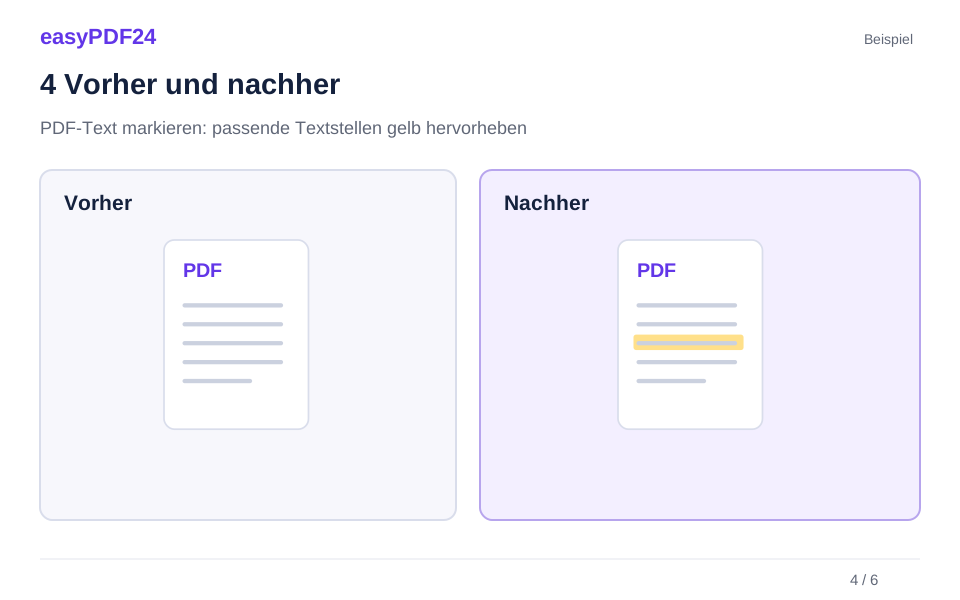
4Vorher und nachher
Originaldatei → Bearbeitete Kopie

5Prüfen
Nur beabsichtigte Seiten oder Bereiche ändern Namen, Zahlen und Sonderzeichen vergleichen Kleine Schrift bei normaler Ansicht prüfen
6Speichern
Wende die Markierung an und prüfe alle hervorgehobenen Stellen vor dem Herunterladen.
Beispiel
Vorher
Originaldatei
Nachher
Bearbeitete Kopie
Diese Punkte im Ergebnis prüfen
- Nur beabsichtigte Seiten oder Bereiche ändern
- Namen, Zahlen und Sonderzeichen vergleichen
- Kleine Schrift bei normaler Ansicht prüfen
Mit einer präzisen Suche gezielt markieren
Suche in einer Besprechungsunterlage beispielsweise nach dem konkreten Abgabetermin statt nach dem häufigen Wort Datum. Das Werkzeug markiert alle Treffer auf den ausgewählten Seiten. Eine allgemeine Suche kann deshalb mehr Stellen hervorheben als beabsichtigt. Prüfe neben dem eigentlichen Absatz auch Überschriften, Fußnoten und wiederholte Tabellenzeilen. Eine begrenzte Seitenauswahl hält die Überarbeitung übersichtlich.
Zuerst prüfen, ob der Text durchsuchbar ist
Ein Foto einer Seite kann gut lesbar aussehen und trotzdem keinen durchsuchbaren Text enthalten. Wird eine Formulierung nicht gefunden, kontrolliere zunächst die Schreibweise und ob sich einzelne Wörter im PDF auswählen lassen. Reine Bildscans benötigen vor der textbasierten Markierung eine Texterkennung. Gerade bei kleiner Schrift oder blassen Vorlagen können dabei Fehler entstehen; vergleiche den erkannten Text deshalb mit der sichtbaren Seite.
Häufige Fragen
Verändert oder entfernt die Markierung den Text?
Nein. Eine gelbe Hervorhebung wird ergänzt, der Wortlaut bleibt erhalten. Nutze die Textbearbeitung für inhaltliche Änderungen und Schwärzen, wenn Informationen aus dem Ergebnis entfernt werden sollen.
Kann ich nur einen Teil des Dokuments markieren?
Ja. Gib beispielsweise 1,3-5 als Seitenauswahl ein. Gemeint sind die Positionen im PDF; aufgedruckte Seitenzahlen können davon abweichen.