
Neste guia
Como fazer
Abra o PDF e digite o texto que deseja localizar.
Selecione as páginas relevantes ou inclua o documento inteiro.
Aplique o destaque e confira as ocorrências na prévia.
Entrada, resultado e limites
| Característica | Detalhes |
|---|---|
| Entrada | |
| Saída | |
| Limite importante | As marcações alteram a aparência, não o texto. |
O processo em seis vistas
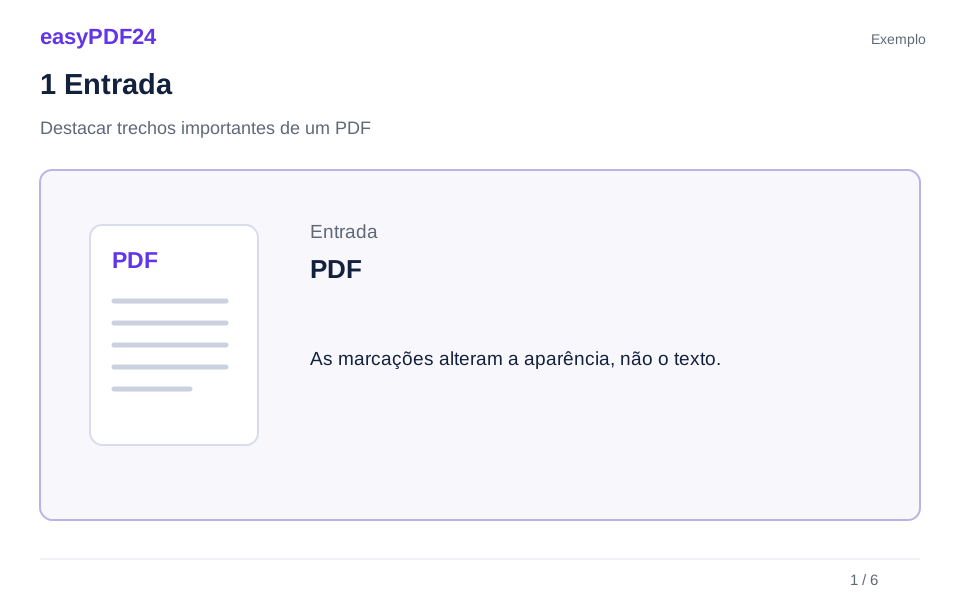
1Entrada
Abra o PDF e digite o texto que deseja localizar.

2Definições
Selecione as páginas relevantes ou inclua o documento inteiro.
3Aplicar
PDF → PDF
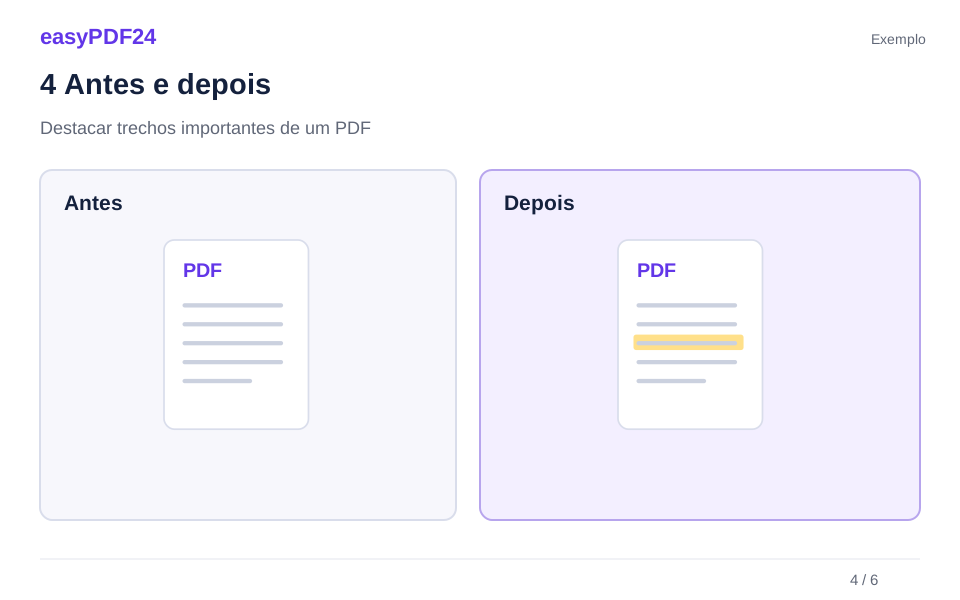
4Antes e depois
Ficheiro original → Cópia editada
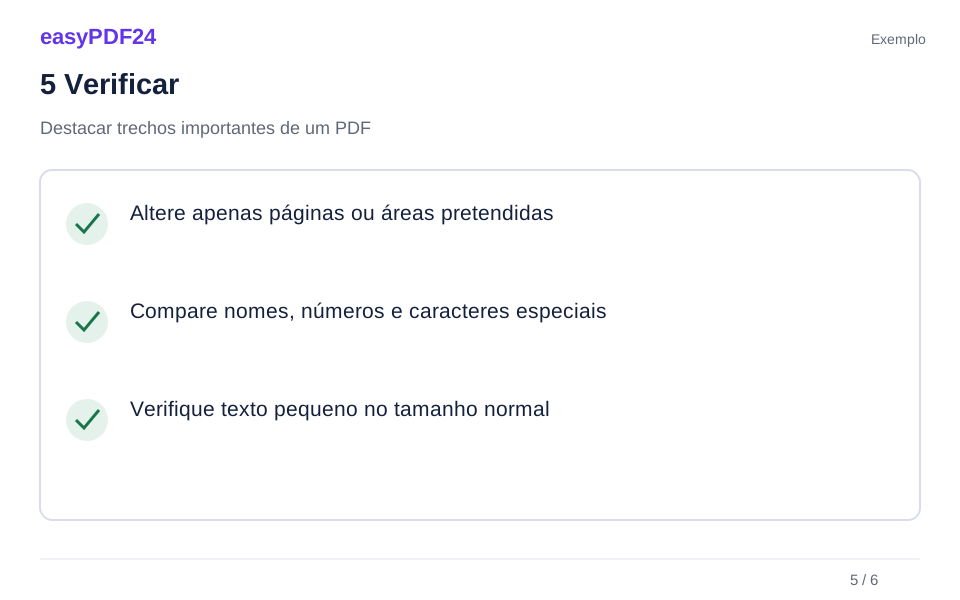
5Verificar
Altere apenas páginas ou áreas pretendidas Compare nomes, números e caracteres especiais Verifique texto pequeno no tamanho normal
6Guardar
Aplique o destaque e confira as ocorrências na prévia.
Exemplo
Antes
Ficheiro original
Depois
Cópia editada
Verifique estes pontos no resultado
- Altere apenas páginas ou áreas pretendidas
- Compare nomes, números e caracteres especiais
- Verifique texto pequeno no tamanho normal
Localize informações que se repetem
A busca permite marcar várias ocorrências de uma referência, um nome ou um valor sem percorrer cada página manualmente. Os resultados são destacados em amarelo. Limite as páginas quando a mesma expressão também aparece em exemplos ou anexos que não fazem parte da revisão. Uma busca específica evita marcações desnecessárias e facilita comparar o resultado com o objetivo da leitura.
Mantenha o contexto legível
Destacar adiciona uma anotação; não substitui a frase nem remove informações confidenciais. Para retirar dados, use a ferramenta de ocultação definitiva; para corrigir uma frase, use a edição de texto. A busca precisa de conteúdo textual reconhecível no PDF. Uma fotografia de uma página pode não ter essa camada.
Perguntas frequentes
Posso destacar apenas algumas páginas?
Sim. Informe páginas individuais ou intervalos para limitar a busca à parte do documento que interessa.
O texto original é modificado?
Não. Ele continua no PDF; o destaque serve para facilitar sua localização durante a leitura ou revisão.