
Neste guia
Como fazer
Escolha seus arquivos JPG ou PNG. Você pode usar até 20 arquivos com tamanho combinado de 25 MB.
Verifique seu pedido. Adicione imagens, uma de cada vez, na sequência necessária; remova e adicione novamente os arquivos, se necessário.
Crie o PDF e revise a orientação da página, a clareza e a ordem das imagens.
Entrada, resultado e limites
| Característica | Detalhes |
|---|---|
| Entrada | JPG / PNG / WebP / HEIC |
| Saída | |
| Limite importante | Até 80 páginas PDF e 25 MB de entradas no total. |
O processo em seis vistas
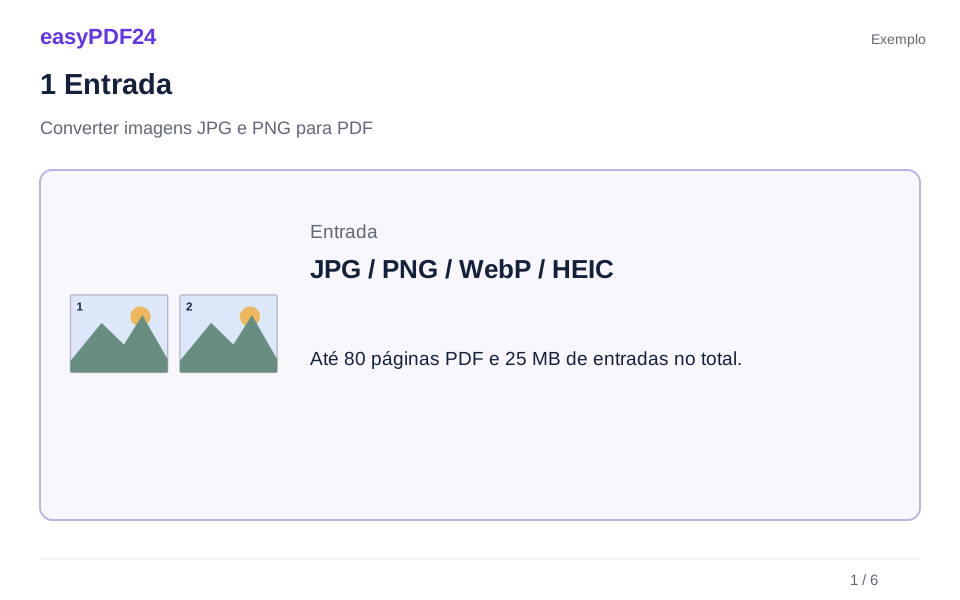
1Entrada
Escolha seus arquivos JPG ou PNG. Você pode usar até 20 arquivos com tamanho combinado de 25 MB.
2Definições
Verifique seu pedido. Adicione imagens, uma de cada vez, na sequência necessária; remova e adicione novamente os arquivos, se necessário.
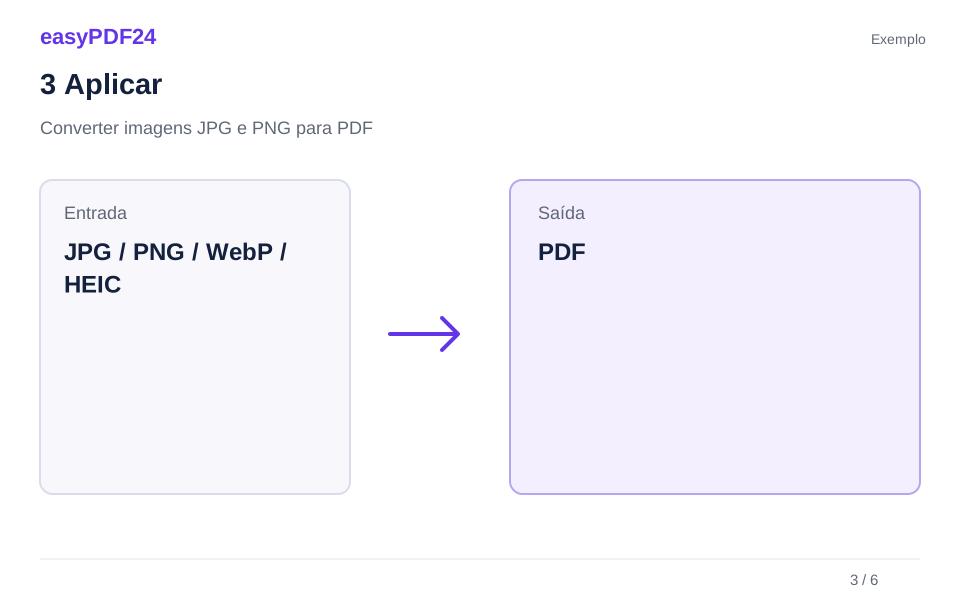
3Aplicar
JPG / PNG / WebP / HEIC → PDF
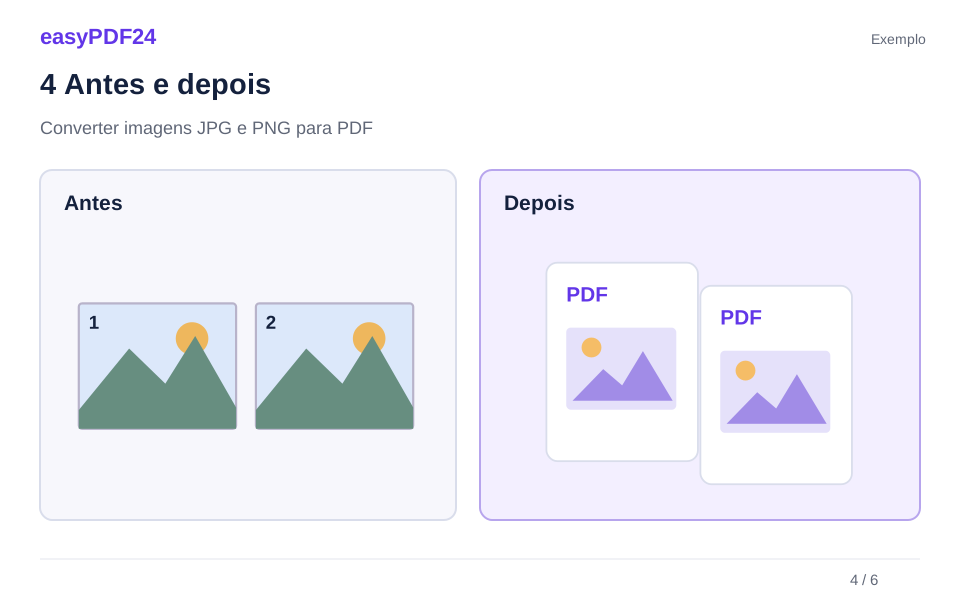
4Antes e depois
Ficheiros separados → Um ficheiro na ordem escolhida
5Verificar
Verifique número e ordem das páginas Verifique texto pequeno no tamanho normal Verifique fundo, transparência e cores
6Guardar
Crie o PDF e revise a orientação da página, a clareza e a ordem das imagens.
Exemplo
Antes
Ficheiros separados
Depois
Um ficheiro na ordem escolhida
Verifique estes pontos no resultado
- Verifique número e ordem das páginas
- Verifique texto pequeno no tamanho normal
- Verifique fundo, transparência e cores
Quando vale a pena reunir as imagens em um PDF
Uma coleção de imagens pode ser inconveniente de ler quando cada arquivo é aberto separadamente. Um PDF dá à coleção uma ordem de páginas e um único documento para repassar. Isso é útil para uma sequência de folhas fotografadas, um breve registro visual de um item ou capturas de tela que explicam um processo. Decida o que o leitor precisa entender antes de escolher as imagens. Uma sequência pequena e completa geralmente é mais útil do que uma pasta desordenada contendo todas as fotografias tiradas.
Imagens para PDF cria uma nova página para cada imagem. Ele não coloca várias fotos em uma colagem projetada nem coloca um logotipo em um documento existente. Se você quiser um logotipo ao lado de um título, use Adicionar imagem no editor de PDF. Se o seu material inicial for uma mistura de imagens e PDFs existentes, crie primeiro um PDF a partir das imagens e depois combine-o com os outros PDFs. Isso mantém a etapa de conversão separada da decisão da ordem final do documento.
Por exemplo, um simples registro de equipamento pode incluir uma fotografia geral, uma visão mais próxima de uma etiqueta e uma captura de tela de um diagrama associado. Coloque a visão geral primeiro para que os detalhes tenham contexto. Remova fotos quase idênticas, a menos que a diferença seja relevante. Antes de fazer upload, verifique se mensagens privadas, guias não relacionadas do navegador ou detalhes pessoais estão visíveis ao redor de uma captura de tela. Cortar a fonte para seu conteúdo útil pode facilitar a compreensão das páginas finalizadas, evitando a inclusão de informações sem finalidade no documento.
Prepare fotografias nítidas de documentos em papel
Um wrapper de PDF não pode restaurar detalhes que não foram capturados na imagem de origem. Papel fotográfico o mais quadrado possível, com a folha inteira dentro da moldura e resolução suficiente para o menor texto útil. Use iluminação uniforme e verifique se há brilho, dedos, cantos dobrados e sombras. Revise a fotografia real depois de tirá-la, em vez de confiar na visualização da câmera. Palavras importantes próximas a uma borda são fáceis de perder quando você está se concentrando em manter a página geralmente centralizada.
Se um documento tiver várias páginas, capture-as de forma consistente. Iluminação e orientação semelhantes tornam o PDF combinado mais confortável de ler. Verifique a parte superior e inferior de cada página para ver se há linhas faltando. Uma imagem pode parecer aceitável como uma miniatura, enquanto uma data ou total fica desfocada quando ampliada. Refaça uma imagem ruim antes da conversão, quando possível. Converter repetidamente a mesma fotografia desfocada não tornará suas letras mais claras nem corrigirá o ângulo de câmera inclinado.
Prepare os cortes e endireitamentos necessários em um aplicativo de edição de imagens antes de fazer o upload. A conversão do easyPDF24 não remove automaticamente sombras, corrige perspectiva ou reconstrói papel danificado. Mantenha contexto envolvente suficiente para que o conteúdo faça sentido; um corte que remove um título ou unidade pode tornar ambíguo um valor que de outra forma seria nítido. Para um recibo, por exemplo, a data, o vendedor e o total podem precisar permanecer juntos. Decida o que o documento deve demonstrar e preserve as partes necessárias para interpretá-lo com precisão, em vez de recortar apenas para deixar a página mais limpa.
Use arquivos JPG e PNG adequados
A conversão aceita imagens JPG e PNG. Escolha os arquivos de origem reais em um desses formatos; alterar uma extensão em um arquivo não suportado não converte seu conteúdo. JPG é comum para fotografias, enquanto PNG é comum para capturas de tela e gráficos. Selecione arquivos que contenham os detalhes necessários sem incluir imagens duplicadas desnecessárias. Você pode adicionar até 20 arquivos, com um tamanho de upload combinado de 25 MB. Verifique o número de arquivos e seu tamanho total se uma seleção for rejeitada.
Este fluxo de trabalho prepara imagens para páginas de documentos em vez de preservar cada pixel de origem e propriedade da imagem. A conversão atual pode redimensionar imagens grandes, convertê-las para RGB e usar compactação JPEG internamente. Ele também coloca cada imagem proporcionalmente em uma página A4 retrato ou paisagem com uma margem. Não use esta conversão como um arquivo de arquivos fotográficos originais ou como forma de preservar transparência exata, perfis de cores ou dimensões de pixels. Mantenha os arquivos JPG ou PNG originais para esses fins.
Uma imagem que possui áreas transparentes deve, portanto, ser verificada cuidadosamente após a conversão. Se você precisar de transparência para um logotipo posicionado sobre o conteúdo de uma página existente, a operação Adicionar imagem do editor é o fluxo de trabalho mais relevante. Da mesma forma, uma imagem técnica cujas dimensões exatas em pixels são importantes pode ser melhor compartilhada em seu formato original junto com o PDF. A função do PDF é tornar a sequência visual fácil de ler. Escolha os formatos de origem e saída de acordo com esse propósito, depois inspecione o resultado real em vez de assumir que a extensão por si só garante uma qualidade particular.
Controle a ordem de leitura antes de criar o PDF
A ordem mostrada na lista de arquivos torna-se a ordem das páginas de imagem geradas. Para obter resultados previsíveis, adicione imagens, uma de cada vez, na sequência desejada. Se a ordem estiver errada, remova e adicione novamente os arquivos conforme necessário antes de iniciar a conversão. Não presuma que a ordem em que as miniaturas aparecem no seu sistema operacional será sempre a ordem de leitura pretendida, especialmente quando os nomes dos arquivos contêm datas, números de câmeras ou uma mistura de imagens numeradas e não numeradas.
Leia a sequência planejada como o destinatário faria. A primeira imagem explica do que se trata a coleção? Uma visão detalhada é colocada após sua visão geral? As capturas de tela seguem os estágios reais de um processo? Para papel fotografado, compare os números das páginas visíveis e o início e o fim das frases. Pode ser difícil perceber uma página central ausente se as páginas vizinhas tiverem layouts semelhantes. Verificar a sequência antes da conversão evita uma limpeza menos conveniente depois que o documento já foi gerado.
Considere um guia de cinco imagens que mostra como localizar uma configuração em um aplicativo. A primeira captura de tela deve estabelecer a tela inicial, seguida do menu, do painel relevante, da configuração alterada e do estado resultante. Uma captura de tela de uma tentativa não relacionada pode confundir o leitor, mesmo que pareça visualmente semelhante. Use nomes de arquivos que ajudem a reconhecer cada estágio ao selecionar os arquivos, mas verifique também o conteúdo. Um nome de arquivo é uma ajuda útil, não uma prova de que uma imagem pertence à sequência final ou de que as informações contidas nela são atuais.
Verifique a orientação da página, margens e tamanho legível
Após criar o PDF, inspecione as páginas na visualização. A imagem é ajustada proporcionalmente a uma página, portanto, seu formato original afeta a quantidade de espaço restante ao seu redor. Uma captura de tela muito larga pode ocupar apenas parte da altura disponível da página. Essa margem não é prova de que a imagem falhou no upload. A questão importante é se os detalhes relevantes permanecem legíveis no tamanho em que o PDF será utilizado.
Verifique as imagens de retrato e paisagem separadamente. Se uma fotografia em papel estiver de lado, use a ferramenta de rotação de página após a conversão para corrigir a direção de leitura. No entanto, uma rotação de um quarto de volta não pode corrigir uma pequena inclinação da câmera ou distorção de perspectiva. Esses problemas pertencem à preparação da fonte. Revise qualquer texto próximo à borda da imagem e confirme se ele já não foi cortado da fonte. Se uma imagem parecer muito pequena porque contém uma grande área de fundo vazio, prepare um corte de origem mais focado e converta novamente.
Para um documento na tela, teste um tamanho de visualização típico em vez de inspecionar apenas com zoom máximo. Para um documento que será impresso, considere uma amostra de impressão da página mais detalhada. Texto de recibo pequeno, rótulos de gráficos e linhas cinza claro são verificações úteis. Se a legibilidade for ruim, uma imagem de origem melhor pode ajudar mais do que aumentar o tamanho do arquivo PDF. Evite presumir que um upload maior produz necessariamente uma página melhor: uma imagem grande com desfoque de movimento ainda carece de formatos de letras claros, enquanto uma imagem menor capturada cuidadosamente pode comunicar a mesma informação de forma mais eficaz.
Decida se você também precisa de texto pesquisável
A conversão de imagem em PDF coloca a imagem visível em uma página PDF. Ele não reconhece automaticamente as letras dessa imagem. O resultado pode parecer um documento de texto, mas ainda se comportar como uma imagem quando você tenta selecionar uma frase ou pesquisar uma palavra. Essa distinção é importante se o destinatário precisar copiar referências, pesquisar uma coleção longa ou reutilizar o texto em outro documento. Planeje esse requisito antes de tratar o PDF da imagem como concluído.
OCR é uma operação separada que tenta adicionar texto reconhecido enquanto mantém a imagem da página. No easyPDF24, o OCR suporta alemão e inglês e pode processar uma seleção de até dez páginas em uma operação. Uma interface traduzida não significa que modelos de OCR para cada idioma de interface estejam disponíveis. Se suas imagens contiverem outro idioma, não confie neste fluxo de trabalho para fornecer texto pesquisável preciso. Escolha uma ferramenta de reconhecimento que suporte explicitamente o idioma quando esse recurso for necessário.
Mesmo para idiomas suportados, revise a saída reconhecida. Verifique nomes, datas, números de referência e caracteres semelhantes entre si, como zero e a letra O. Um resultado de pesquisa pode ficar incompleto se uma palavra for reconhecida incorretamente. OCR também não recria a estrutura original da tabela nem transforma uma fotografia em um layout de origem editável. Mantenha o PDF visual quando a aparência da página for importante e use texto reconhecido como uma ajuda que requer verificação. A fotografia de origem continua a ser útil para comparar uma palavra incerta com o que foi realmente capturado.
Combine páginas de imagem com um documento existente
Se suas imagens pertencem a um relatório ou ao lado de um formulário existente, primeiro crie e revise o PDF da imagem. Baixe-o e use Mesclar PDF com outros arquivos PDF. Organize os documentos na ordem desejada e inspecione os limites entre eles. Uma página de imagem que é óbvia isoladamente pode precisar de um título ou explicação ao redor quando incluída em um pacote maior. Decida se essa explicação pertence ao relatório de origem ou deve ser adicionada como uma nota separada no editor.
Use a operação apropriada quando apenas parte da coleção de imagens for necessária. Você pode remover uma página gerada desnecessária ou extrair uma seleção que deve ser mantida unida. Split PDF tem um propósito diferente: cria um PDF individual para cada página selecionada e empacota os resultados em um ZIP. Escolher entre mesclar, excluir e extrair com base no resultado pretendido evita etapas desnecessárias. Acompanhe qual versão do documento você está editando à medida que avança nessas operações.
Por exemplo, um resumo de manutenção pode conter três páginas de texto seguidas de quatro fotografias. Revise primeiro o texto, depois a primeira fotografia e a última fotografia após a fusão. Certifique-se de que as legendas ou referências no resumo ainda apontem para as imagens corretas. A operação de mesclagem não reescreve essas referências automaticamente. Se você excluir uma foto do meio, atualize qualquer explicação que se refira à sua posição anterior. Um pacote completo é aquele em que a sequência de texto e imagem concorda, e não simplesmente aquele em que todos os arquivos foram colocados no mesmo PDF.
Resolva problemas comuns e verifique o resultado salvo
Se o seletor de arquivos não oferecer uma imagem, verifique se é um JPG ou PNG compatível e se o arquivo está acessível em seu dispositivo. Se a seleção exceder os limites, remova as duplicatas ou prepare arquivos de origem menores com uma ferramenta de imagem, preservando os detalhes necessários. Evite compactar e salvar repetidamente uma fotografia sem verificar o resultado. Cada decisão de preparação deve ser orientada pela questão de saber se o documento continua útil e não apenas se o tamanho do arquivo diminui.
Se uma página estiver inesperadamente em branco ou parecer diferente de sua fonte, abra a imagem original e compare-a com a página gerada. Preste atenção às áreas transparentes e aos conteúdos muito claros. Se a página estiver de lado, gire a página do PDF ou corrija a imagem de origem; se estiver desfocado, retorne à captura original. Esses são problemas diferentes e exigem soluções diferentes. Inspecione a primeira, a última e as páginas mais detalhadas antes de baixar o documento final e conte as páginas para confirmar se cada imagem pretendida aparece uma vez.
Por fim, abra o PDF salvo em seu dispositivo e verifique se é a versão revisada. Mantenha as imagens de origem separadamente se precisar reutilizá-las ou recapturá-las. Dê ao PDF finalizado um nome de arquivo claro baseado no assunto para que o destinatário possa reconhecer a coleção sem ter que inspecionar uma lista de nomes de imagens geradas pela câmera.
Perguntas frequentes
O texto da foto poderá ser pesquisado automaticamente?
Não. A conversão por si só não adiciona texto reconhecido. Você pode executar o OCR posteriormente para verificações compatíveis.
Posso adicionar essas páginas a um PDF existente?
Crie primeiro o PDF a partir de suas imagens e depois combine-o com o documento existente usando Mesclar PDF.