
Neste guia
Como fazer
Abra o PDF e escreva o texto da marca d’água.
Escolha todas as páginas ou uma seleção específica.
Aplique a marca e confira o conteúdo que aparece por baixo.
Entrada, resultado e limites
| Característica | Detalhes |
|---|---|
| Entrada | |
| Saída | |
| Limite importante | O texto adicionado não substitui a camada de texto existente. |
O processo em seis vistas
1Entrada
Abra o PDF e escreva o texto da marca d’água.

2Definições
Escolha todas as páginas ou uma seleção específica.
3Aplicar
PDF → PDF
4Antes e depois
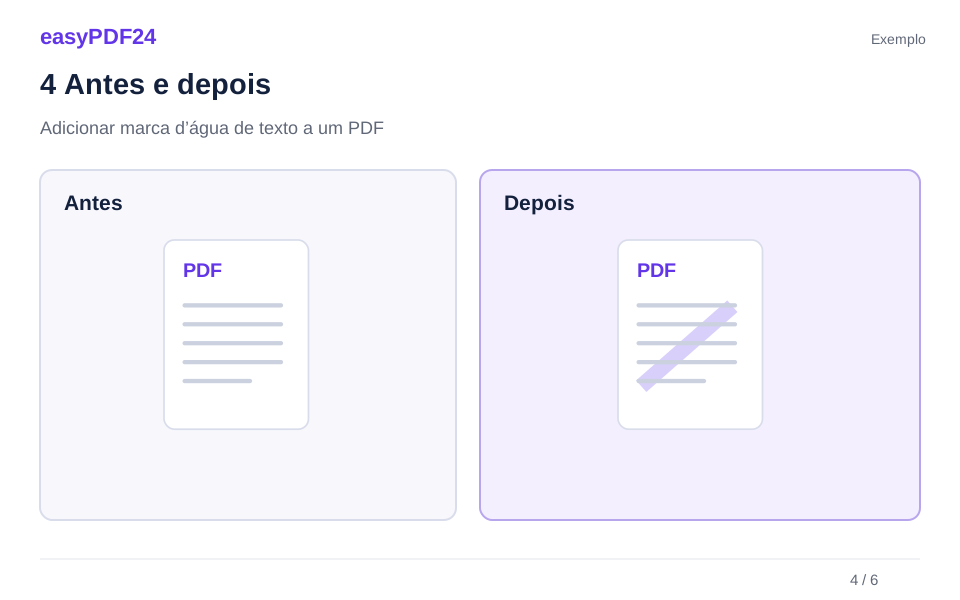
Ficheiro original → Cópia editada
5Verificar
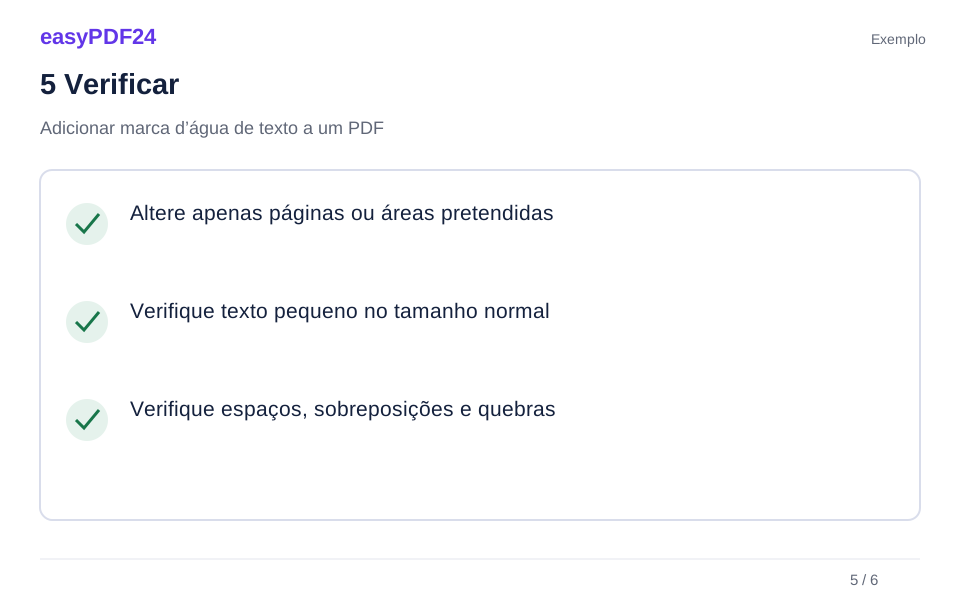
Altere apenas páginas ou áreas pretendidas Verifique texto pequeno no tamanho normal Verifique espaços, sobreposições e quebras
6Guardar
Aplique a marca e confira o conteúdo que aparece por baixo.
Exemplo
Antes
Ficheiro original
Depois
Cópia editada
Verifique estes pontos no resultado
- Altere apenas páginas ou áreas pretendidas
- Verifique texto pequeno no tamanho normal
- Verifique espaços, sobreposições e quebras
Deixe a versão reconhecível
A ferramenta coloca um texto translúcido no centro da página. Isso ajuda a identificar uma proposta ainda em revisão ou uma cópia destinada a uma reunião. Confira tanto uma página com bastante texto quanto outra com imagens: o contraste muda conforme o fundo e os elementos que ficam atrás da marca.
Use a marca para a finalidade adequada
Uma marca d’água não exige senha ao abrir o PDF nem impede, por si só, a cópia do conteúdo. Ela também não remove dados confidenciais. Para posicionar um logotipo em um lugar específico, use a inserção de imagens; para retirar informações, use a ocultação definitiva. Guarde uma versão de referência sem a marca caso precise retomá-la depois e verifique a cópia que será realmente enviada.
Perguntas frequentes
Posso marcar somente determinadas páginas?
Sim. Informe páginas ou intervalos para aplicar a indicação apenas à parte do PDF que precisa dela.
A marca pode ser um logotipo?
Esta ferramenta adiciona texto. Para colocar um logotipo ou um carimbo gráfico, escolha Adicionar imagem.