
Neste guia
Como fazer
Abra o PDF depois de terminar as correções.
Escolha uma nova senha com 6 a 40 caracteres.
Gere o arquivo protegido e teste a abertura após baixar.
Entrada, resultado e limites
| Característica | Detalhes |
|---|---|
| Entrada | |
| Saída | |
| Limite importante | A nova palavra-passe deve ter entre 6 e 40 caracteres. |
O processo em seis vistas
1Entrada
Abra o PDF depois de terminar as correções.
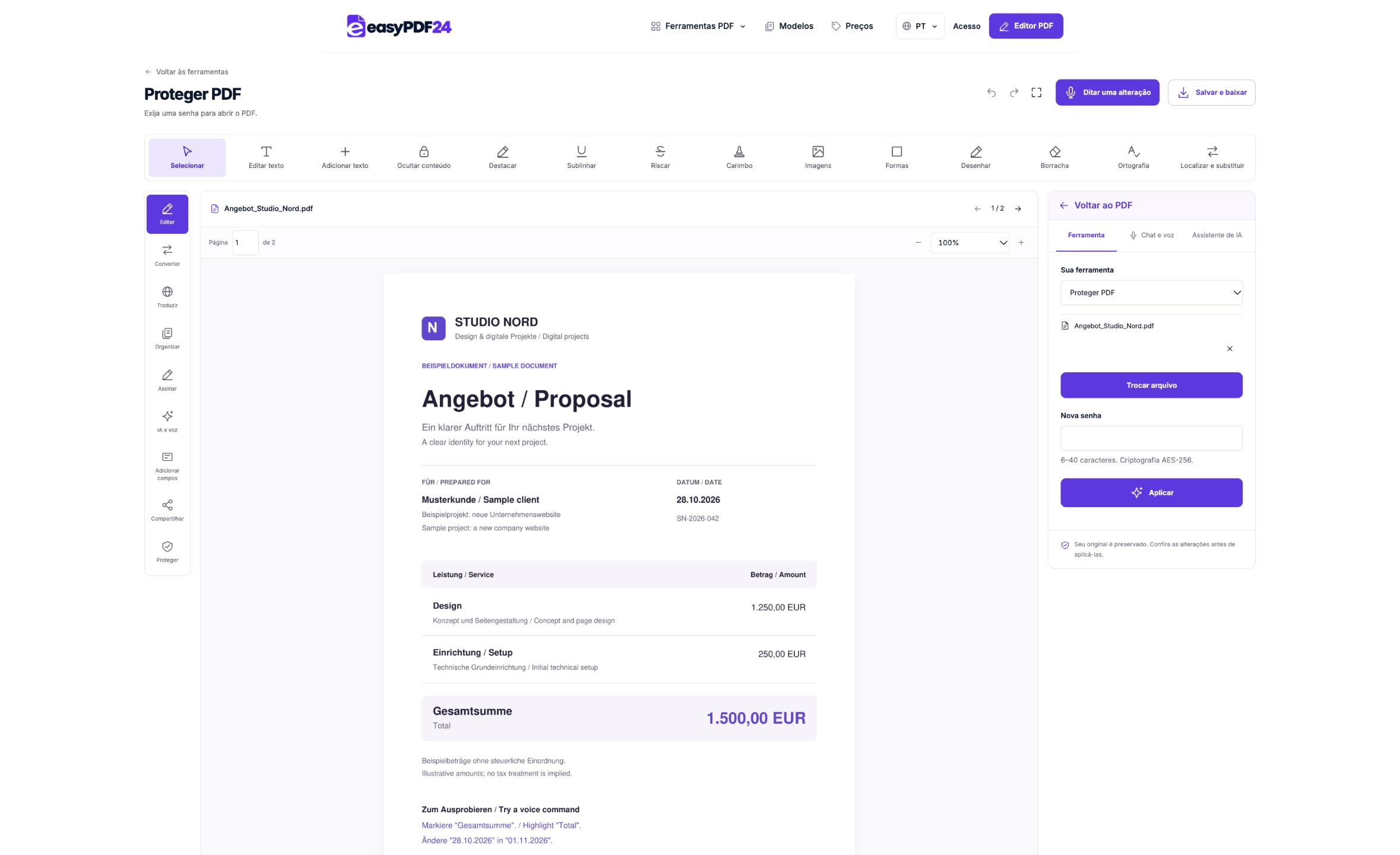
2Definições
Escolha uma nova senha com 6 a 40 caracteres.
3Aplicar
PDF → PDF
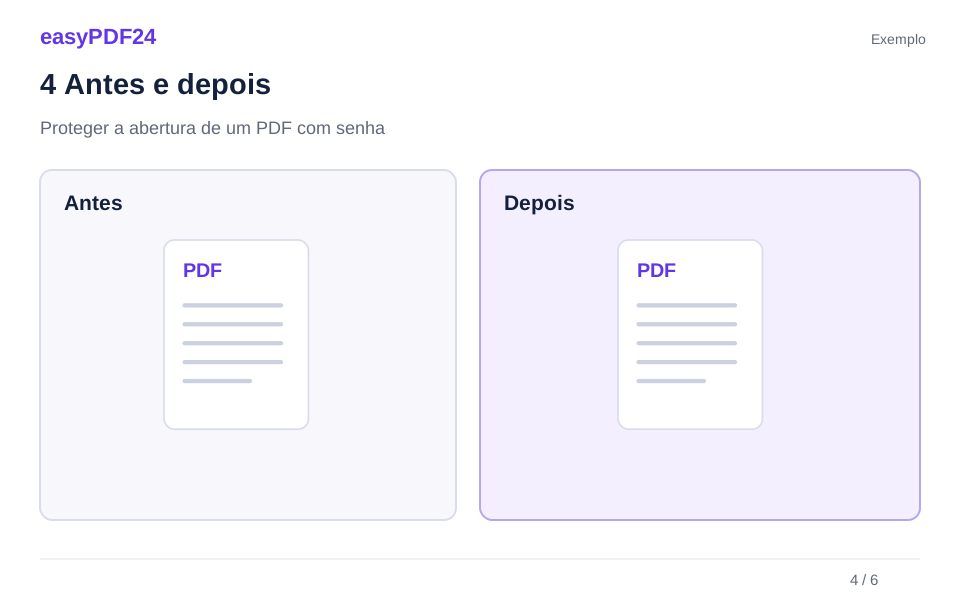
4Antes e depois
Ficheiro original → Cópia editada
5Verificar
Teste a abertura com a palavra-passe prevista Reabra o ficheiro descarregado Guarde o original para comparar
6Guardar
Gere o arquivo protegido e teste a abertura após baixar.
Exemplo
Antes
Ficheiro original
Depois
Cópia editada
Verifique estes pontos no resultado
- Teste a abertura com a palavra-passe prevista
- Reabra o ficheiro descarregado
- Guarde o original para comparar
Confira o arquivo que será entregue
A proteção utiliza criptografia AES-256 e exige senha para abrir o PDF gerado. A prévia de trabalho pode continuar mostrando a versão sem criptografia; por isso, confira também o arquivo baixado. Feche e abra novamente em um leitor de PDF para verificar a solicitação de senha e confirmar que todas as páginas previstas estão presentes.
Organize a senha junto com a entrega
Escolha uma senha difícil de adivinhar e guarde-a onde possa encontrá-la depois. A função não revisa o conteúdo nem retira dados das páginas. Confira antes os anexos, as informações e a versão do arquivo. Se outra correção for necessária, costuma ser mais simples editar a cópia de trabalho e gerar novamente a versão protegida.
Perguntas frequentes
É melhor proteger antes de editar?
É mais prático concluir as alterações e conferir o documento antes de criar a versão protegida que será enviada.
A ferramenta recupera uma senha esquecida?
Não. A remoção da proteção exige a senha conhecida; não há recuperação nem abertura sem ela.