
I den här guiden
Så gör du
Öppna den färdigredigerade PDF-filen och välj lösenordsskydd.
Ange ett nytt lösenord med 6–40 tecken och tillämpa skyddet.
Ladda ner den skyddade kopian, stäng redan öppna kopior och testa lösenordsfrågan i en PDF-läsare.
Indata, resultat och gränser
| Egenskap | Detaljer |
|---|---|
| Indata | |
| Utdata | |
| Viktig begränsning | Det nya lösenordet måste innehålla 6 till 40 tecken. |
Arbetsflödet i sex vyer
1Indata
Öppna den färdigredigerade PDF-filen och välj lösenordsskydd.
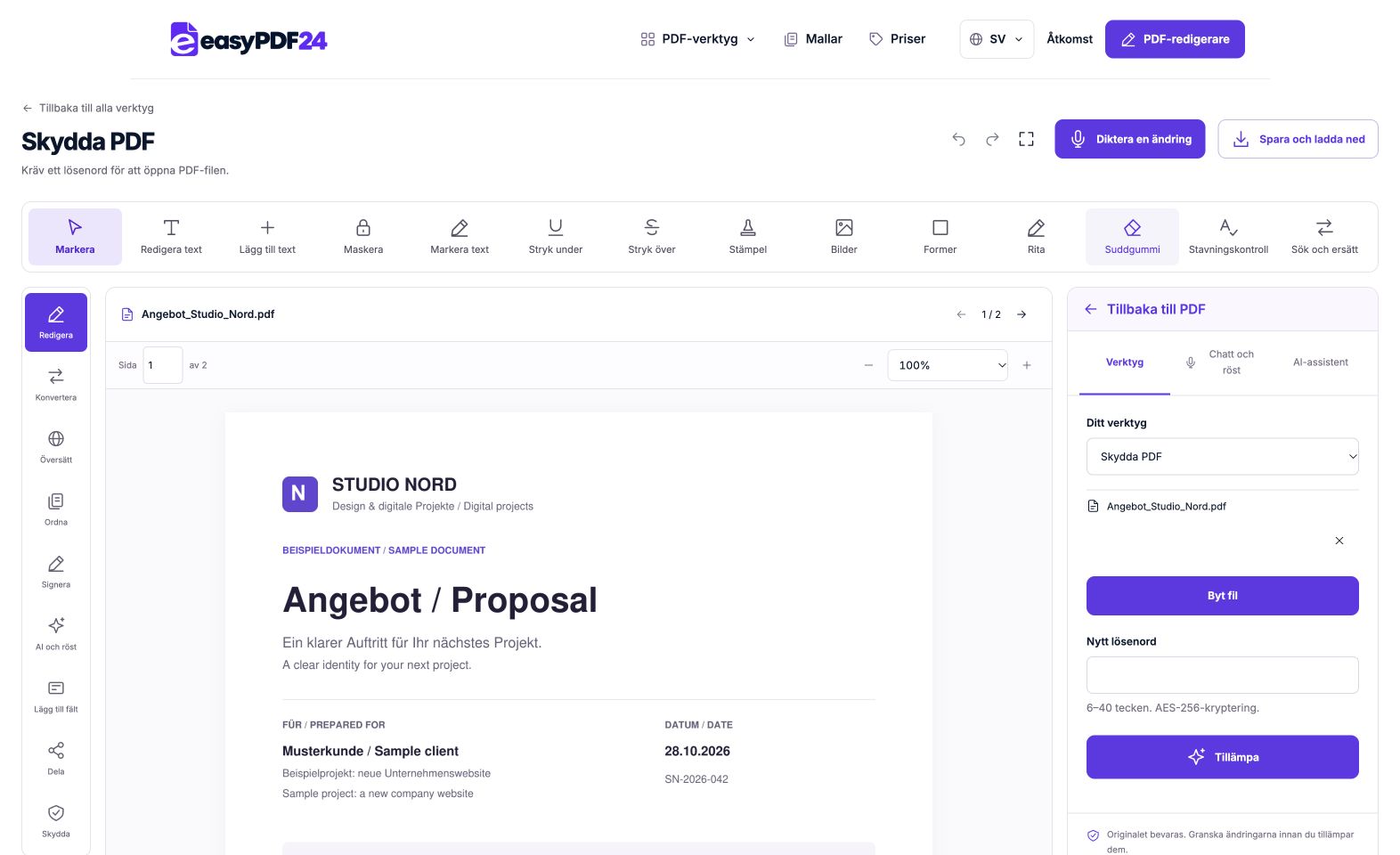
2Inställningar
Ange ett nytt lösenord med 6–40 tecken och tillämpa skyddet.
3Tillämpa
PDF → PDF
4Före och efter
Originalfil → Redigerad kopia
5Granska
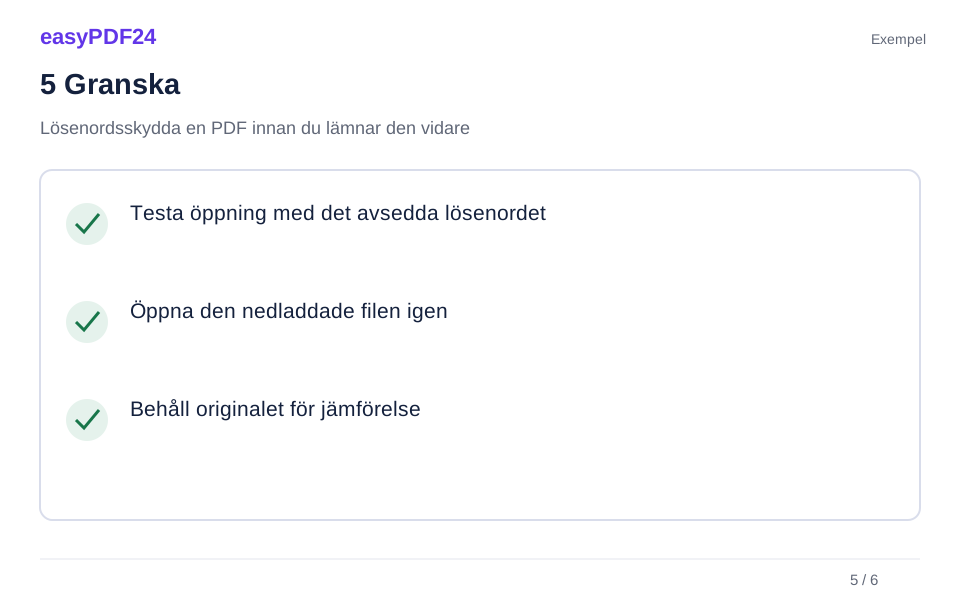
Testa öppning med det avsedda lösenordet Öppna den nedladdade filen igen Behåll originalet för jämförelse
6Spara
Ladda ner den skyddade kopian, stäng redan öppna kopior och testa lösenordsfrågan i en PDF-läsare.
Exempel
Före
Originalfil
Efter
Redigerad kopia
Kontrollera detta i resultatet
- Testa öppning med det avsedda lösenordet
- Öppna den nedladdade filen igen
- Behåll originalet för jämförelse
Skydda den fil som faktiskt ska skickas
Gör klart innehållskorrigeringar och sidändringar innan du skapar den skyddade versionen. Resultatet använder AES-256-kryptering och kräver det angivna lösenordet för att öppnas. Ge den nedladdade filen ett tydligt namn så att du inte råkar bifoga det oskyddade originalet. Arbetsförhandsvisningen kan fortfarande vara synlig i redigeraren; den visar därför inte ensam hur den nedladdade skyddade filen öppnas.
Håll ordning på dokument och lösenord
Lämna lösenordet via en lämplig separat kanal och behåll en källkopia som du själv kan komma åt. Verktyget återställer inte ett bortglömt öppningslösenord. Lösenordsskydd skiljer sig också från maskering: när någon öppnar filen är uppgifterna som ingår fortfarande synliga. Ta därför bort information som inte hör hemma i den delade versionen innan du skyddar dokumentet.
Vanliga frågor
Bevisar lösenordet äkthet eller förhindrar det alla ändringar?
Nej. Ett öppningslösenord är ingen certifikatbaserad digital signatur. Det fastställer inte upphovspersonens identitet och garanterar inte att en behörig läsare inte kan ändra innehållet.
Kan jag ta bort lösenordet senare?
Ja, med verktyget Lås upp PDF och det rätta aktuella lösenordet. Då skapas en separat kopia utan lösenordskravet för att öppna filen.