
I den här guiden
Så gör du
Välj den berörda PDF-filen och behåll originalet separat.
Starta reparationsförsöket och invänta en ny fil eller ett tydligt felmeddelande.
Kontrollera sidantal, text, bilder och viktiga formuläruppgifter i resultatet.
Indata, resultat och gränser
| Egenskap | Detaljer |
|---|---|
| Indata | |
| Utdata | |
| Viktig begränsning | Reparation återskapar inte saknat eller oläsbart innehåll. |
Arbetsflödet i sex vyer
1Indata
Välj den berörda PDF-filen och behåll originalet separat.
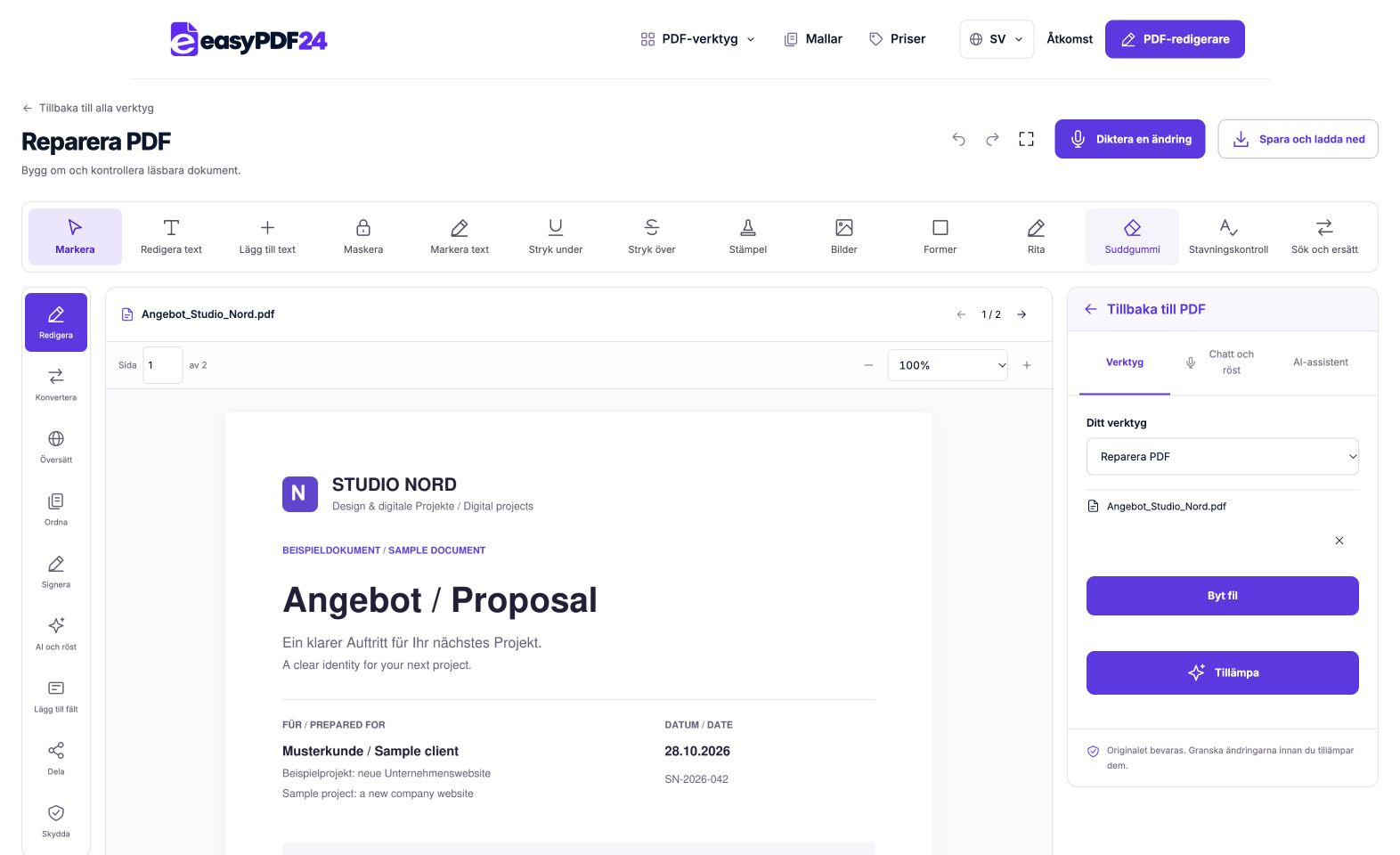
2Inställningar
Starta reparationsförsöket och invänta en ny fil eller ett tydligt felmeddelande.
3Tillämpa
PDF → PDF
4Före och efter
Originalfil → Redigerad kopia
5Granska
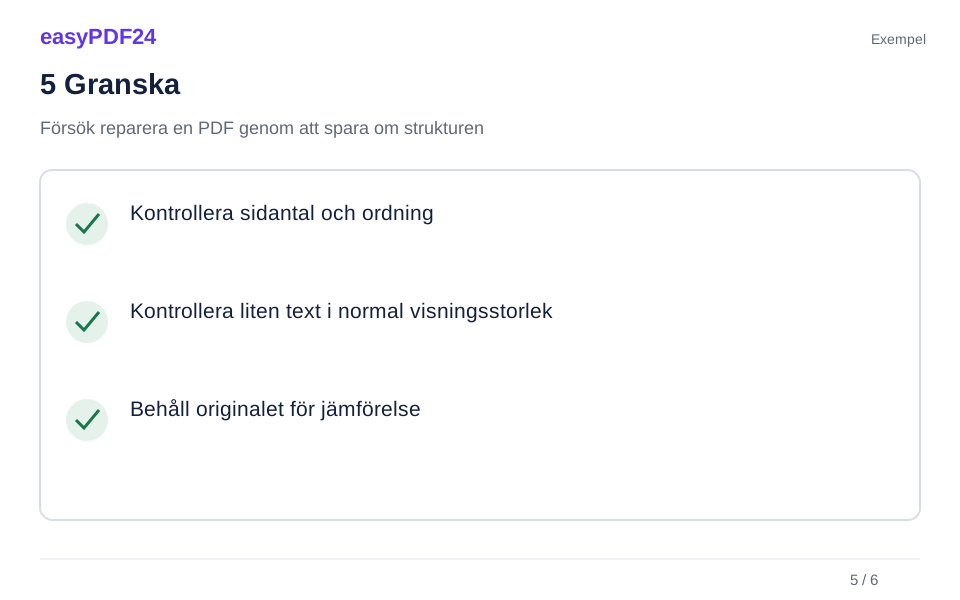
Kontrollera sidantal och ordning Kontrollera liten text i normal visningsstorlek Behåll originalet för jämförelse
6Spara
Kontrollera sidantal, text, bilder och viktiga formuläruppgifter i resultatet.
Exempel
Före
Originalfil
Efter
Redigerad kopia
Kontrollera detta i resultatet
- Kontrollera sidantal och ordning
- Kontrollera liten text i normal visningsstorlek
- Behåll originalet för jämförelse
När omskrivning av strukturen kan hjälpa
En omsparning kan hjälpa om PDF-strukturen fortfarande är läsbar men ger problem när filen öppnas eller bearbetas. Prova resultatet även i programmet där problemet uppstod. En färdig nedladdning bevisar inte att varje sida är fullständig eller visas rätt. Jämför sidor med viktiga belopp, signaturer och diagram med ett tillförlitligt underlag.
Saknade data sätter en gräns
Verktyget kan inte hitta på skadade bilder, förlorade ord eller saknade sidor. Om filen inte alls går att läsa avslutas försöket med ett fel. En ny export från källprogrammet eller en oskadad säkerhetskopia är då ofta nästa användbara steg. Reparationen kringgår inte heller ett lösenord som krävs för att öppna dokumentet.
Vanliga frågor
Är en lyckad reparation garanterad?
Nej. Resultatet beror på vilka delar av källfilen som fortfarande går att läsa.
Bör jag radera originalet efteråt?
Behåll det tills du har granskat den nya versionen. Det kan behövas vid jämförelse med en annan export eller säkerhetskopia.