
I den här guiden
Så gör du
Öppna en läsbar skannad PDF. Välj upp till 10 sidor för denna OCR-operation; käll-PDF-filen kan innehålla upp till 80 sidor.
Välj tyska eller engelska som igenkänningsspråk och kör OCR.
Sök efter ett ord som du vet finns på sidan. Kontrollera namn, siffror och specialtecken mot den synliga skanningen.
Indata, resultat och gränser
| Egenskap | Detaljer |
|---|---|
| Indata | |
| Utdata | |
| Viktig begränsning | OCR för tyska eller engelska; högst 10 valda sidor. |
Arbetsflödet i sex vyer

1Indata
Öppna en läsbar skannad PDF. Välj upp till 10 sidor för denna OCR-operation; käll-PDF-filen kan innehålla upp till 80 sidor.
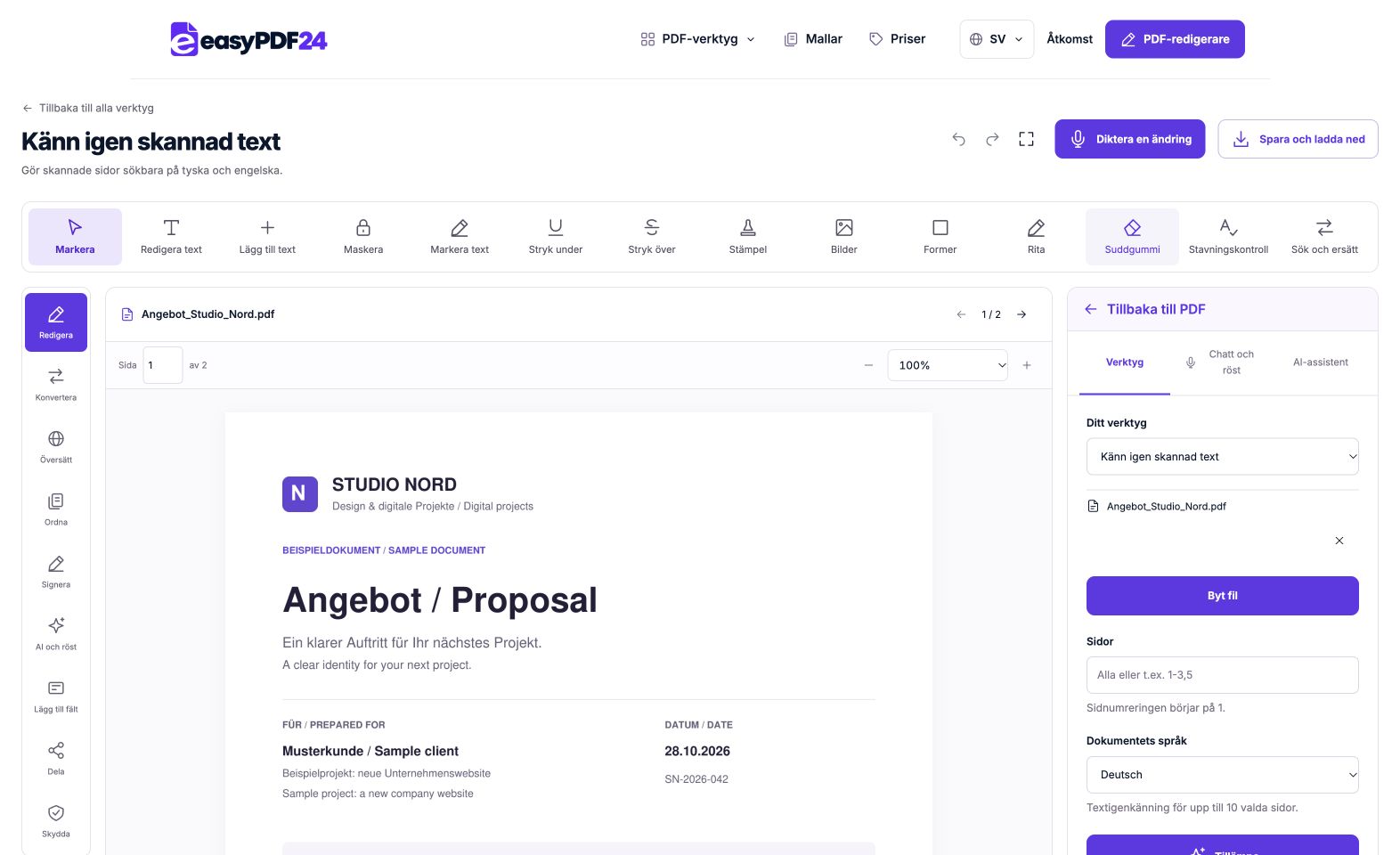
2Inställningar
Välj tyska eller engelska som igenkänningsspråk och kör OCR.
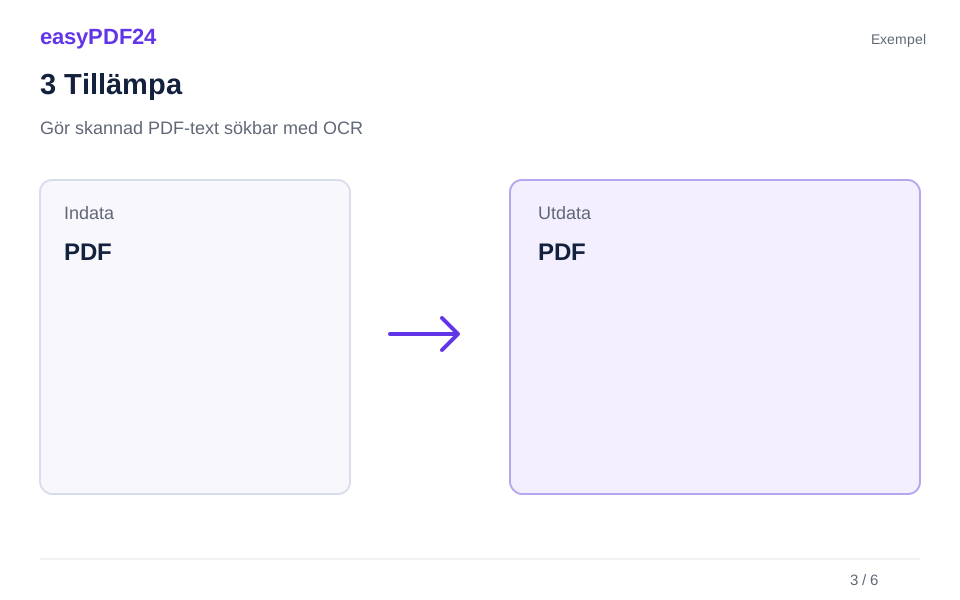
3Tillämpa
PDF → PDF

4Före och efter
Visuell sida → Extraherad text

5Granska
Jämför namn, siffror och specialtecken Kontrollera läsordning och stycken Öppna den nedladdade filen igen

6Spara
Sök efter ett ord som du vet finns på sidan. Kontrollera namn, siffror och specialtecken mot den synliga skanningen.
Exempel
Före
Visuell sida
Efter
Extraherad text
Kontrollera detta i resultatet
- Jämför namn, siffror och specialtecken
- Kontrollera läsordning och stycken
- Öppna den nedladdade filen igen
Bestäm om PDF-filen behöver textigenkänning
OCR är användbart när en sida innehåller en bild av skrift snarare än användbar text. En skanning av ett utskrivet brev är ett vanligt exempel. Bokstäverna ser läsbara ut för en person, men vanlig sökning kanske inte hittar något eftersom PDF-filen lagrar pixlar. OCR försöker känna igen dessa former och lägger till text som en PDF-visare kan söka efter eller välja.
Prova en enkel kontroll innan du bearbetar dokumentet. Sök efter ett distinkt ord som är synligt på sidan och försök att välja en kort mening. Om båda fungerar förnuftigt kan sidan redan innehålla ett användbart textlager. Att inte hitta ett ord bevisar inte att alla sidor är bilder: stavning, ovanlig kodning eller ett annat lagrat tecken kan också påverka en sökning. Inspektera mer än en plats.
En blandad PDF kan innehålla både digitala sidor och skannade bilagor. easyPDF24 hoppar över sidor som redan innehåller text istället för att lägga till ett andra lager till dem. Detta hjälper till att undvika duplicerad text, men det betyder också att OCR inte är ett allmänt reparationsverktyg för ett befintligt dåligt textlager. Identifiera vilka sidor som behöver erkännas och kontrollera resultatet på dessa sidor istället för att förvänta sig att varje del av filen ska byggas om.
Förbered en läsbar skanning innan du kör OCR
Igenkänning börjar med det som är synligt. Tydliga tryckta bokstäver, en lagom rak sida och jämn kontrast ger verktyget bättre material att arbeta med. Suddig text, en skugga över ett nummer eller ett vikt hörn kan lämna tvetydigheter som programvara inte kan lösa tillförlitligt. Om du har tillgång till papperet eller en bättre källskanning kan det vara effektivare att förbättra inmatningen än att upprepade gånger bearbeta samma dåliga bild.
Kontrollera hela sidan, inklusive finstilt i kanterna. Ett kamerafotografi kan se skarpt ut i mitten men förlorar detaljer nära en böjd sidbindning. En stämpel kan täcka en del av ett ord, och en blek pennanteckning kan försvinna i bakgrunden. Registrera vilka områden som behöver särskild granskning så att du inte antar att en lyckad sökning i rubriken bevisar att sidfoten kändes igen korrekt.
Använd rotationsverktyget om en sida är vänd åt fel håll. En kvartsvarvsrotation skiljer sig från att räta ut en något skev bild eller korrigera kameraperspektiv. easyPDF24 lovar inte att reparera alla fångstproblem automatiskt. Förbered den tydligaste praktiska input och behåll det synliga originalet för jämförelse. OCR-utdata bör kontrolleras mot den källan, särskilt när du tänker återanvända namn, datum eller belopp.
Välj språk och sidval som stöds
Den aktuella OCR-förhandsgranskningen stöder tryckta tyska och engelska. Språket i den här guiden, navigeringen eller kassan utökar inte igenkänningsspråken. Välj det språk som matchar den skannade texten. För ett dokument som innehåller flera språk, arbeta med lämpliga urval där det är möjligt och inspektera blandade språkpassager noggrant; språkigenkänning som inte stöds är inte en utlovad funktion.
En käll-PDF kan innehålla upp till 80 sidor, men en OCR-operation accepterar inte fler än tio utvalda sidor. Använd sidvalsfältet för att välja de sidor du behöver, till exempel 1–5 och 8. Positionerna är de faktiska sidnumren i PDF-filen, med början på dess första sida, snarare än siffror som skrivs ut i dokumentet. Ett lock kan flytta dessa två numreringssystem.
För en längre källa, bearbeta ett annat urval efter att ha kontrollerat det första resultatet. Håll koll på vilken fungerande version som innehåller de slutförda valen. Små partier gör granskningen också mer hanterbar: om en dålig skanning ger misstag, upptäcker du det innan du förlitar dig på de återstående sidorna. Det finns ingen fördel med att bearbeta sidor som är irrelevanta för din uppgift bara för att de ingår i originalfilen.
Förstå den synliga sidan och dess textlager
Efter igenkänning ska sidan fortfarande kontrolleras visuellt mot skanningen. Den sökbara texten är en ytterligare representation av vad verktyget tror att bilden säger. Det är användbart för att hitta ett stycke eller kopiera ett avsnitt, men det är inte en oberoende bekräftelse på att varje tecken har lästs korrekt. Den synliga bilden förblir din referens för att kontrollera osäkra avläsningar.
Denna distinktion är viktig för känsliga detaljer. Ett sökresultat kan hoppa till den förväntade platsen medan den kopierade meningen innehåller en felaktig siffra. En textrad kan också kännas igen i en besvärlig ordning när den sträcker sig över kolumner eller sitter bredvid en bildtext. Jämför både positionen och de faktiska extraherade karaktärerna. Enbart en sökträff mäter om något hittades, inte om hela sidan är korrekt.
OCR förvandlar inte automatiskt en komplex skannad layout till ett helt redigerbart källdokument. Den bygger inte om varje tabellcell, återskapar inte den ursprungliga teckensnittssamlingen eller ger en garanterad läsordning för invecklade siddesigner. Om din nästa uppgift är omfattande omskrivning, använd den erkända texten som material för ett dokument du granskar och formaterar. Håll PDF-filen tillgänglig medan du utför det arbetet så att referenser förblir lätta att verifiera.
Arbeta igenom ett praktiskt erkännandeexempel
Föreställ dig en åtta sidor lång skannad rapport på engelska. Du måste hitta tre projektreferenser och kopiera ett kort stycke från sidan 6. Kontrollera först att referenserna och stycket är läsbara i bilderna. Sök i den befintliga PDF-filen; om de obligatoriska sidorna inte har någon användbar text, välj dessa sidor för OCR istället för att anta att varje sida behöver bearbetas.
Kör igenkänning med engelska vald. I resultatet, sök efter en projektreferens exakt som den är utskriven och inspektera sedan motsvarande sida. Kopiera stycket till ett tillfälligt textfält och jämför det rad för rad med skanningen. Kontrollera skiljetecken kring datum, ordningen på satserna och eventuell referenskod. En kod som en bokstav följt av flera siffror förtjänar individuell uppmärksamhet eftersom ett troligt misstag kan vara lätt att förbise.
Om stycket korsar en sidgräns, inspektera båda sidor av den gränsen. En saknad sista rad kan ändra innebörden även när huvudstycket ser korrekt ut. Spara den igenkända PDF-filen när den uppfyller uppgiften, och håll en separat anteckning över alla tecken du korrigerat i återanvänd text. Det gör ditt senare dokument lättare att spåra tillbaka till den synliga källan utan att låtsas som att OCR verifierat innehållet åt dig.
Granska nummer, namn och läsordning
Prioritera innehållet där ett litet fel har stor effekt. Namn, referensidentifierare, kvantiteter, procenttal, datum och decimalavgränsare bör kontrolleras tecken för tecken när de har betydelse för nästa åtgärd. Liknande former som noll och bokstaven O, eller ett och ett litet l, är vanliga källor till tvetydighet vid skanningar av låg kvalitet. Den korrekta läsningen kommer från källkontexten och bilden, inte från hur flytande utmatningen låter.
För tabeller, inspektera en hel rad över alla kolumner. Textextraktion kan sätta ett värde bredvid fel rubrik även när varje enskilt nummer kändes igen. Dra inte slutledning av ett rekonstruerat kalkylblad från utseendet på tabelltext. Om du behöver beräkningar, bygg om och verifiera tabellen i ett lämpligt program istället för att behandla en vanlig textexport som en pålitlig datastruktur.
För kolumner och fotnoter, läs det kopierade avsnittet från början till slut. Kontrollera om texten följer den avsedda kolumnen innan du går till nästa, och om en fotnot har infogats i mitten av en mening. Dessa är läsordningsproblem snarare än enkla stavfel. De kräver maskeringell granskning av stycket, inte bara ett sökande efter ovanliga karaktärer.
Välj rätt nästa steg efter OCR
Om du bara behöver hitta information i PDF:en kan det räcka med en markerad sökbar version. Du kan söka efter distinkta termer och läsa originalsidan vid varje resultat. Undvik att konvertera till ett annat format utan anledning, eftersom varje ytterligare representation introducerar ett annat resultat att granska. En PDF med användbar sökning kan redan lösa en arkiv- eller referensuppgift.
Om du behöver återanvändbar text exporterar PDF-till-Word-verktyget valbar text som stöds till ett enkelt DOCX-dokument. Det lovar inte att återskapa den ursprungliga sidlayouten, tabeller eller bilder. Öppna DOCX i en kompatibel editor, organisera rubriker och stycken och jämför sedan viktiga avsnitt med den erkända PDF-filen. Igenkänning och dokumentformatering är separata steg, var och en med sina egna kontroller.
För en liten korrigering, undersök editorns textoperationer som stöds, men anta inte att varje synligt ord i en bild nu är fritt redigerbart på plats. Skannat utseende och textlagerbeteende kan skilja sig åt. När en bild i sig behöver ändras, använd ett lämpligt område eller bildoperation och inspektera det visuella resultatet. OCR är en väg till sökbar text, inte en universell ersättning för alla typer av PDF-redigering.
Felsök ett tomt eller nedslående resultat
Om igenkänning ger lite användbar text, inspektera först källan med en större zoom. Är utskriften verkligen skarp nog att läsa? Stöds det valda språket? Innehåller sidan handstil, ovanliga bokstäver eller en tät tabell snarare än vanliga tryckta stycken? Dessa frågor hjälper till att identifiera om ingången är lämplig innan du upprepar samma operation med identiska inställningar.
Om en sida redan innehåller text kan den hoppas över. Det kan förklara varför OCR inte förbättrar ett tidigare känt men felaktigt lager. Kontrollera resultatet av att markera och kopiera text från originalsidan. Ett litet textelement kan också göra en sida annorlunda än en skanning av enbart bild. Lova inte att ett nytt igenkänningspass kommer att ersätta varje befintlig textrepresentation.
Om bara vissa sidor är fel, isolera dessa sidor för granskning istället för att kassera ett användbart resultat någon annanstans. Kontrollera ditt val igen mot editorns sidräknare och jämför sedan de förväntade sidorna i utdata. För konsekvent oläsbara områden, få en bättre skanning när det är möjligt. Manuell verifiering av en kort nödvändig passage kan vara mer tillförlitlig än att använda en lång, okontrollerad transkription helt enkelt för att den genererades automatiskt.
Håll rättelser och källmaterial urskiljbara
När OCR stödjer forskning, administration eller dokumentförberedelse, separera vad källan synligt säger från alla formuleringar som du senare korrigerar eller skriver om. Den igenkända texten kan innehålla ett maskinläsfel, medan själva källan kan innehålla ett originalskrivfel. Att fixa dessa två saker tjänar olika syften. Håll tillräckligt med sammanhang för att förstå om din nya formulering är en trogen transkription eller en maskeringell revision.
Använd tydliga filnamn för källsökningen, den sökbara kopian och eventuella senare Word-utkast. Du behöver inget komplicerat arkivsystem för att undvika förvirring; ett konsekvent beskrivande suffix och datum kan vara tillräckligt. Det viktiga är att kunna identifiera vilken fil som innehåller källbilden och vilken som innehåller dina efterföljande ändringar. Ersätt inte din enda kopia av originalet med en omarkerad export.
Spara ett resultat du tänker behålla på din egen enhet. OCR är inte en permanent lagringstjänst. Om dokumentet innehåller information som inte bör laddas upp till easyPDF24, välj ett lämpligt alternativt arbetsflöde innan du bearbetar det snarare än att behandla igenkänning som något som nödvändigtvis bara sker i din webbläsare.
Verifiera dokumentet för dess avsedda användning
En användbar slutkontroll baseras på vad du planerar att göra med resultatet. För sökning, testa flera distinkta ord på olika bearbetade sidor. För kopiering, jämför ett helt stycke och en svår rad som innehåller siffror. För en senare konvertering, öppna även den konverterade filen och inspektera ordningen och fullständigheten av dess innehåll. Varje kontroll besvarar olika praktiska frågor.
Använd inte en enda lyckad ordsökning som kvalitetspoäng för ett helt dokument. En tydlig titel kan vara lätt att känna igen medan små fotnoter förblir felaktiga. Prova olika delar av sidan och inspektera sedan alla detaljer som din uppgift beror på. När noggrannhet är väsentlig kan den nödvändiga granskningen vara mer omfattande än ett snabbt urval; verktyget kan inte avgöra vilken felaktig karaktär som skulle vara viktigast för dig.
När de valda sidorna är tillfredsställande, ladda ner den sökbara PDF-filen genom det tillgängliga kassaflödet och öppna den sparade filen igen. Bekräfta att sökningen fungerar i visningsprogrammet du kommer att använda härnäst. Du har då ett kontrollerat arbetsdokument för ett definierat syfte, snarare än ett overifierat avskrift vars utseende bara antyder att det måste vara korrekt.
Vanliga frågor
Vilka språk stöder detta OCR-verktyg?
Den aktuella förhandsvisningen stöder tyska och engelska. En guide skriven på ett annat språk betyder inte att OCR stöder det språket.
Kan jag behandla ett dokument som är längre än 10 sidor?
Ja, inom gränsen på 80 sidor. Välj högst 10 sidor per OCR-operation och bearbeta sedan ett annat val om det behövs.