
I den här guiden
Så gör du
Öppna PDF-filen och kontrollera positionerna för de sidor du behöver.
Ange ett urval som 1,3-5 och ta med varje vald sida endast en gång.
Skapa utdraget, kontrollera sidantal och innehåll och spara det med ett tydligt filnamn.
Indata, resultat och gränser
| Egenskap | Detaljer |
|---|---|
| Indata | |
| Utdata | |
| Viktig begränsning | Högst 80 PDF-sidor och sammanlagt 25 MB indata. |
Arbetsflödet i sex vyer
1Indata
Öppna PDF-filen och kontrollera positionerna för de sidor du behöver.
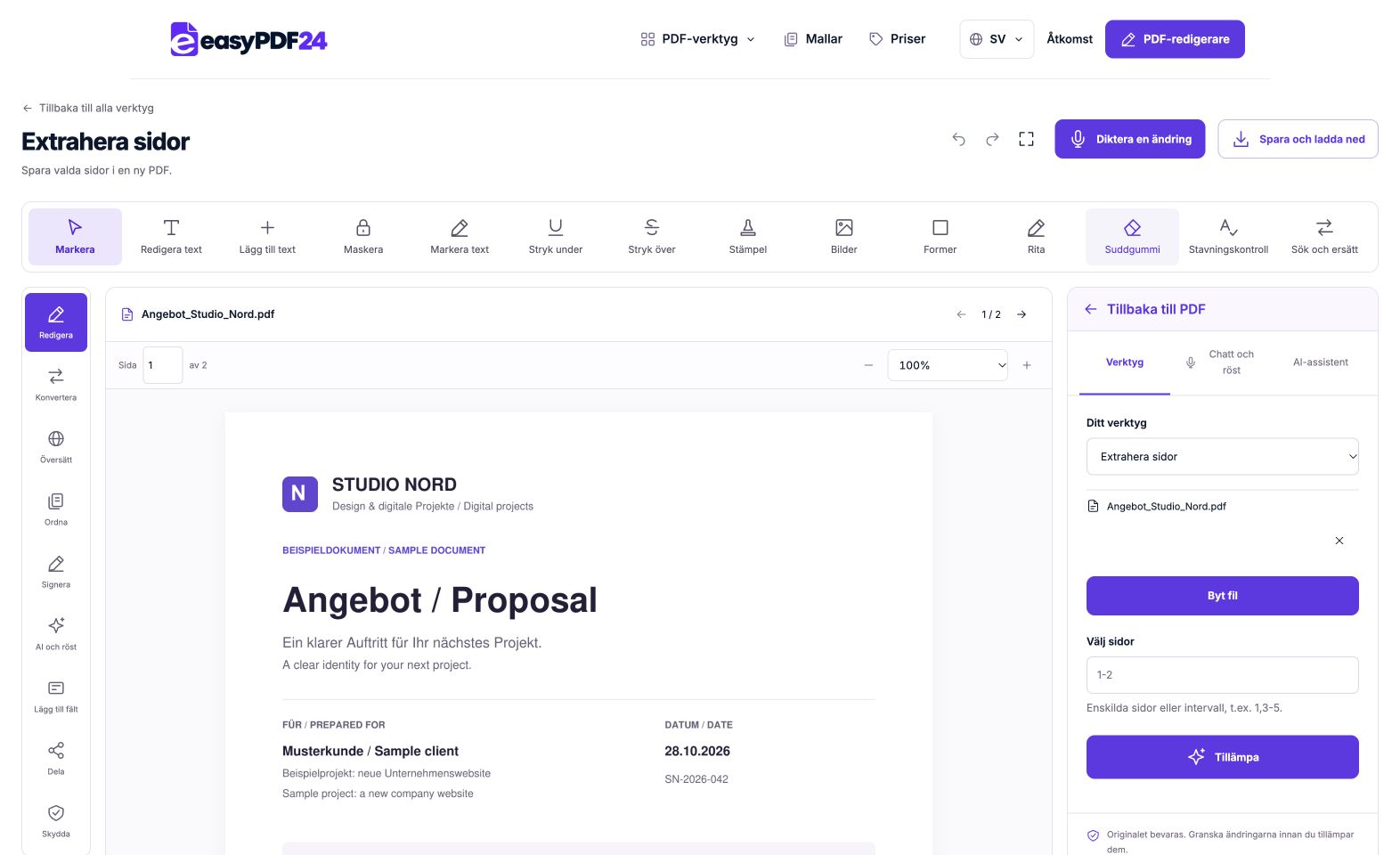
2Inställningar
Ange ett urval som 1,3-5 och ta med varje vald sida endast en gång.
3Tillämpa
PDF → PDF
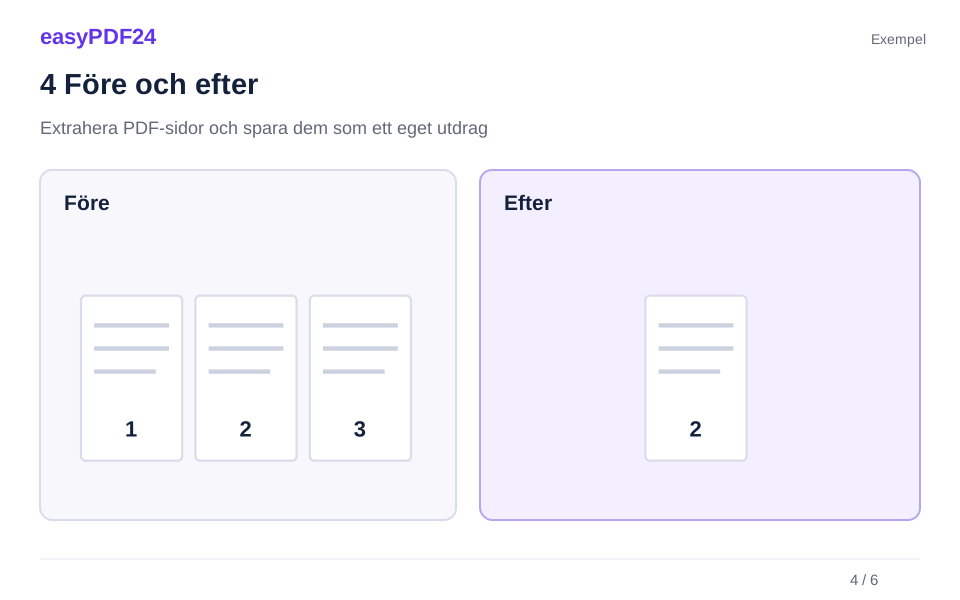
4Före och efter
Fullständig uppsättning sidor → Valda sidor eller ordning
5Granska
Ändra endast avsedda sidor eller områden Kontrollera sidantal och ordning Öppna den nedladdade filen igen
6Spara
Skapa utdraget, kontrollera sidantal och innehåll och spara det med ett tydligt filnamn.
Exempel
Före
Fullständig uppsättning sidor
Efter
Valda sidor eller ordning
Kontrollera detta i resultatet
- Ändra endast avsedda sidor eller områden
- Kontrollera sidantal och ordning
- Öppna den nedladdade filen igen
Gör utdraget begripligt på egen hand
En tabell på sidan 7 kan behöva rubriken eller teckenförklaringen på sidan 6. Kontrollera vilken bakgrund mottagaren behöver innan du väljer sidor. Ta med förklarande sidor vid behov och granska början och slutet av den färdiga filen. Sidpositionerna börjar på 1 och inkluderar omslag, så de kan skilja sig från numren som är tryckta i dokumentet.
Ett sammanhängande utdrag eller separata filer
Extrahera skapar en PDF med de valda sidorna. Dela ger ett annat resultat: enskilda PDF-filer för sidorna samlas i ett ZIP-arkiv. Välj ett utdrag för en kort bilaga som ska läsas som en helhet. Välj uppdelning när varje sida behöver en egen fil. Inget av alternativen skriver om hänvisningar eller tryckta sidnummer i de valda sidorna.
Vanliga frågor
Tas de andra sidorna bort från originalet?
Nej. Källfilen på din enhet lämnas oförändrad. Det nedladdade utdraget är ett separat dokument som bara innehåller de sidor du valde.
Tar extrahering bort privata uppgifter på en vald sida?
Nej. Sidans innehåll följer med. Om en vald sida innehåller uppgifter som ska tas bort, använd maskering och kontrollera den färdiga filen före delning.