
In questa guida
Come procedere
Apri il file e individua le pagine che ti servono.
Indica numeri e intervalli, per esempio 1,3-5.
Crea il risultato e controlla quali pagine contiene prima dell’invio.
Dati, risultato e limiti
| Caratteristica | Dettagli |
|---|---|
| Dati in ingresso | |
| Risultato | |
| Limite importante | Fino a 80 pagine PDF e 25 MB totali in ingresso. |
Il flusso in sei viste
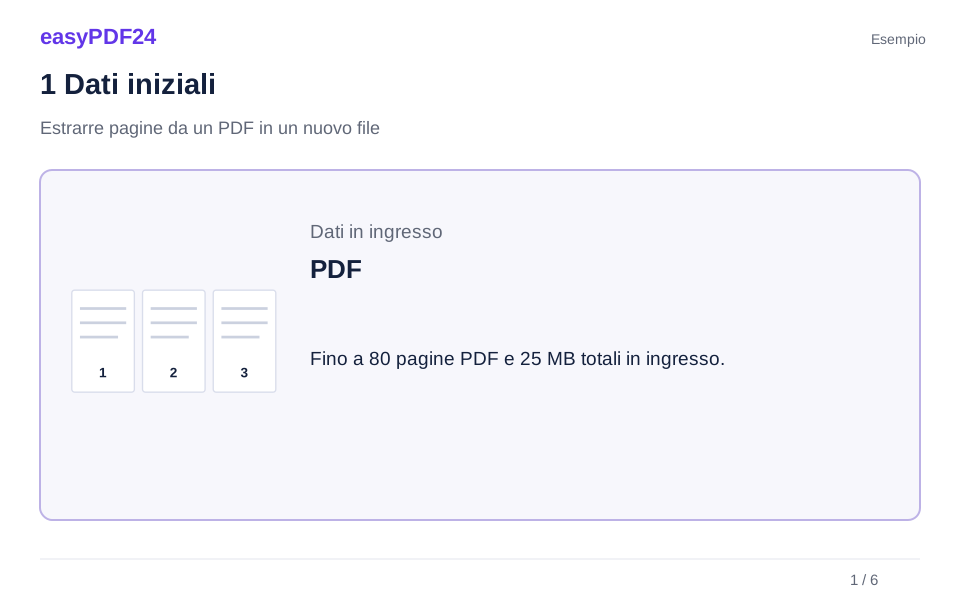
1Dati iniziali
Apri il file e individua le pagine che ti servono.
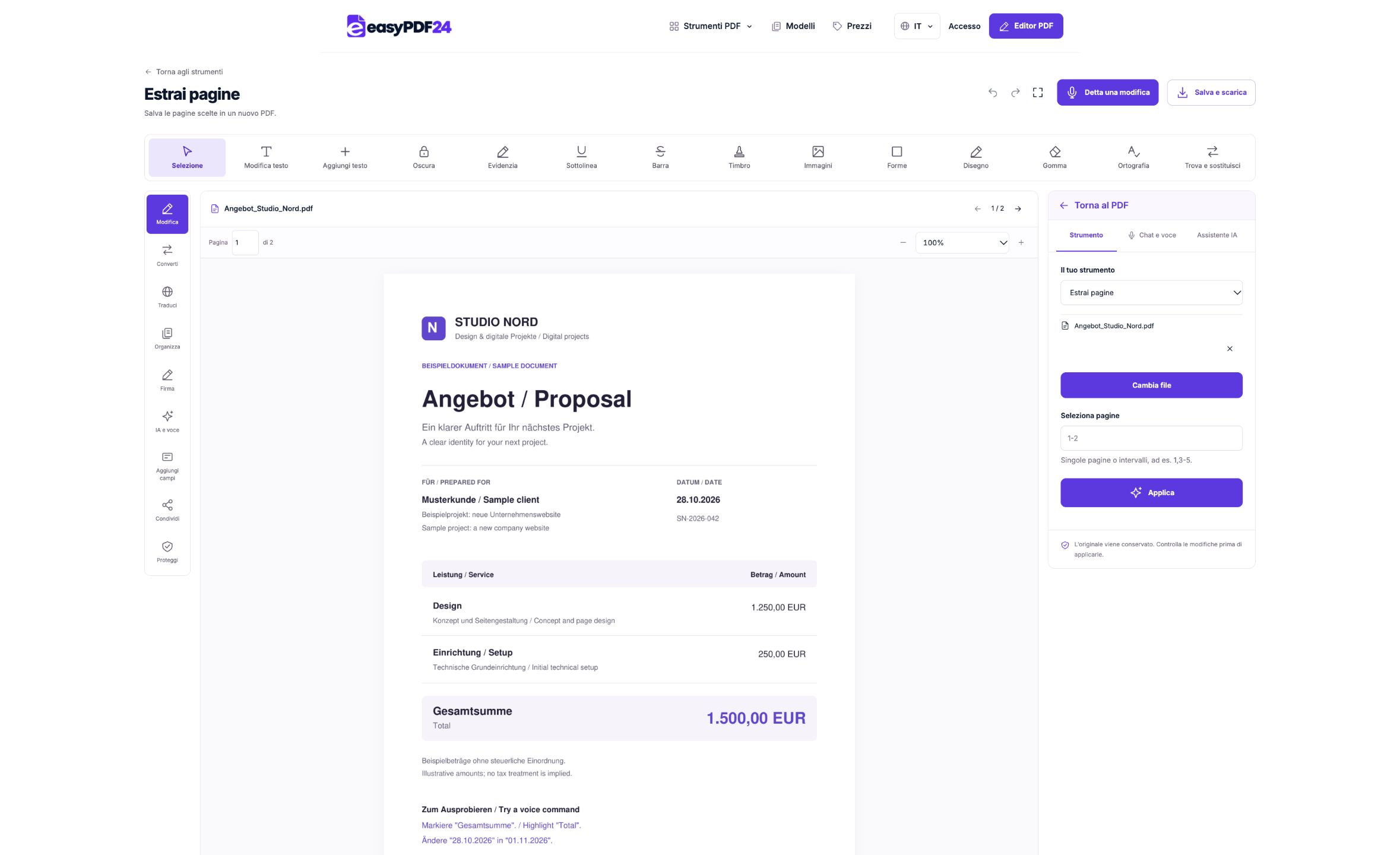
2Impostazioni
Indica numeri e intervalli, per esempio 1,3-5.
3Applica
PDF → PDF
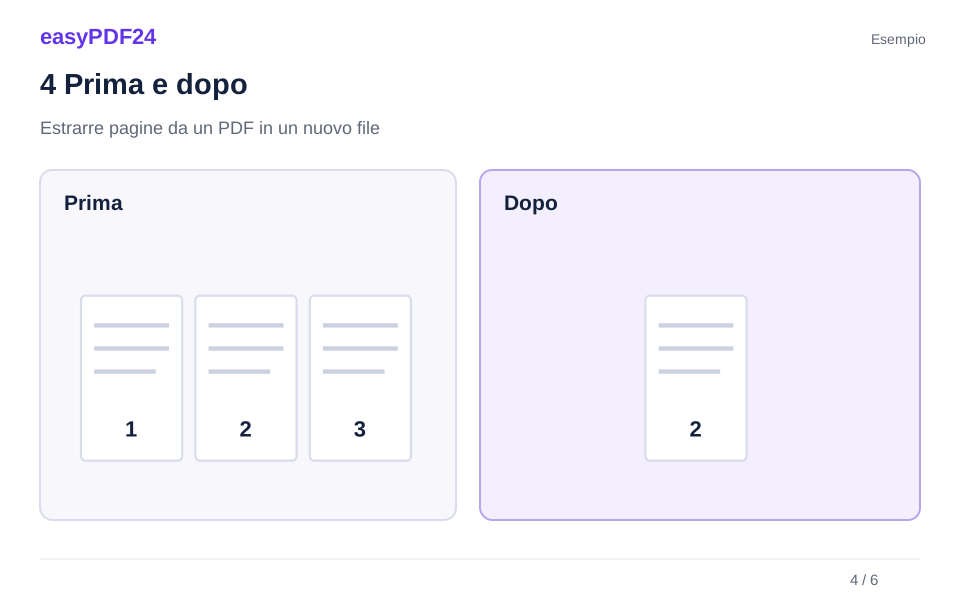
4Prima e dopo
Insieme completo delle pagine → Pagine o ordine scelti
5Verifica
Modifica solo pagine o aree previste Controlla numero e ordine delle pagine Riapri il file scaricato
6Salva
Crea il risultato e controlla quali pagine contiene prima dell’invio.
Esempio
Prima
Insieme completo delle pagine
Dopo
Pagine o ordine scelti
Controlla questi aspetti del risultato
- Modifica solo pagine o aree previste
- Controlla numero e ordine delle pagine
- Riapri il file scaricato
Scegli una parte comprensibile da sola
Verifica che la selezione includa il contesto necessario. Una tabella potrebbe avere l’intestazione nella pagina precedente e un allegato potrebbe richiedere una spiegazione introduttiva. Usa le posizioni del visualizzatore: una copertina può farle differire dai numeri stampati. Controlla l’inizio e la fine di ogni intervallo per evitare una pagina superflua o l’esclusione di un’informazione utile.
Ottieni un unico documento dalla selezione
L’estrazione produce un PDF con le pagine scelte. La divisione, invece, serve a ottenere documenti separati, per esempio un file per pagina. Il contenuto delle pagine selezionate resta presente, incluse immagini e annotazioni. Se devi nascondere un dato su una pagina che vuoi conservare, usa l’operazione di modifica o oscuramento appropriata e verifica il risultato prima di condividerlo.
Domande frequenti
Posso scegliere pagine non consecutive?
Sì. Combina numeri singoli e intervalli, ad esempio 2,5-7, per selezionare parti diverse del documento.
Come creo un file per ogni pagina?
Usa Dividi PDF. L’estrazione riunisce la selezione in un solo documento invece di generare più file.