
In questa guida
Come procedere
Seleziona un file di Office. I formati supportati includono DOCX, XLSX e PPTX, insieme ai formati Office e OpenDocument precedenti.
Esegui Office in PDF e attendi l'anteprima convertita.
Esamina le pagine importanti, comprese tabelle, immagini e interruzioni di pagina, prima di utilizzare il PDF.
Dati, risultato e limiti
| Caratteristica | Dettagli |
|---|---|
| Dati in ingresso | DOCX / XLSX / PPTX / ODT / ODS / ODP |
| Risultato | |
| Limite importante | Caratteri e interruzioni di pagina possono cambiare nella conversione. |
Il flusso in sei viste
1Dati iniziali
Seleziona un file di Office. I formati supportati includono DOCX, XLSX e PPTX, insieme ai formati Office e OpenDocument precedenti.
2Impostazioni
Esegui Office in PDF e attendi l'anteprima convertita.
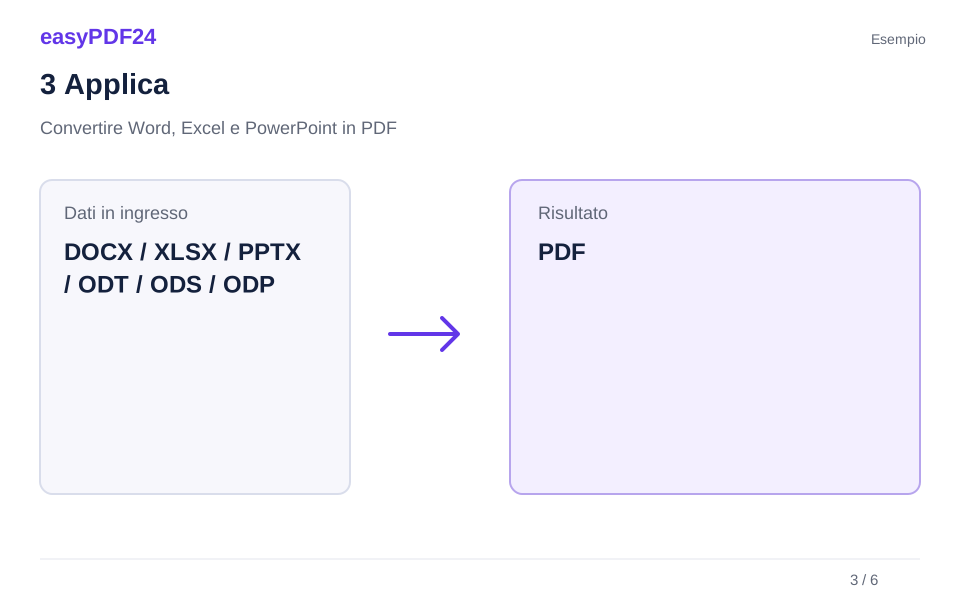
3Applica
DOCX / XLSX / PPTX / ODT / ODS / ODP → PDF
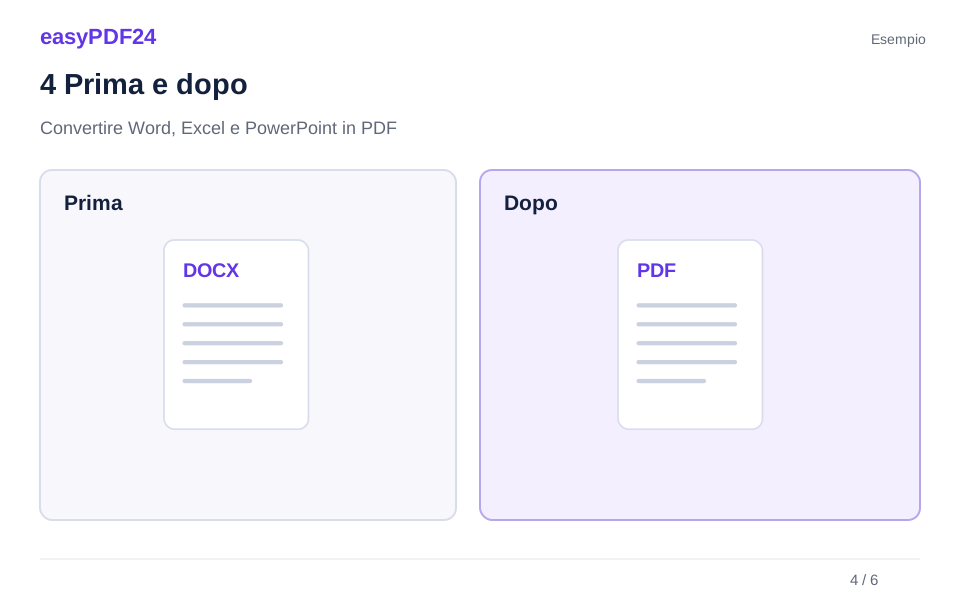
4Prima e dopo
Contenuto modificabile → Aspetto fisso della pagina
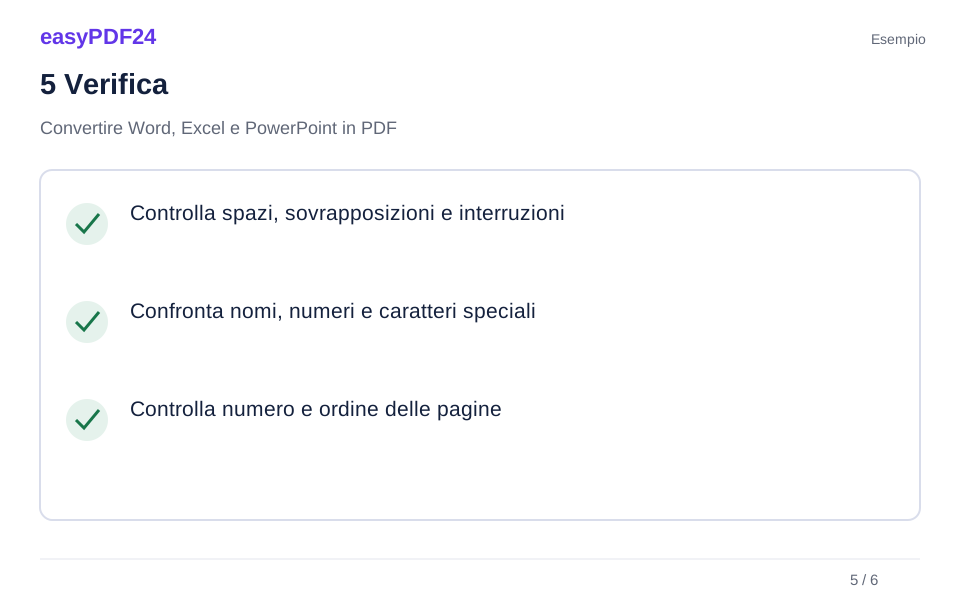
5Verifica
Controlla spazi, sovrapposizioni e interruzioni Confronta nomi, numeri e caratteri speciali Controlla numero e ordine delle pagine
6Salva
Esamina le pagine importanti, comprese tabelle, immagini e interruzioni di pagina, prima di utilizzare il PDF.
Esempio
Prima
Contenuto modificabile
Dopo
Aspetto fisso della pagina
Controlla questi aspetti del risultato
- Controlla spazi, sovrapposizioni e interruzioni
- Confronta nomi, numeri e caratteri speciali
- Controlla numero e ordine delle pagine
Scegli la versione sorgente corretta prima della conversione
Un documento di Office è la versione funzionante di un report, foglio di calcolo o presentazione. Un PDF è utile quando desideri distribuire una disposizione particolare delle sue pagine. Inizia decidendo quale versione condividere. Se due file hanno nomi simili, aprili nell'applicazione di origine e confronta la data, l'intestazione e la sezione finale. La conversione accurata della bozza sbagliata produce comunque il documento sbagliato. Salva una copia sorgente con un nome chiaro in modo da poter tornare alla sua struttura modificabile in seguito.
Controlla se il documento dipende da contenuti esterni al file. Un foglio di calcolo può fare riferimento a un'altra cartella di lavoro e una presentazione può utilizzare un'immagine collegata. Rivedi gli elementi nell'applicazione che ha creato il documento prima di esportarlo. Il flusso di lavoro di conversione non deve essere considerato come un modo per aggiornare dati esterni o decidere quali cifre sono attuali. Se un valore deve essere visualizzato come risultato fisso, preparare e verificare prima il risultato nell'origine.
easyPDF24 converte i file Word, Excel e PowerPoint supportati, inclusi DOCX, XLSX e PPTX, nonché i formati Office e OpenDocument precedenti supportati. Utilizza il formato file effettivo anziché modificare l'estensione del nome file per renderlo selezionabile. Un'immagine rinominata DOCX non diventa un documento Word. Se un file non può essere aperto in modo affidabile nella sua applicazione originale, risolvi il problema prima di provare a convertirlo. Per una fonte protetta da password, utilizza una copia accessibile che sei autorizzato a elaborare; non aspettarti che la conversione rimuova le restrizioni di accesso.
Prepara l’impaginazione del documento Word
I documenti di Word contengono comunemente testo scorrevole, intestazioni, tabelle e illustrazioni. Prima della conversione, controllare il formato carta, i margini e l'orientamento nell'applicazione di origine. Tali impostazioni definiscono lo spazio in cui è disposto il testo. Un report progettato per un formato carta può ottenere interruzioni di riga diverse quando cambia la larghezza disponibile. Cerca titoli bloccati in fondo a una pagina, una riga finale inserita in una pagina altrimenti vuota o una tabella che diventa difficile da leggere durante un'interruzione.
Utilizza i controlli di formattazione del documento per risolvere questi problemi, ove possibile. Spazi ripetuti e paragrafi vuoti possono sembrare posizionare correttamente una didascalia sul tuo computer, ma sono un fragile sostituto della spaziatura dei paragrafi e dell'allineamento appropriato. Controlla intestazioni e piè di pagina separatamente dal testo principale. Un indirizzo aziendale, un'etichetta di revisione o un numero di pagina possono essere facilmente trascurati quando ci si concentra sul corpo di un report. Assicurati che questi dettagli appartengano alla versione che intendi inviare.
Ad esempio, una proposta di sei pagine può includere una copertina, quattro pagine di spiegazione e una tabella dei prezzi finale. Ispezionare il confine tra l'ultimo paragrafo esplicativo e la tabella prima della conversione. Dopo la conversione, controlla nuovamente la stessa posizione anziché fare affidamento solo sulla prima pagina. Se la tabella si è spostata o divisa in modo errato, correggi l'origine e crea un altro PDF. Questo di solito è più gestibile che applicare ripetutamente patch al PDF, in particolare quando sarà necessario rivedere nuovamente la proposta il mese prossimo.
Imposta le aree di stampa del foglio di calcolo e ridimensionale deliberatamente
Un foglio di calcolo non è naturalmente limitato alle dimensioni di una pagina stampata. Può contenere molte colonne, diversi fogli e celle di lavoro utili all'autore ma irrilevanti per il destinatario. Ispezionare l'area di stampa nell'applicazione del foglio di calcolo di origine prima della conversione. Decidi quali fogli e intervalli di celle appartengono al documento, se le pagine devono essere verticali o orizzontali e se una tabella ampia necessita di una disposizione diversa. La conversione non è un sostituto per prendere tali decisioni.
Fare attenzione al ridimensionamento. Adattare un intero foglio largo a una pagina può produrre testo molto piccolo. Un PDF che tecnicamente contiene ogni colonna potrebbe comunque essere inutilizzabile se visualizzato su uno schermo normale o stampato. Prova a leggere una riga di esempio della dimensione utilizzata dal destinatario. Le intestazioni delle colonne, le etichette delle valute e le note a piè di pagina dovrebbero rimanere comprensibili. Se le informazioni sono troppo dense, dividi il report in una panoramica chiara e in dettagli di supporto nella cartella di lavoro di origine invece di ridurre tutto senza revisione.
Un esempio pratico è un confronto mensile con colonne di dodici mesi e diverse colonne esplicative. Controlla l'anteprima di stampa nell'applicazione di origine per vedere dove divide la tabella. Dopo la conversione, controlla la prima e l'ultima colonna, la riga contenente i totali e qualsiasi pagina in cui la tabella continua. Verificare che siano presenti i fogli previsti e che le aree di lavoro vuote non siano diventate pagine extra. I numeri che sembrano plausibili possono ancora mancare di un'unità, di un segno meno o di un'intestazione di colonna, quindi confronta questi dettagli con la cartella di lavoro preparata prima di condividerli.
Esamina le diapositive della presentazione come pagine statiche
I file di presentazione sono spesso progettati per uno schermo e un relatore piuttosto che per la lettura indipendente. Quando diventano pagine PDF, il destinatario deve comprendere il contenuto visibile delle diapositive senza dipendere dall'ambiente di presentazione. Controlla la dimensione della diapositiva e il contrasto tra testo e sfondo. Piccole etichette sui grafici potrebbero essere leggibili su un monitor di grandi dimensioni mentre diventano difficili da distinguere in un PDF visualizzato all'interno di una finestra del browser stretta.
Tratta il PDF come un documento statico. Non dare per scontato che l'animazione, una sequenza di animazioni o i controlli di presentazione interattivi si comportino come la presentazione originale. Se più oggetti si sovrappongono per supportare un'animazione, ispeziona la pagina esportata per vedere quale contenuto è visibile. Per il materiale che deve avere senso in una sequenza fissa, prepara diapositive separate con fasi chiare nella presentazione originale. Mantieni disponibile la presentazione modificabile per le situazioni di consegna che richiedono ancora il suo comportamento originale.
Esamina i numeri delle diapositive, le note a piè di pagina e le didascalie delle immagini con la stessa attenzione dei titoli principali. Uno screenshot può apparire sufficientemente nitido nell'area di modifica ma avere un testo di interfaccia minuscolo una volta che l'intera diapositiva viene inserita in una pagina PDF. Apri una diapositiva convertita di esempio alle dimensioni di lettura normali e chiedi se la sua conclusione è comprensibile senza ingrandire ogni angolo. In caso contrario, semplifica la diapositiva di origine o dividi le informazioni su più diapositive. Lo strumento di conversione può produrre pagine dal file, ma non può decidere quali dettagli sono importanti per il tuo pubblico o riscrivere per loro una diapositiva affollata.
Comprendere la sostituzione dei caratteri e le differenze di layout
Il suo ambiente di carattere può differire dal tuo. Se un carattere utilizzato dalla fonte non è disponibile, è possibile utilizzarne uno sostitutivo. Differenti larghezze di carattere possono modificare un'interruzione di riga, spostare un paragrafo su un'altra pagina o influenzare l'adattamento di una casella di testo. Un font dall’aspetto familiare non è quindi sufficiente per stabilire che il layout corrisponda perfettamente.
Controlla i luoghi più sensibili a questi cambiamenti. Gli esempi includono un'intestazione breve vicino al margine destro, una cella di tabella contenente un nome di prodotto lungo, un'etichetta di grafico posizionata accanto a un punto dati o una riga di firma vicino a un'interruzione di pagina. Confronta il PDF convertito con l'aspetto previsto del documento di origine. Osserva sia l'inizio che la fine di un passaggio. Il testo può rimanere leggibile mentre la sua riga finale si sposta fuori da un riquadro o interrompe la sezione successiva.
Se è essenziale una corrispondenza visiva esatta, confronta il risultato con un PDF esportato direttamente dall'applicazione che ha creato il documento. Ciò fornisce un riferimento utile per decidere quale output è adatto. Quando sono necessarie modifiche, apportale nella fonte dove possibile e convertile di nuovo. L'editor PDF di easyPDF24 è utile per correzioni mirate, ma non ricrea il motore di layout completo, la libreria di caratteri e il modello di modifica di ogni applicazione di Office. Mantenere il documento di origine accanto al PDF finale semplifica la gestione delle correzioni successive.
Esegui la conversione ed esamina un insieme rappresentativo di pagine
Apri Office in PDF e seleziona il file supportato che hai preparato. Esegui la conversione e attendi l'anteprima risultante. Inizia la revisione con il conteggio delle pagine e le pagine di apertura e chiusura. Un conteggio imprevisto può indicare un'impostazione dell'area di stampa, un paragrafo finale vuoto, una divisione della tabella o una differenza di layout. È un segnale per verificare il risultato, non una prova che la conversione non è riuscita. Confronta l'output con la struttura del documento prevista.
Quindi esamina le pagine che esercitano diversi tipi di contenuto. In un resoconto, scegli una pagina con paragrafi ordinari, un'altra con una tabella e un'altra con un'immagine o un grafico. Nell'esportazione di un foglio di calcolo, controlla i limiti in cui righe o colonne continuano su un'altra pagina. In una presentazione, ispeziona le diapositive con oggetti sovrapposti o etichette dense. Questa revisione mirata è più informativa che scorrere rapidamente il documento controllando solo che qualcosa appaia su ogni pagina.
Termina controllando gli elementi che contano per l'attività del destinatario: nomi, importi, date, unità, intestazioni e la conclusione finale. Se il PDF verrà stampato, considerare il formato carta previsto e, ove possibile, verificare una stampa rappresentativa. Se verrà letto principalmente su un telefono, verificare che le informazioni principali possano essere comprese ad un livello di zoom utile. Mantieni la verifica focalizzata sull'utilizzo effettivo. Una conversione può essere visivamente ordinata ma inadatta perché il testo è troppo piccolo o le pagine di supporto sono fuori contesto.
Combina i documenti convertiti senza perdere la loro struttura
Converti file Office separati individualmente quando desideri creare un PDF combinato. Ciò ti consente di verificare ogni conversione prima di riunire i risultati. Ad esempio, potresti convertire una lettera di presentazione di Word, un confronto di Excel e un riepilogo di PowerPoint. Apri ogni PDF risultante, controlla il numero di pagine e l'aspetto e assegnagli un nome file riconoscibile. È quindi possibile utilizzare Unisci PDF per assemblare il pacchetto nell'ordine in cui il destinatario dovrebbe leggerlo.
L'unione non rende automaticamente tutte le pagine della stessa dimensione o orientamento. Un foglio di calcolo orizzontale può essere affiancato da una lettera verticale, che potrebbe essere esattamente ciò di cui il contenuto ha bisogno. Esamina le transizioni tra i documenti di origine in modo che una nuova sezione sia facile da riconoscere. Se il tuo file combinato contiene copertine duplicate o una pagina vuota non necessaria, rimuovi quelle pagine dopo aver controllato cosa rimarrà. Il PDF deve comunque raccontare una storia coerente dopo ogni ripulitura.
Non riconvertire ripetutamente il PDF finale unito in Office solo per apportare una piccola modifica in una fonte originale. Torna a quella fonte, correggila e rigenera invece il suo PDF. Ciò evita di confondere un'esportazione di testo ricostruito con il documento di lavoro effettivo. Il flusso di lavoro da PDF a Word di easyPDF24 produce un documento di testo di base e non promette di recuperare il layout originale di Office. Tenere un semplice registro di quale versione sorgente ha prodotto ciascuna sezione finale aiuta quando un collega in seguito chiede una figura aggiornata o una diapositiva aggiuntiva.
Risolvi i problemi del risultato e conserva i file utili
Se il PDF convertito è inaspettatamente lungo, rivisita le interruzioni di pagina, le aree di stampa del foglio di calcolo e i contenuti posizionati lontano dal documento principale. Se una tabella è tagliata su più pagine, controllare l'orientamento di stampa e il ridimensionamento dell'origine. Se un'immagine manca o è fuori posto, controlla il file di origine e il modo in cui è stata inserita l'immagine. Modifica un'impostazione pertinente alla volta, converti di nuovo e confronta la stessa pagina. Ciò rende più semplice identificare quale aggiustamento ha risolto il problema.
Se il file viene rifiutato, confermane il formato e le dimensioni reali anziché inviare ripetutamente lo stesso file senza modifiche. L'anteprima ha limiti di caricamento e un'estensione supportata non garantisce che ogni file danneggiato o insolito possa essere convertito. Quando l'origine si apre correttamente ma l'output del server differisce sostanzialmente, un'esportazione dall'applicazione originale potrebbe essere l'alternativa appropriata. Scegli l'output che soddisfa i requisiti effettivi del documento, quindi esamina l'output prima di distribuirlo.
Scarica il PDF che intendi utilizzare e conserva la fonte modificabile separatamente. Un utile nome file finale identifica l'oggetto e la versione senza esporre informazioni personali non necessarie. Apri ancora una volta il PDF salvato dal tuo dispositivo in modo da sapere che il file che stai per condividere è la versione rivista, non un'esportazione precedente con un nome simile.
Domande frequenti
Posso combinare più file Office in un'unica conversione?
Converti ogni file in PDF separatamente. È quindi possibile combinare i PDF risultanti con Unisci PDF.
Questo crea un documento Word modificabile?
No. Questo strumento produce un PDF. Mantieni il tuo Office originale se devi continuare a modificare il layout di origine.