
In questa guida
Come procedere
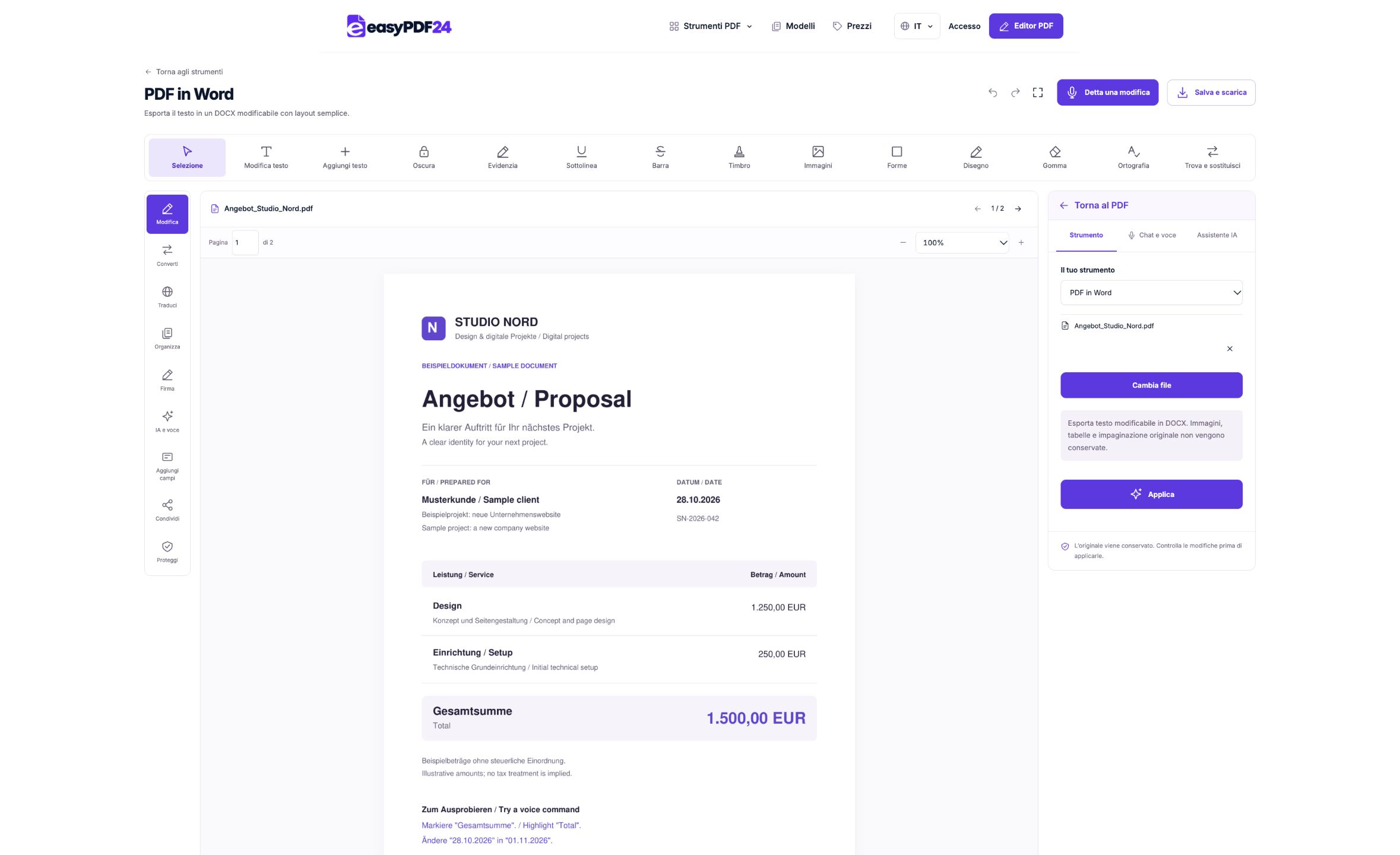
Apri un PDF contenente testo selezionabile. Per un documento scansionato, eseguire prima l'OCR.
Scegli PDF in Word e avvia l'esportazione.
Apri il file DOCX in Word o in un'applicazione compatibile. Controlla l'ordine di lettura, i paragrafi e i caratteri speciali.
Dati, risultato e limiti
| Caratteristica | Dettagli |
|---|---|
| Dati in ingresso | |
| Risultato | DOCX |
| Limite importante | Testo esportato senza ricostruire immagini, tabelle o impaginazione. |
Il flusso in sei viste

1Dati iniziali
Apri un PDF contenente testo selezionabile. Per un documento scansionato, eseguire prima l'OCR.
2Impostazioni
Scegli PDF in Word e avvia l'esportazione.

3Applica
PDF → DOCX

4Prima e dopo
Pagina visiva → Contenuto modificabile
5Verifica
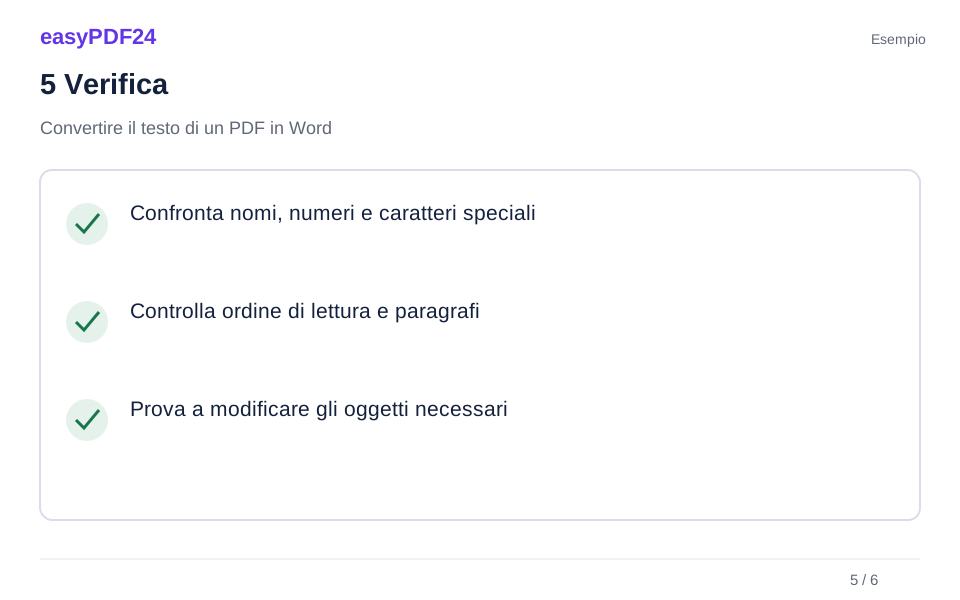
Confronta nomi, numeri e caratteri speciali Controlla ordine di lettura e paragrafi Prova a modificare gli oggetti necessari

6Salva
Apri il file DOCX in Word o in un'applicazione compatibile. Controlla l'ordine di lettura, i paragrafi e i caratteri speciali.
Esempio
Prima
Pagina visiva
Dopo
Contenuto modificabile
Controlla questi aspetti del risultato
- Confronta nomi, numeri e caratteri speciali
- Controlla ordine di lettura e paragrafi
- Prova a modificare gli oggetti necessari
Scegli un'esportazione di testo quando la riscrittura è il vero compito
La conversione di un PDF in Word è utile quando devi lavorare con il suo testo in un editor di documenti. Potresti voler riorganizzare le note, riscrivere una lunga spiegazione o riutilizzare un passaggio in un nuovo documento. easyPDF24 esporta il testo PDF selezionabile esistente in un file DOCX di base. Questo ti dà testo modificabile con cui lavorare, ma non è una promessa di riprodurre il design della pagina originale. Fai questa distinzione prima di decidere se la conversione è il passo successivo giusto.
Se hai bisogno di modificare solo una data, un nome breve o una singola frase nella sua posizione esistente, la modifica diretta del PDF può essere una strada più breve. La conversione seguita dalla ricostruzione e dall'esportazione di un nuovo PDF introduce maggiori opportunità per le differenze di layout. Se è necessario riscrivere diversi paragrafi, modificare intestazioni o riorganizzare le sezioni, spesso è più appropriato lavorare in Word o in un altro editor di documenti compatibile. Quando esiste la fonte modificabile originale, usala se possibile. Una nuova copia di quella fonte di solito preserva più struttura dell'autore rispetto al testo recuperato da un PDF finito.
Verifica che il PDF contenga testo utilizzabile
Apri il PDF e prova a selezionare e copiare una frase. Una selezione riuscita suggerisce che il documento ha un livello di testo, ma controlla anche il risultato incollato. Alcuni file visualizzano testo dall'aspetto corretto mentre memorizzano mappature di caratteri insolite o un ordine di lettura diverso dal layout visivo. Un breve controllo copia e incolla può rivelare lettere mancanti, spazi inaspettati o parole che appaiono nella sequenza sbagliata prima di convertire l'intero documento.
Una pagina digitalizzata può contenere solo un'immagine di testo. In tal caso, l'esportazione non può recuperare il testo normale semplicemente modificando l'estensione del file. L'OCR supportato può aggiungere uno strato di testo riconosciuto alle scansioni stampate in tedesco o inglese. Esegui prima l'OCR, se appropriato, quindi controlla la dicitura riconosciuta rispetto alla pagina visibile. Nomi, cifre, date e caratteri speciali meritano un'attenzione particolare. L'OCR è una fase di riconoscimento con possibili errori, non una garanzia che la fonte sia diventata un documento Word strutturato in modo accurato. Se la scansione è sfocata, inclinata o parzialmente oscurata, migliorare l'immagine sorgente potrebbe essere più utile che convertire ripetutamente lo stesso testo incerto.
Comprendi cosa include l'output DOCX
L'esportazione corrente prende il testo estratto dal PDF e lo inserisce in un semplice documento Word. Non trasferisce le immagini originali, non ricrea le tabelle come tabelle Word modificabili né preserva il layout dell'intera pagina. Le righe di testo diventano semplici paragrafi e i limiti della pagina dall'origine sono rappresentati da interruzioni di pagina. Questa struttura è un punto di partenza per modificare il testo, piuttosto che una ricostruzione finale di una brochure, un modulo o una presentazione progettata.
Questo comportamento può essere utile quando il tuo obiettivo è riutilizzare il testo senza ereditare un layout complesso. Significa anche che dovresti concederti del tempo per la pulizia. Un paragrafo che occupava più righe nel PDF può arrivare come diversi paragrafi separati nel DOCX. Una tabella può arrivare come testo le cui relazioni devono essere ricostruite manualmente. Prima di esportare un documento di grandi dimensioni, considera la struttura di cui hai effettivamente bisogno. Se il risultato deve corrispondere esattamente a un originale altamente progettato, individua il documento di origine o utilizza un flusso di lavoro adatto a quella ricostruzione invece di aspettarti che questa esportazione orientata al testo lo fornisca automaticamente.
Esegui la conversione e controlla una pagina rappresentativa
Apri il PDF desiderato in PDF in Word e avvia l'esportazione. Mantieni l'originale disponibile mentre rivedi il DOCX. Apri il file scaricato in Word o in un'applicazione compatibile ed esamina una sezione rappresentativa prima di modificarla in modo approfondito. Scegli una sezione con un'intestazione, testo normale e qualsiasi caratteristica di layout importante per la tua attività. Confronta il testo con il PDF invece di controllare solo se il DOCX si apre correttamente.
Inizia con l'inizio e la fine del documento, quindi esamina le sezioni con colonne, tabelle o caratteri speciali. Questo ti dà un'idea iniziale della pulizia richiesta. Se il testo è per lo più corretto ma i limiti del paragrafo sono scomodi, puoi riparare la struttura nell'elaboratore di testi. Se mancano intere sezioni perché erano immagini, torna al PDF e valuta se l'OCR supportato è adatto. Se i caratteri sono codificati in modo errato, potrebbe essere necessaria un'origine o un'esportazione diversa. Identificare tempestivamente il problema impedisce di lucidare la prima pagina di un documento il cui contenuto rimanente non è stato recuperato in modo affidabile.
Ricostruisci deliberatamente paragrafi e titoli
Dopo aver confermato la formulazione, organizza il testo in paragrafi utili. Le righe del PDF riflettono il punto in cui si trovava il testo su una pagina fissa; non sono sempre confini di paragrafo significativi. Unisci le righe che appartengono allo stesso paragrafo e rimuovi le interruzioni che interrompono una frase. Controlla attentamente le parole con trattino alla fine della riga. Un trattino può far parte della parola oppure essere stato inserito solo perché la parola ha attraversato un limite di riga nel layout di origine.
Applica gli stili di intestazione nell'elaboratore di testi quando il documento necessita di una gerarchia chiara. Una riga visivamente grande nel PDF non viene esportata automaticamente come intestazione Word strutturata. Decidi quali righe sono titoli, intestazioni di sezione, didascalie o corpo del testo ordinario. Gli stili coerenti semplificano le modifiche successive e aiutano a mantenere un aspetto coerente quando il testo viene aggiunto o rimosso. Fallo dopo aver esaminato il testo estratto, in modo che la formattazione non ti distragga da contenuti mancanti o errati. Mantieni il PDF aperto come riferimento mentre ricostruisci la struttura, ma consenti al nuovo documento di scorrere in modo naturale invece di forzare ogni riga a terminare esattamente dove si trovava nell'origine.
Tratta colonne, tabelle e note a piè di pagina come controlli separati
Le pagine a più colonne possono produrre un ordine di estrazione diverso dall'ordine che una persona segue visivamente. Una frase della colonna di destra può apparire tra le righe di sinistra oppure una barra laterale può essere mescolata al testo principale. Confronta la prima e l'ultima frase di ciascuna colonna e leggi continuamente la sezione convertita. Se la narrazione salta inaspettatamente, controlla la pagina di origine e sposta il testo rilevante nella sequenza corretta prima di apportare ulteriori modifiche editoriali.
Le tabelle richiedono un diverso tipo di revisione. L'esportazione DOCX non ricrea una tabella modificabile con le celle e i bordi originali. Controlla quali etichette appartengono a quali valori e ricostruisci la tabella manualmente se hai bisogno di quella struttura. Prestare particolare attenzione ai valori decimali, alle unità e alle intestazioni che si applicano a più colonne. Tra le righe estratte possono comparire anche note, didascalie e intestazioni ripetute. Conservateli solo dove servono allo scopo del nuovo documento e verificate i riferimenti dopo averli spostati. Un'esportazione di testo può recuperare termini utili richiedendo comunque di ricostruire le relazioni che la pagina originale comunicava attraverso il suo layout.
Verifica nomi, numeri e caratteri riconosciuti
Non limitare la correzione di bozze all'ortografia ordinaria. Controlla i nomi personali e organizzativi, i codici di riferimento, le date, gli importi e le unità rispetto al PDF. Un singolo carattere sbagliato può modificare un riferimento o un valore anche quando il paragrafo circostante si legge senza intoppi. Ciò è particolarmente importante dopo l'OCR, dove caratteri dall'aspetto simile come lettere e cifre potrebbero essere confusi. Confronta la fonte visibile anziché dare per scontato che un correttore ortografico possa convalidare termini specializzati o informazioni numeriche.
Cerca nel documento Word alcune frasi distintive provenienti da diverse parti del PDF. Ciò può aiutare a rivelare le sezioni mancanti, ma non sostituisce un controllo sistematico dei contenuti importanti. Se il PDF contiene notazioni matematiche, simboli insoliti o un alfabeto specializzato, controlla direttamente tali passaggi. Un'esportazione di testo di base potrebbe non preservare la rappresentazione prevista. Contrassegna i passaggi incerti per la revisione invece di indovinare silenziosamente cosa intendeva l'autore. Quando modifichi il testo dopo la conversione, mantieni una chiara distinzione tra correggere gli errori di estrazione e apportare modifiche intenzionali al contenuto, in modo da poter spiegare quali differenze derivano dall'esportazione e quali erano le tue revisioni.
Utilizza un esempio pratico per pianificare la pulizia
Supponiamo di avere un volantino per un seminario di sei pagine e di voler trasformare le sue istruzioni in un documento di formazione rivisto. La dispensa contiene testo ordinario, una lista di controllo a due colonne e diverse illustrazioni. Esporta il testo selezionabile, quindi confronta le istruzioni recuperate con il PDF. Unisci i paragrafi basati su righe dove necessario e applica una struttura di intestazione coerente. Ricostruisci la lista di controllo come tabella o elenco nell'elaboratore di testi, in base alle relazioni mostrate nella pagina originale.
Le illustrazioni non sono incluse in questa esportazione di testo, quindi decidi se il nuovo documento ne ha bisogno. Ottieni grafica sorgente adatta o prepara un flusso di lavoro delle immagini appropriato invece di dare per scontato che appariranno più tardi nella conversione. Se utilizzi una pagina PDF renderizzata come immagine, ricorda che si tratta di un'immagine della pagina anziché di una ricostruzione modificabile dei suoi singoli oggetti. Una volta assemblati il testo e la grafica, rivedere il nuovo documento come se fosse una pubblicazione a sé stante. Dovrebbe comunicare chiaramente le istruzioni aggiornate, non limitarsi a somigliare a colpo d'occhio alla vecchia pagina contenente paragrafi spezzati o valori di checklist non corrispondenti.
Gestisci i risultati difficili senza effettuare ripetute conversioni alla cieca
Se il DOCX è vuoto o contiene poco testo, controlla se il PDF è basato su immagini. Se contiene testo confuso, esamina l'ordine di lettura e la codifica dei caratteri insolita. Se il testo è corretto ma il layout sembra diverso, ricorda che questo strumento produce intenzionalmente un documento di testo di base. Sono situazioni diverse e necessitano di risposte diverse. È improbabile che ripetere la stessa esportazione senza modificare l'origine o il flusso di lavoro risolva il problema sottostante.
Per una scansione supportata, esegui l'OCR sulle pagine pertinenti e verificane il risultato prima di esportare nuovamente. Per un layout complesso, decidi se la pulizia manuale è ragionevole o se trovare la fonte originale farebbe risparmiare tempo. Per una piccola correzione, torna alla modifica diretta del PDF invece di ricostruire inutilmente un intero documento. Conserva una copia funzionante del DOCX mentre sperimenti la formattazione e conserva il PDF originale come riferimento. Se l'attività di ricezione richiede una corrispondenza visiva esatta, testare tale requisito in anticipo. Un recupero del testo riuscito e una riproduzione esatta della pagina sono risultati diversi e questa esportazione è progettata attorno al primo.
Completa il documento Word prima di creare un nuovo PDF
Dopo aver corretto il testo e ricostruito la struttura necessaria, rivedi il documento nell'elaboratore di testi. Controlla i titoli, la spaziatura dei paragrafi, le tabelle, le interruzioni di pagina e qualsiasi grafica appena aggiunta. Rimuovi le intestazioni ripetute o le interruzioni di riga che non hanno più senso nel nuovo layout. Leggi il documento continuamente per individuare le transizioni interrotte dall'estrazione originale a pagina fissa. Salva il DOCX modificabile come nuova fonte di lavoro se prevedi di mantenerlo in seguito.
Se devi condividere il risultato finale come PDF, esportalo dall'elaboratore di testi o utilizza Office to PDF per un file supportato, quindi controlla il nuovo PDF separatamente. I caratteri e l'impaginazione possono differire tra gli ambienti di conversione. Un flusso di lavoro di conversione completo termina con un testo accurato e utilizzabile e un output controllato nel formato effettivamente necessario al destinatario.
Domande frequenti
Il file Word avrà esattamente lo stesso aspetto del PDF?
No. Questa esportazione crea testo con formattazione semplice. Tabelle complesse, posizionamento delle immagini e interruzioni di pagina esatte richiedono un lavoro separato.
Posso trasformare nuovamente il file DOCX in un PDF?
Sì. Utilizza l'esportazione PDF nel tuo elaboratore di testi o nello strumento easyPDF24 Office to PDF.
Perché un paragrafo diventa più paragrafi in Word?
L'esportazione segue le righe di testo estratte dalla pagina PDF fissa. Una riga che termina con quella fonte non è sempre un vero e proprio confine di paragrafo, quindi il DOCX di base può contenere diversi paragrafi brevi in cui ti aspettavi un passaggio scorrevole. Confronta il testo con il PDF e unisci le righe che appartengono insieme. Controlla i trattini di fine riga prima di rimuoverli, perché alcuni fanno parte della parola piuttosto che un artefatto del layout. Applicare gli stili di intestazione e paragrafo dopo aver riparato la struttura.
La conversione ripristinerà il file sorgente originale di Word?
No. Crea un nuovo DOCX dal testo PDF disponibile. Non recupera il file di creazione originale, la cronologia delle modifiche o la struttura completa del layout. Se tale fonte è disponibile, utilizzala per revisioni sostanziali. L'esportazione è utile quando il PDF è il riferimento disponibile e il testo modificabile è il requisito principale.