
W tym poradniku
Jak to zrobić
Otwórz plik PDF zawierający tekst do zaznaczenia. W przypadku zeskanowanego dokumentu najpierw uruchom OCR.
Wybierz opcję PDF do Word i rozpocznij eksport.
Otwórz plik DOCX w programie Word lub kompatybilnej aplikacji. Sprawdź kolejność czytania, akapity i znaki specjalne.
Dane, wynik i ograniczenia
| Właściwość | Szczegóły |
|---|---|
| Dane wejściowe | |
| Wynik | DOCX |
| Ważne ograniczenie | Eksport tekstu bez odtwarzania obrazów, tabel i układu stron. |
Przebieg w sześciu widokach
1Dane wejściowe
Otwórz plik PDF zawierający tekst do zaznaczenia. W przypadku zeskanowanego dokumentu najpierw uruchom OCR.
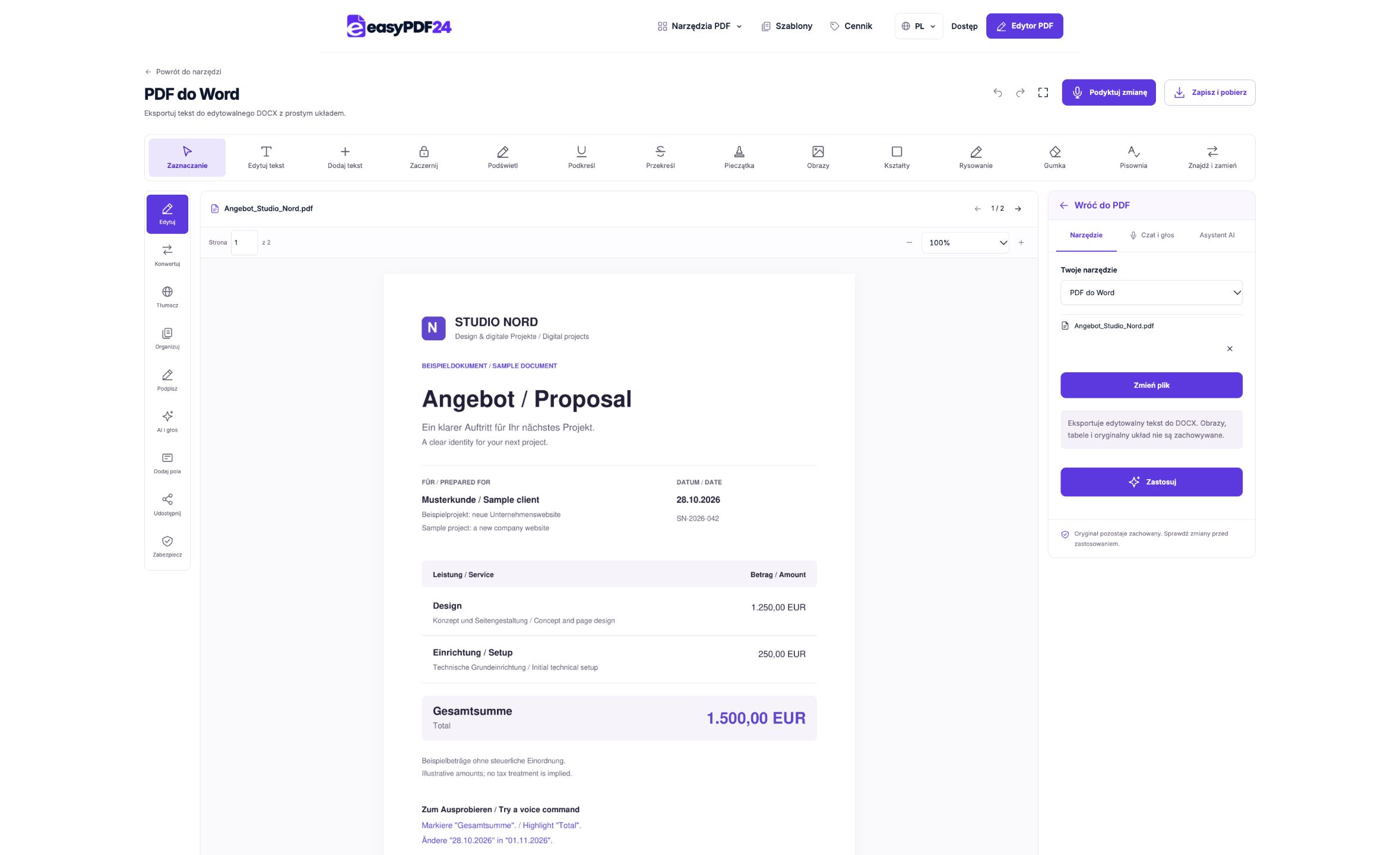
2Ustawienia
Wybierz opcję PDF do Word i rozpocznij eksport.
3Zastosowanie
PDF → DOCX
4Przed i po
Wizualna strona → Edytowalna treść
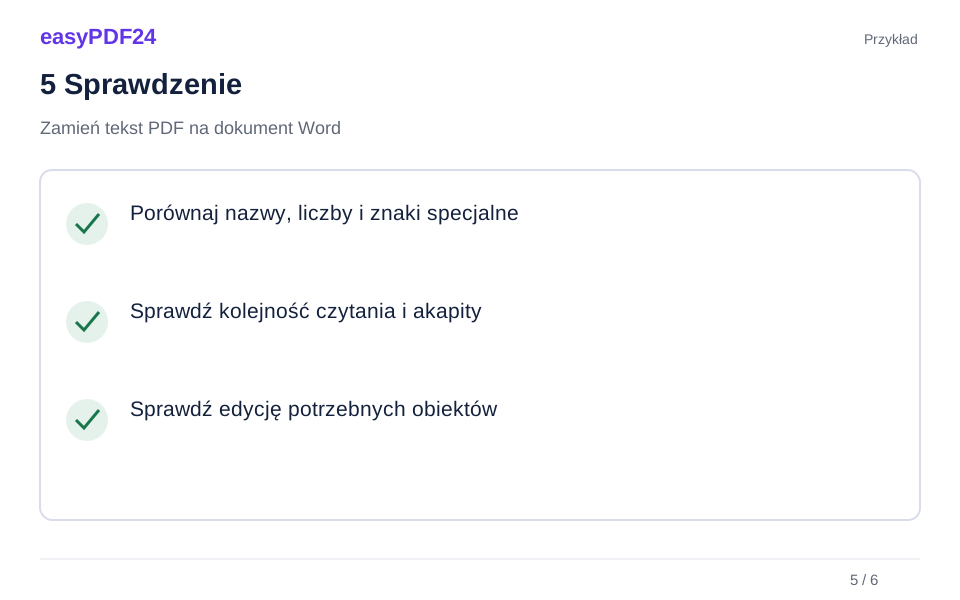
5Sprawdzenie
Porównaj nazwy, liczby i znaki specjalne Sprawdź kolejność czytania i akapity Sprawdź edycję potrzebnych obiektów
6Zapis
Otwórz plik DOCX w programie Word lub kompatybilnej aplikacji. Sprawdź kolejność czytania, akapity i znaki specjalne.
Przykład
Przed
Wizualna strona
Po
Edytowalna treść
Sprawdź te elementy wyniku
- Porównaj nazwy, liczby i znaki specjalne
- Sprawdź kolejność czytania i akapity
- Sprawdź edycję potrzebnych obiektów
Wybierz eksport tekstu do dalszej redakcji
Konwersja pliku PDF na Word jest przydatna, gdy musisz pracować z jego brzmieniem w edytorze dokumentów. Możesz uporządkować notatki, przepisać długie wyjaśnienia lub ponownie wykorzystać fragment w nowym dokumencie. easyPDF24 eksportuje istniejący, wybieralny tekst PDF do podstawowego pliku DOCX. Daje to możliwość edycji tekstu, ale nie gwarantuje odtworzenia oryginalnego projektu strony. Dokonaj tego rozróżnienia, zanim zdecydujesz, czy konwersja jest właściwym następnym krokiem.
Jeśli chcesz zmienić tylko jedną datę, krótką nazwę lub jedno zdanie w istniejącej lokalizacji, bezpośrednia edycja pliku PDF może być krótszą drogą. Konwersja, po której następuje przebudowa i eksport nowego pliku PDF, stwarza więcej możliwości różnic w układzie. Jeśli musisz przepisać kilka akapitów, zmienić nagłówki lub zreorganizować sekcje, często bardziej odpowiednia jest praca w programie Word lub innym kompatybilnym edytorze dokumentów. Jeśli istnieje oryginalne, edytowalne źródło, użyj go, jeśli to możliwe. Świeża kopia tego źródła zwykle zachowuje więcej struktury autora niż tekst odzyskany z gotowego pliku PDF.
Sprawdź warstwę tekstową PDF
Otwórz plik PDF i spróbuj wybrać i skopiować zdanie. Pomyślny wybór sugeruje, że dokument zawiera warstwę tekstową, ale sprawdź także wklejony wynik. Niektóre pliki wyświetlają poprawnie wyglądający tekst, przechowując nietypowe odwzorowania znaków lub kolejność czytania różniącą się od układu wizualnego. Krótka kontrola polegająca na kopiowaniu i wklejaniu może ujawnić brakujące litery, nieoczekiwane spacje lub słowa występujące w niewłaściwej kolejności przed konwersją całego dokumentu.
Zeskanowana strona może zawierać wyłącznie obraz tekstu. W takim przypadku eksport nie może odzyskać zwykłego tekstu poprzez samą zmianę rozszerzenia pliku. Obsługiwany OCR może dodać rozpoznaną warstwę tekstową do skanów drukowanych w języku niemieckim lub angielskim. Jeśli to konieczne, najpierw uruchom OCR, a następnie sprawdź rozpoznany tekst na widocznej stronie. Na szczególną uwagę zasługują imiona, cyfry, daty i znaki specjalne. OCR to etap rozpoznawania możliwych błędów, a nie gwarancja, że źródło stało się dokumentem Word o odpowiedniej strukturze. Jeśli skan jest zamazany, przechylony lub częściowo zasłonięty, poprawa obrazu źródłowego może być bardziej użyteczna niż wielokrotna konwersja tego samego niepewnego tekstu.
Poznaj zawartość wynikowego DOCX
Bieżący eksport pobiera tekst wyodrębniony z pliku PDF i umieszcza go w prostym dokumencie programu Word. Nie przenosi oryginalnych obrazów, nie odtwarza tabel jako edytowalnych tabel programu Word ani nie zachowuje układu całej strony. Linie tekstu stają się prostymi akapitami, a granice stron źródłowych są reprezentowane przez podziały stron. Struktura ta stanowi punkt wyjścia do edycji tekstu, a nie gotową rekonstrukcję zaprojektowanej broszury, formularza czy prezentacji.
To zachowanie może być pomocne, gdy Twoim celem jest ponowne wykorzystanie tekstu bez dziedziczenia złożonego układu. Oznacza to również, że powinieneś przeznaczyć czas na uporządkowanie dokumentu. Akapit zajmujący kilka wierszy w pliku PDF może pojawić się w dokumencie DOCX jako kilka oddzielnych akapitów. Tabela może pojawić się jako tekst, którego relacje należy odbudować ręcznie. Przed wyeksportowaniem dużego dokumentu zastanów się, ile struktury faktycznie potrzebujesz. Jeśli wynik musi dokładnie odpowiadać wysoce zaprojektowanemu oryginałowi, zlokalizuj dokument źródłowy lub użyj przepływu pracy dostosowanego do tej rekonstrukcji, zamiast oczekiwać, że eksport zorientowany na tekst dostarczy go automatycznie.
Sprawdź reprezentatywny fragment po konwersji
Otwórz zamierzony plik PDF w formacie PDF do programu Word i rozpocznij eksport. Zachowaj oryginał podczas przeglądania dokumentu DOCX. Otwórz pobrany plik w programie Word lub kompatybilnej aplikacji i sprawdź reprezentatywną sekcję przed szerszą edycją. Wybierz sekcję z nagłówkiem, zwykłym tekstem i dowolnym elementem układu, który jest ważny dla Twojego zadania. Porównaj sformułowanie z plikiem PDF, zamiast sprawdzać tylko, czy plik DOCX został pomyślnie otwarty.
Zacznij od początku i końca dokumentu, a następnie spójrz na sekcje zawierające kolumny, tabele lub znaki specjalne. Dzięki temu już na wczesnym etapie można zorientować się, jakiego uporządkowania wymaga dokument. Jeśli tekst jest w większości poprawny, ale granice akapitów są niewygodne, możesz naprawić strukturę w edytorze tekstu. Jeśli brakuje całych sekcji, ponieważ były to obrazy, wróć do pliku PDF i oceń, czy obsługiwany OCR jest odpowiedni. Jeśli znaki są źle zakodowane, konieczne może być inne źródło lub eksport. Wczesne zidentyfikowanie problemu uniemożliwia dopracowanie pierwszej strony dokumentu, którego pozostała treść nie została odzyskana w sposób niezawodny.
Uporządkuj akapity i nagłówki
Po zatwierdzeniu brzmienia uporządkuj tekst w przydatne akapity. Linie PDF odzwierciedlają miejsce, w którym tekst zmieścił się na ustalonej stronie; nie zawsze są to znaczące granice akapitów. Połącz wiersze należące do tego samego akapitu i usuń przerwy przerywające zdanie. Sprawdź dokładnie wyrazy z łącznikami na końcach linii. Łącznik może być częścią słowa lub mógł zostać wstawiony tylko dlatego, że słowo przekroczyło granicę linii w układzie źródłowym.
Zastosuj style nagłówków w edytorze tekstu, gdy dokument wymaga jasnej hierarchii. Wizualnie duża linia w pliku PDF nie jest automatycznie eksportowana jako ustrukturyzowany nagłówek programu Word. Zdecyduj, które wiersze mają być tytułami, nagłówkami sekcji, podpisami lub zwykłym tekstem podstawowym. Spójne style ułatwiają późniejszą edycję i pomagają zachować spójny wygląd podczas dodawania lub usuwania tekstu. Zrób to po przejrzeniu wyodrębnionego sformułowania, aby formatowanie nie odwracało uwagi od brakujących lub nieprawidłowych treści. Zachowaj plik PDF otwarty jako odniesienie podczas odbudowy struktury, ale pozwól, aby nowy dokument płynął naturalnie, zamiast wymuszać, aby każda linia kończyła się dokładnie w tym samym miejscu, w którym znajdowała się w źródle.
Osobno skontroluj kolumny, tabele i przypisy
Na stronach wielokolumnowych kolejność wyodrębniania może różnić się od kolejności, którą osoba obserwuje wizualnie. Zdanie z prawej kolumny może pojawić się pomiędzy wierszami z lewej strony lub pasek boczny może zostać wmieszany w tekst główny. Porównaj pierwsze i ostatnie zdanie każdej kolumny i czytaj w sposób ciągły przekonwertowaną sekcję. Jeśli narracja przeskakuje nieoczekiwanie, sprawdź stronę źródłową i przesuń odpowiedni tekst we właściwej kolejności, zanim dokonasz dalszych zmian redakcyjnych.
Tabele wymagają innego rodzaju przeglądu. Eksport DOCX nie odtwarza edytowalnej tabeli z oryginalnymi komórkami i obramowaniami. Sprawdź, które etykiety należą do jakich wartości i przebuduj tabelę ręcznie, jeśli potrzebujesz takiej struktury. Zwróć szczególną uwagę na wartości dziesiętne, jednostki i nagłówki, które dotyczą kilku kolumn. Wśród wyodrębnionych wierszy mogą również pojawić się przypisy, podpisy i powtarzające się nagłówki. Przechowuj je tylko tam, gdzie służą celowi nowego dokumentu i sprawdzaj odniesienia po ich przeniesieniu. Eksport tekstu może przywrócić przydatne sformułowania, a jednocześnie wymagać odtworzenia relacji, jakie oryginalna strona komunikowała poprzez swój układ.
Zweryfikuj nazwiska, liczby i rozpoznane znaki
Nie ograniczaj korekty do zwykłej pisowni. Sprawdź nazwiska osób i organizacji, kody referencyjne, daty, kwoty i jednostki w formacie PDF. Pojedynczy błędny znak może zmienić odniesienie lub wartość, nawet jeśli otaczający go akapit czyta się płynnie. Jest to szczególnie ważne po OCR, gdzie podobnie wyglądające znaki, takie jak litery i cyfry, mogą zostać pomylone. Zamiast zakładać, że moduł sprawdzania pisowni może sprawdzić specjalistyczne terminy lub informacje liczbowe, porównaj widoczne źródło.
Przeszukaj dokument programu Word pod kątem kilku charakterystycznych fraz z różnych części pliku PDF. Może to pomóc w wykryciu brakujących sekcji, ale nie zastępuje systematycznego sprawdzania ważnych treści. Jeśli plik PDF zawiera notację matematyczną, nietypowe symbole lub specjalistyczny alfabet, sprawdź bezpośrednio te fragmenty. Podstawowy eksport tekstu może nie zachować zamierzonej reprezentacji. Zaznacz niepewne fragmenty do sprawdzenia, zamiast po cichu zgadywać, co autor miał na myśli. Edytując tekst po konwersji, zachowaj wyraźne rozróżnienie między poprawianiem błędów wyodrębniania a wprowadzaniem zamierzonych zmian w treści, aby móc wyjaśnić, które różnice wynikają z eksportu, a które były własnymi wersjami.
Zaplanuj porządkowanie na konkretnym przykładzie
Załóżmy, że masz sześciostronicową ulotkę warsztatową i chcesz zamienić zawarte w niej instrukcje w poprawiony dokument szkoleniowy. Ulotka zawiera zwykły tekst, dwukolumnową listę kontrolną i kilka ilustracji. Wyeksportuj wybrany tekst, a następnie porównaj odzyskane instrukcje z plikiem PDF. W razie potrzeby połącz akapity liniowe i zastosuj spójną strukturę nagłówków. Przebuduj listę kontrolną jako tabelę lub listę w edytorze tekstu, w oparciu o relacje pokazane na oryginalnej stronie.
Ilustracje nie są uwzględniane w tym eksporcie tekstu, więc zdecyduj, czy nowy dokument ich potrzebuje. Zdobądź odpowiednią grafikę źródłową lub przygotuj odpowiedni obieg obrazu, zamiast zakładać, że pojawią się one w dalszej części konwersji. Jeśli używasz wyrenderowanej strony PDF jako obrazu, pamiętaj, że jest to obraz strony, a nie edytowalna rekonstrukcja jej poszczególnych obiektów. Po złożeniu tekstu i grafiki przejrzyj nowy dokument jako osobną publikację. Powinien jasno przekazywać zaktualizowane instrukcje, a nie tylko na pierwszy rzut oka przypominać starą stronę, chociaż zawiera uszkodzone akapity lub niedopasowane wartości listy kontrolnej.
Rozwiąż problemy zamiast powtarzać konwersję
Jeśli plik DOCX jest pusty lub zawiera mało tekstu, sprawdź, czy plik PDF jest oparty na obrazie. Jeśli zawiera pomieszany tekst, sprawdź kolejność czytania i nietypowe kodowanie znaków. Jeśli sformułowanie jest poprawne, ale układ wygląda inaczej, pamiętaj, że to narzędzie celowo tworzy podstawowy dokument tekstowy. To są różne sytuacje i wymagają różnych reakcji. Jest mało prawdopodobne, aby powtórzenie tego samego eksportu bez zmiany źródła lub przepływu pracy naprawiło podstawowy problem.
Aby skanowanie było obsługiwane, uruchom OCR na odpowiednich stronach i sprawdź jego wynik przed ponownym eksportem. W przypadku złożonego układu zdecyduj, czy ręczne czyszczenie jest rozsądne, czy też znalezienie oryginalnego źródła pozwoli zaoszczędzić czas. W przypadku małej korekty wróć do bezpośredniej edycji pliku PDF, zamiast niepotrzebnie rekonstruować cały dokument. Zachowaj roboczą kopię pliku DOCX na czas eksperymentów z formatowaniem i zachowaj oryginalny plik PDF jako odniesienie. Jeśli zadanie odbierające wymaga dokładnego dopasowania wizualnego, przetestuj to wymaganie wcześniej. Pomyślne odzyskanie tekstu i dokładne odtworzenie strony to różne wyniki, a ten eksport jest zaprojektowany wokół pierwszego.
Dokończ redakcję przed ponownym eksportem do PDF
Po poprawieniu tekstu i odbudowaniu niezbędnej struktury przejrzyj dokument w edytorze tekstu. Sprawdź nagłówki, odstępy między akapitami, tabele, podziały stron i wszelkie nowo dodane grafiki. Usuń powtarzające się nagłówki lub podziały wierszy, które nie mają już sensu w nowym układzie. Czytaj dokument w sposób ciągły, aby wychwycić przejścia, które zostały zakłócone przez oryginalne wyodrębnianie na stałą stronę. Zapisz edytowalny plik DOCX jako nowe działające źródło, jeśli planujesz zachować go później.
Jeśli chcesz udostępnić gotowy wynik w formacie PDF, wyeksportuj go z edytora tekstu lub użyj pakietu Office do formatu PDF w celu uzyskania obsługiwanego pliku, a następnie sprawdź nowy plik PDF osobno. Czcionki i paginacja mogą się różnić w zależności od środowiska konwersji. Kompletny proces konwersji kończy się dokładnym, użytecznym tekstem i sprawdzonymi wynikami w formacie, którego faktycznie potrzebuje odbiorca.
Pytania i odpowiedzi
Czy plik Word będzie wyglądał dokładnie tak samo jak plik PDF?
Nie. Ten eksport tworzy tekst z prostym formatowaniem. Złożone tabele, pozycjonowanie obrazów i dokładne podziały stron wymagają osobnej pracy.
Czy mogę zamienić plik DOCX z powrotem w plik PDF?
Tak. Użyj eksportu PDF w swoim edytorze tekstu lub narzędziu easyPDF24 Office do PDF.
Dlaczego jeden akapit staje się kilkoma akapitami w programie Word?
Eksport następuje po liniach tekstu wyodrębnionych z ustalonej strony PDF. Linia kończąca się w tym źródle nie zawsze stanowi rzeczywistą granicę akapitu, więc podstawowy DOCX może zawierać kilka krótkich akapitów, w których oczekiwano jednego płynnego fragmentu. Porównaj sformułowanie z plikiem PDF i połącz linie, które do siebie pasują. Sprawdź łączniki kończące linię przed ich usunięciem, ponieważ niektóre stanowią część słowa, a nie artefakt układu. Zastosuj style nagłówków i akapitów po naprawieniu struktury.
Czy konwersja przywróci oryginalny plik źródłowy programu Word?
Nie. Tworzy nowy plik DOCX z dostępnego tekstu PDF. Nie przywraca oryginalnego pliku autorskiego, jego historii edycji ani pełnej struktury układu. Jeśli to źródło jest dostępne, użyj go do wprowadzenia istotnych zmian. Eksport jest przydatny, gdy dostępnym odniesieniem jest plik PDF, a głównym wymaganiem jest możliwość edytowania sformułowań.