
W tym poradniku
Jak to zrobić
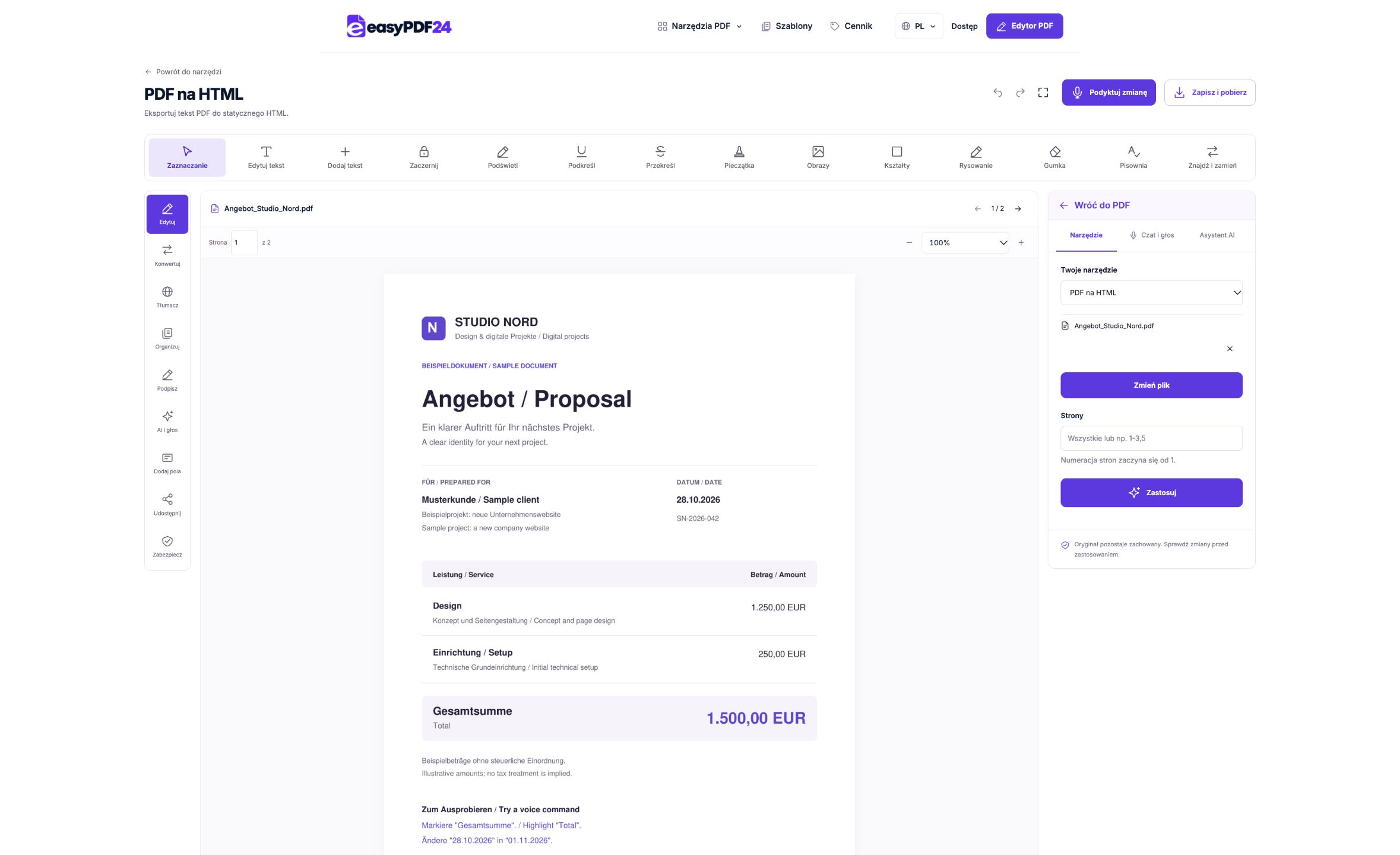
Otwórz PDF zawierający możliwy do odczytania tekst.
Wybierz eksport HTML i utwórz plik.
Sprawdź kolejność tekstu, znaki oraz nagłówki stron w wyniku.
Dane, wynik i ograniczenia
| Właściwość | Szczegóły |
|---|---|
| Dane wejściowe | |
| Wynik | HTML |
| Ważne ograniczenie | Eksport tekstu bez odtwarzania obrazów, tabel i układu stron. |
Przebieg w sześciu widokach

1Dane wejściowe
Otwórz PDF zawierający możliwy do odczytania tekst.
2Ustawienia
Wybierz eksport HTML i utwórz plik.

3Zastosowanie
PDF → HTML

4Przed i po
Wizualna strona → Wyodrębniony tekst

5Sprawdzenie
Porównaj nazwy, liczby i znaki specjalne Sprawdź kolejność czytania i akapity Otwórz ponownie pobrany plik

6Zapis
Sprawdź kolejność tekstu, znaki oraz nagłówki stron w wyniku.
Przykład
Przed
Wizualna strona
Po
Wyodrębniony tekst
Sprawdź te elementy wyniku
- Porównaj nazwy, liczby i znaki specjalne
- Sprawdź kolejność czytania i akapity
- Otwórz ponownie pobrany plik
Punkt wyjścia do dalszej publikacji
Nagłówki pozwalają powiązać tekst z konkretną stroną źródłową. Później możesz samodzielnie ułożyć tę treść na stronie internetowej lub w innym dokumencie HTML. Tabele, ilustracje i układ kolumn nie zostają odtworzone w oryginalnej formie. Przy wielokolumnowym PDF sprawdź, czy kolejne zdania nadal tworzą logiczny ciąg.
Kontrola przed wykorzystaniem tekstu
W źródle mogą występować dzielone wyrazy, nietypowe znaki oraz powtarzające się stopki. Przejrzyj je przed dalszą publikacją. Skan bez warstwy tekstowej wymaga wcześniej OCR i kontroli rozpoznawania. Konwersja nie dodaje własnej treści ani nie publikuje wyniku w internecie. Umieszczenie HTML w witrynie jest osobnym działaniem użytkownika.
Pytania i odpowiedzi
Czy wygląd HTML będzie taki sam jak PDF?
Nie. To eksport tekstu z nagłówkami stron. Do zachowania stałego wyglądu użyj PDF lub eksportu całych stron jako obrazów.
Czy kod znaleziony w dokumencie zostanie uruchomiony?
Tekst PDF jest eksportowany jako zawartość, z odpowiednim przetwarzaniem znaków. Nie jest wykonywany jako aktywny skrypt HTML.