
W tym poradniku
Jak to zrobić
Wybierz pliki JPG lub PNG. Można użyć maksymalnie 20 plików o łącznym rozmiarze 25 MB.
Sprawdź ich kolejność. Dodawaj obrazy pojedynczo w potrzebnej kolejności; w razie potrzeby usuń i ponownie dodaj pliki.
Utwórz plik PDF i sprawdź orientację strony, przejrzystość i kolejność obrazów.
Dane, wynik i ograniczenia
| Właściwość | Szczegóły |
|---|---|
| Dane wejściowe | JPG / PNG / WebP / HEIC |
| Wynik | |
| Ważne ograniczenie | Do 80 stron PDF i łącznie 25 MB danych wejściowych. |
Przebieg w sześciu widokach
1Dane wejściowe
Wybierz pliki JPG lub PNG. Można użyć maksymalnie 20 plików o łącznym rozmiarze 25 MB.
2Ustawienia
Sprawdź ich kolejność. Dodawaj obrazy pojedynczo w potrzebnej kolejności; w razie potrzeby usuń i ponownie dodaj pliki.
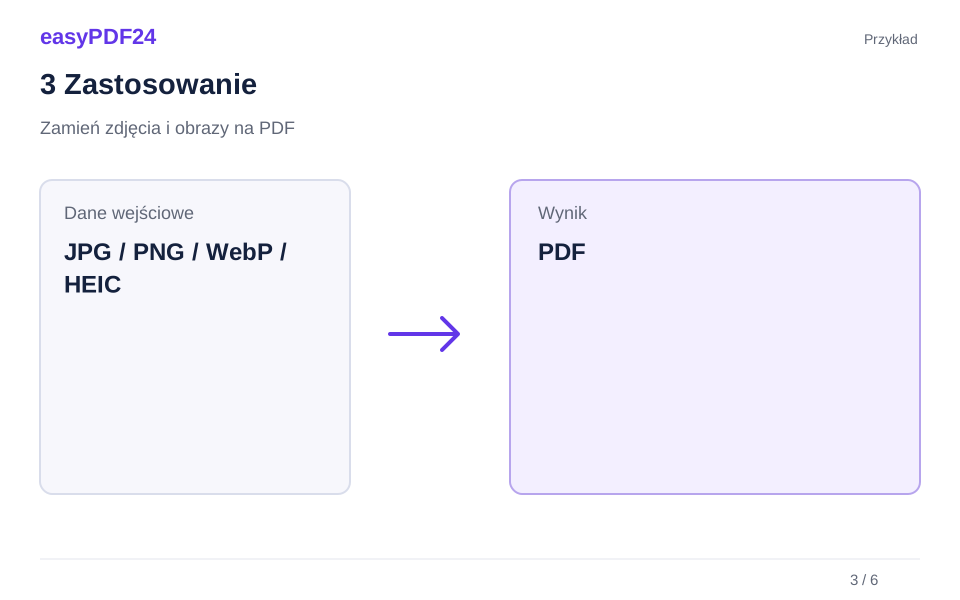
3Zastosowanie
JPG / PNG / WebP / HEIC → PDF
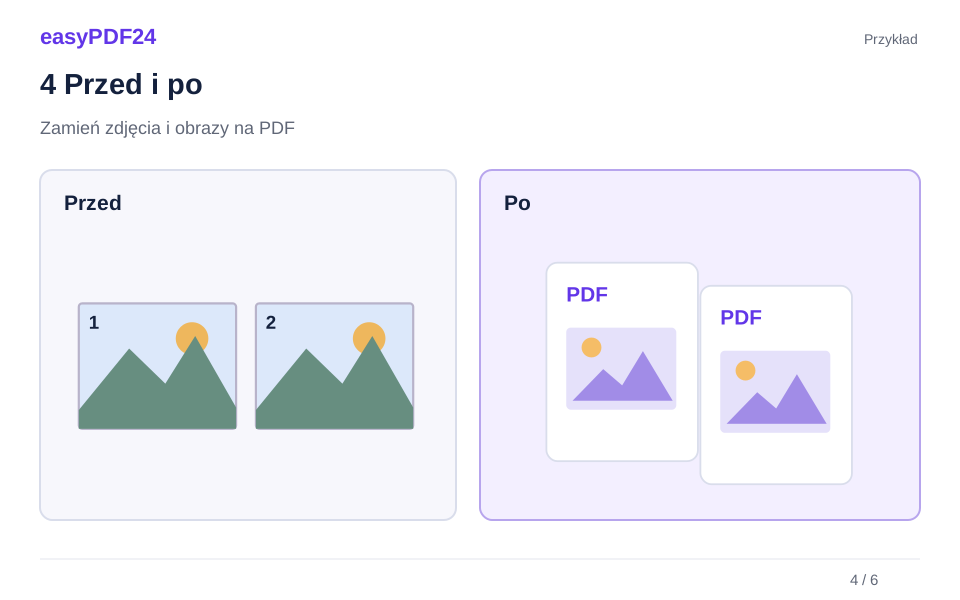
4Przed i po
Osobne pliki → Jeden plik w wybranej kolejności
5Sprawdzenie
Sprawdź liczbę i kolejność stron Sprawdź mały tekst w normalnym rozmiarze Sprawdź tło, przezroczystość i kolory
6Zapis
Utwórz plik PDF i sprawdź orientację strony, przejrzystość i kolejność obrazów.
Przykład
Przed
Osobne pliki
Po
Jeden plik w wybranej kolejności
Sprawdź te elementy wyniku
- Sprawdź liczbę i kolejność stron
- Sprawdź mały tekst w normalnym rozmiarze
- Sprawdź tło, przezroczystość i kolory
Zdecyduj, kiedy obrazy warto zebrać w PDF
Czytanie zbioru obrazów może być niewygodne, gdy każdy plik otwiera się osobno. Plik PDF zapewnia kolekcji porządek stron i pojedynczy dokument do przekazania. Jest to przydatne w przypadku sekwencji sfotografowanych arkuszy, krótkiego wizualnego zapisu przedmiotu lub zrzutów ekranu wyjaśniających proces. Zanim wybierzesz obrazy, zdecyduj, co czytelnik musi zrozumieć. Mała, kompletna sekwencja jest zwykle bardziej użyteczna niż nieuporządkowany folder zawierający wszystkie zrobione zdjęcia.
Obrazy do pliku PDF tworzy nową stronę dla każdego obrazu. Nie umieszcza kilku zdjęć w zaprojektowanym kolażu ani nie umieszcza logo na istniejącym dokumencie. Jeśli chcesz umieścić logo obok nagłówka, użyj zamiast tego opcji Dodaj obraz w edytorze PDF. Jeśli materiał wyjściowy składa się z obrazów i istniejących plików PDF, utwórz najpierw plik PDF ze zdjęć, a następnie połącz go z innymi plikami PDF. Dzięki temu etap konwersji jest oddzielony od podejmowania decyzji o ostatecznej kolejności dokumentów.
Na przykład prosty zapis sprzętu może zawierać ogólne zdjęcie, bliższy widok etykiety i zrzut ekranu powiązanego diagramu. Najpierw umieść przegląd, aby szczegóły miały kontekst. Usuń prawie identyczne ujęcia, chyba że różnica jest istotna. Przed przesłaniem sprawdź, czy wokół zrzutu ekranu widoczne są prywatne wiadomości, niepowiązane karty przeglądarki lub dane osobowe. Przycięcie źródła do przydatnej zawartości może ułatwić zrozumienie gotowych stron, jednocześnie pozwalając uniknąć umieszczania w dokumencie informacji, które nie mają żadnego celu.
Przygotuj czytelne zdjęcia dokumentów
Opakowanie PDF nie może przywrócić szczegółów, które nie zostały przechwycone w obrazie źródłowym. Papier fotograficzny tak prosto, jak to możliwe, z całym arkuszem wewnątrz ramki i rozdzielczością wystarczającą dla najmniejszego użytecznego tekstu. Używaj równomiernego oświetlenia i sprawdzaj, czy nie ma odblasków, palców, zagiętych rogów i cieni. Przejrzyj rzeczywiste zdjęcie po jego zrobieniu, zamiast polegać na podglądzie aparatu. Ważne słowa znajdujące się blisko krawędzi łatwo przeoczyć, gdy koncentrujesz się na utrzymaniu strony ogólnie wyśrodkowanej.
Jeżeli dokument składa się z kilku stron, uchwyć je w spójny sposób. Podobne oświetlenie i orientacja sprawiają, że połączony plik PDF jest wygodniejszy w czytaniu. Sprawdź górę i dół każdej strony pod kątem brakujących linii. Obraz może wyglądać zadowalająco jako miniatura, natomiast data lub suma są rozmyte po powiększeniu. Jeśli to możliwe, wykonaj ponownie słaby obraz przed konwersją. Wielokrotne konwertowanie tego samego rozmytego zdjęcia nie poprawi wyraźniejszych liter ani nie poprawi kąta pochylenia aparatu.
Przed przesłaniem przygotuj niezbędne kadrowanie i prostowanie w aplikacji do edycji obrazów. Konwersja easyPDF24 nie usuwa automatycznie cieni, nie koryguje perspektywy ani nie odbudowuje uszkodzonego papieru. Zachowaj wystarczający kontekst, aby treść miała sens; przycięcie, które usuwa nagłówek lub jednostkę, może sprawić, że w przeciwnym razie ostra wartość będzie niejednoznaczna. Na przykład w przypadku paragonu data, sprzedawca i suma muszą pozostać razem. Zdecyduj, co dokument ma przedstawiać, i zachowaj części potrzebne do jego dokładnej interpretacji, zamiast przycinać wyłącznie w celu zapewnienia czystszego wyglądu strony.
Wybierz odpowiednie pliki JPG i PNG
Konwersja akceptuje obrazy JPG i PNG. Wybierz prawdziwe pliki źródłowe w jednym z tych formatów; zmiana rozszerzenia nieobsługiwanego pliku nie powoduje konwersji jego zawartości. JPG jest powszechny w przypadku zdjęć, natomiast PNG jest powszechny w przypadku zrzutów ekranu i grafiki. Wybierz pliki zawierające potrzebne szczegóły, bez zbędnych zduplikowanych obrazów. Możesz dodać maksymalnie 20 plików o łącznym rozmiarze przesyłanych plików wynoszącym 25 MB. Jeśli wybór zostanie odrzucony, sprawdź zarówno liczbę plików, jak i ich całkowity rozmiar.
Ten przepływ pracy przygotowuje obrazy na strony dokumentu, zamiast zachowywać każdy piksel źródłowy i właściwości obrazu. Bieżąca konwersja umożliwia zmianę rozmiaru dużych obrazów, konwertuje je do formatu RGB i wykorzystuje wewnętrznie kompresję JPEG. Umieszcza również każde zdjęcie proporcjonalnie na stronie A4 w formacie pionowym lub poziomym z marginesem. Nie używaj tej konwersji jako archiwum oryginalnych plików fotograficznych lub jako sposobu na zachowanie dokładnej przezroczystości, profili kolorów lub wymiarów w pikselach. W tym celu zachowaj oryginalne pliki JPG lub PNG.
Dlatego po konwersji należy dokładnie sprawdzić obraz zawierający przezroczyste obszary. Jeśli potrzebujesz przezroczystości logo umieszczonego nad istniejącą zawartością strony, bardziej odpowiednią będzie operacja Dodaj obraz w edytorze. Podobnie obraz techniczny, którego dokładne wymiary w pikselach mają znaczenie, można lepiej udostępnić w oryginalnym formacie wraz z plikiem PDF. Rolą pliku PDF jest zapewnienie wygodnej do odczytania sekwencji wizualnej. Wybierz formaty źródłowe i wyjściowe zgodnie z tym celem, a następnie sprawdź rzeczywisty wynik, zamiast zakładać, że samo rozszerzenie gwarantuje określoną jakość.
Ustal kolejność przed utworzeniem PDF
Kolejność pokazana na liście plików staje się kolejnością generowanych stron obrazów. Aby uzyskać przewidywalne rezultaty, dodawaj obrazy pojedynczo w żądanej kolejności. Jeśli kolejność jest nieprawidłowa, przed rozpoczęciem konwersji usuń i ponownie dodaj pliki w razie potrzeby. Nie zakładaj, że kolejność miniatur w systemie operacyjnym będzie zawsze zgodna z zamierzoną kolejnością czytania, zwłaszcza jeśli nazwy plików zawierają daty, numery kamer lub kombinację zdjęć ponumerowanych i nienumerowanych.
Przeczytaj zaplanowaną sekwencję tak, jak zrobiłby to odbiorca. Czy pierwsze zdjęcie wyjaśnia, o czym jest kolekcja? Czy po przeglądzie umieszczany jest widok szczegółowy? Czy zrzuty ekranu przedstawiają faktyczne etapy procesu? W przypadku papieru fotograficznego porównaj widoczne numery stron oraz początki i końce zdań. Brakująca środkowa strona może być trudna do zauważenia, jeśli sąsiednie strony mają podobny układ. Sprawdzenie kolejności przed konwersją pozwala uniknąć mniej wygodnego czyszczenia po wygenerowaniu dokumentu.
Rozważ przewodnik składający się z pięciu obrazów pokazujący, jak zlokalizować ustawienie w aplikacji. Pierwszy zrzut ekranu powinien przedstawiać ekran startowy, następnie menu, odpowiedni panel, zmienione ustawienie i wynikowy stan. Zrzut ekranu z niepowiązanej próby może zmylić czytelnika, nawet jeśli wygląda podobnie wizualnie. Używaj nazw plików, które pomogą Ci rozpoznać każdy etap podczas wybierania plików, ale zweryfikuj także zawartość. Nazwa pliku jest użyteczną pomocą, a nie dowodem na to, że obraz należy do ostatecznej sekwencji lub że zawarte w nim informacje są aktualne.
Sprawdź orientację, marginesy i czytelność
Po utworzeniu pliku PDF sprawdź strony w podglądzie. Obraz jest dopasowywany proporcjonalnie do strony, więc jego oryginalny kształt wpływa na to, ile miejsca wokół niego pozostanie. Bardzo szeroki zrzut ekranu może zajmować tylko część dostępnej wysokości strony. Margines ten nie stanowi dowodu na to, że załadowanie obrazu nie powiodło się. Ważnym pytaniem jest, czy odpowiednie szczegóły pozostaną czytelne w rozmiarze, w jakim plik PDF będzie używany.
Sprawdź oddzielnie obrazy pionowe i poziome. Jeśli fotografia papierowa jest ułożona bokiem, po konwersji użyj narzędzia do obracania strony, aby skorygować kierunek jej czytania. Obrót o ćwierć obrotu nie może jednak skorygować niewielkiego pochylenia aparatu ani zniekształcenia perspektywy. Problemy te dotyczą przygotowania źródła. Przejrzyj tekst znajdujący się blisko krawędzi obrazu i upewnij się, że nie został już wycięty ze źródła. Jeśli obraz wygląda na zbyt mały, ponieważ zawiera duży obszar pustego tła, przygotuj bardziej skupiony kadr źródłowy i przekonwertuj go ponownie.
W przypadku dokumentu wyświetlanego na ekranie przetestuj typowy rozmiar wyświetlania, a nie sprawdzaj tylko przy maksymalnym powiększeniu. W przypadku dokumentu, który będzie drukowany, rozważ wydruk próbny najbardziej szczegółowej strony. Mały tekst paragonu, etykiety wykresów i jasnoszare linie to przydatne kontrole. Jeśli czytelność jest słaba, lepszy obraz źródłowy może pomóc bardziej niż zwiększenie rozmiaru pliku PDF. Unikaj zakładania, że przesyłanie większego obrazu koniecznie daje lepszą stronę: duży obraz z rozmyciem w ruchu nadal nie ma wyraźnych kształtów liter, podczas gdy starannie przechwycony mniejszy obraz może skuteczniej przekazywać te same informacje.
Ustal, czy potrzebujesz wyszukiwania tekstu
Konwersja obrazu do formatu PDF umieszcza widoczny obraz na stronie PDF. Nie rozpoznaje automatycznie liter na tym obrazku. Wynik może wyglądać jak dokument tekstowy, a jednocześnie zachowywać się jak obraz podczas próby zaznaczenia zdania lub wyszukania słowa. To rozróżnienie ma znaczenie, jeśli odbiorca chce skopiować odniesienia, przeszukać długi zbiór lub ponownie wykorzystać tekst w innym dokumencie. Zaplanuj spełnienie tego wymagania, zanim potraktujesz obraz PDF jako gotowy.
OCR to osobna operacja, która próbuje dodać rozpoznany tekst, zachowując obraz strony. W tym podglądzie OCR obsługuje język niemiecki i angielski i może przetworzyć do dziesięciu stron w jednej operacji. Przetłumaczony interfejs nie oznacza, że dostępne są modele OCR dla każdego języka interfejsu. Jeśli Twoje zdjęcia zawierają inny język, nie polegaj na tym procesie, aby zapewnić dokładny, możliwy do przeszukiwania tekst. Wybierz narzędzie do rozpoznawania, które wyraźnie obsługuje dany język, gdy jest to wymagane.
Nawet w przypadku obsługiwanych języków przejrzyj rozpoznane dane wyjściowe. Sprawdź nazwiska, daty, numery referencyjne i znaki, które są do siebie podobne, np. zero i litera O. Wynik wyszukiwania może być niekompletny, jeśli słowo zostało nieprawidłowo rozpoznane. OCR nie odtwarza również oryginalnej struktury tabeli ani nie przekształca zdjęcia w edytowalny układ źródłowy. Zachowaj wizualny plik PDF, gdy wygląd strony ma znaczenie, i używaj rozpoznanego tekstu jako pomocy wymagającej sprawdzenia. Fotografia źródłowa pozostaje przydatna do porównania niepewnego słowa z tym, co faktycznie zostało uchwycone.
Połącz strony obrazów z istniejącym dokumentem
Jeśli Twoje obrazy mają znajdować się po raporcie lub obok istniejącego formularza, najpierw utwórz i przejrzyj obraz w formacie PDF. Pobierz go, a następnie użyj opcji Scal PDF z innymi plikami PDF. Ułóż dokumenty w żądanej kolejności i sprawdź granice między nimi. Strona z obrazem, która jest oczywista sama w sobie, może wymagać nagłówka lub wyjaśnienia, jeśli zostanie zawarta w większym pakiecie. Zdecyduj, czy to wyjaśnienie ma znaleźć się w raporcie źródłowym, czy też powinno zostać dodane jako osobna notatka w edytorze.
Użyj odpowiedniej operacji, gdy potrzebna jest tylko część kolekcji obrazów. Możesz usunąć niepotrzebnie wygenerowaną stronę lub wyodrębnić zaznaczenie, które powinno zostać zachowane razem. Split PDF służy innemu celowi: tworzy indywidualny plik PDF dla każdej wybranej strony i pakuje wyniki w formacie ZIP. Wybór pomiędzy łączeniem, usuwaniem i wyodrębnianiem w oparciu o zamierzony wynik pozwala uniknąć niepotrzebnych kroków. Podczas wykonywania tych operacji śledź wersję dokumentu, którą edytujesz.
Na przykład podsumowanie konserwacji może zawierać trzy strony tekstowe i cztery fotografie. Najpierw przejrzyj tekst, potem pierwsze zdjęcie i ostatnie zdjęcie po połączeniu. Upewnij się, że podpisy lub odniesienia w podsumowaniu nadal wskazują właściwe obrazy. Operacja scalania nie powoduje automatycznego przepisania tych odniesień. Jeśli usuniesz zdjęcie ze środka, zaktualizuj wszelkie wyjaśnienia odnoszące się do jego poprzedniej pozycji. Kompletny pakiet to taki, w którym sekwencja tekstu i obrazów jest zgodna, a nie tylko taki, w którym wszystkie pliki zostały umieszczone w tym samym pliku PDF.
Rozwiąż problemy i sprawdź zapisany wynik
Jeśli selektor plików nie oferuje obrazu, sprawdź, czy jest to obsługiwany format JPG lub PNG i czy plik jest dostępny na Twoim urządzeniu. Jeśli wybór przekracza limit, usuń duplikaty lub przygotuj mniejsze pliki źródłowe za pomocą narzędzia do tworzenia obrazów, zachowując jednocześnie potrzebne szczegóły. Unikaj wielokrotnego kompresowania i ponownego zapisywania zdjęcia bez sprawdzania rezultatu. Każda decyzja dotycząca przygotowania powinna opierać się na tym, czy dokument pozostanie użyteczny, a nie tylko na tym, czy jego rozmiar pliku ulegnie zmniejszeniu.
Jeśli strona jest nieoczekiwanie pusta lub wygląda inaczej niż jej źródło, otwórz oryginalny obraz i porównaj go ze stroną wygenerowaną. Zwróć uwagę na obszary przezroczyste i bardzo jasne treści. Jeśli strona jest przewrócona na bok, obróć stronę PDF lub popraw obraz źródłowy; jeśli jest rozmyte, wróć do pierwotnego ujęcia. Są to różne problemy i wymagają różnych rozwiązań. Przed pobraniem ostatecznej wersji dokumentu sprawdź pierwszą, ostatnią i najbardziej szczegółową stronę i policz strony, aby upewnić się, że każdy zamierzony obraz pojawi się raz.
Na koniec otwórz zapisany plik PDF na swoim urządzeniu i sprawdź, czy jest to wersja recenzowana. Zachowaj obrazy źródłowe osobno, jeśli zajdzie potrzeba ich ponownego wykorzystania lub ponownego przechwycenia. Nadaj gotowemu plikowi PDF wyraźną nazwę tematyczną, aby odbiorca mógł rozpoznać kolekcję bez konieczności sprawdzania listy nazw obrazów wygenerowanych przez aparat.
Pytania i odpowiedzi
Czy tekst na zdjęciu będzie można automatycznie wyszukiwać?
Nie. Sama konwersja nie powoduje dodania rozpoznanego tekstu. Możesz później uruchomić OCR dla obsługiwanych skanowań.
Czy mogę dodać te strony do istniejącego pliku PDF?
Najpierw utwórz plik PDF ze swoich obrazów, a następnie połącz go z istniejącym dokumentem za pomocą opcji Scal PDF.