
W tym poradniku
Jak to zrobić
Otwórz dokument w narzędziu PDF do obrazów.
Wybierz wszystkie strony lub wprowadź wybór, na przykład 1,3-5, a następnie rozpocznij eksport do PNG.
Wyodrębnij pobrany plik ZIP i otwórz obrazy potrzebne do sprawdzenia wyniku.
Dane, wynik i ograniczenia
| Właściwość | Szczegóły |
|---|---|
| Dane wejściowe | |
| Wynik | PNG · ZIP |
| Ważne ograniczenie | Wynik składa się z pikseli; tekst i formularze nie są interaktywne. |
Przebieg w sześciu widokach
1Dane wejściowe
Otwórz dokument w narzędziu PDF do obrazów.
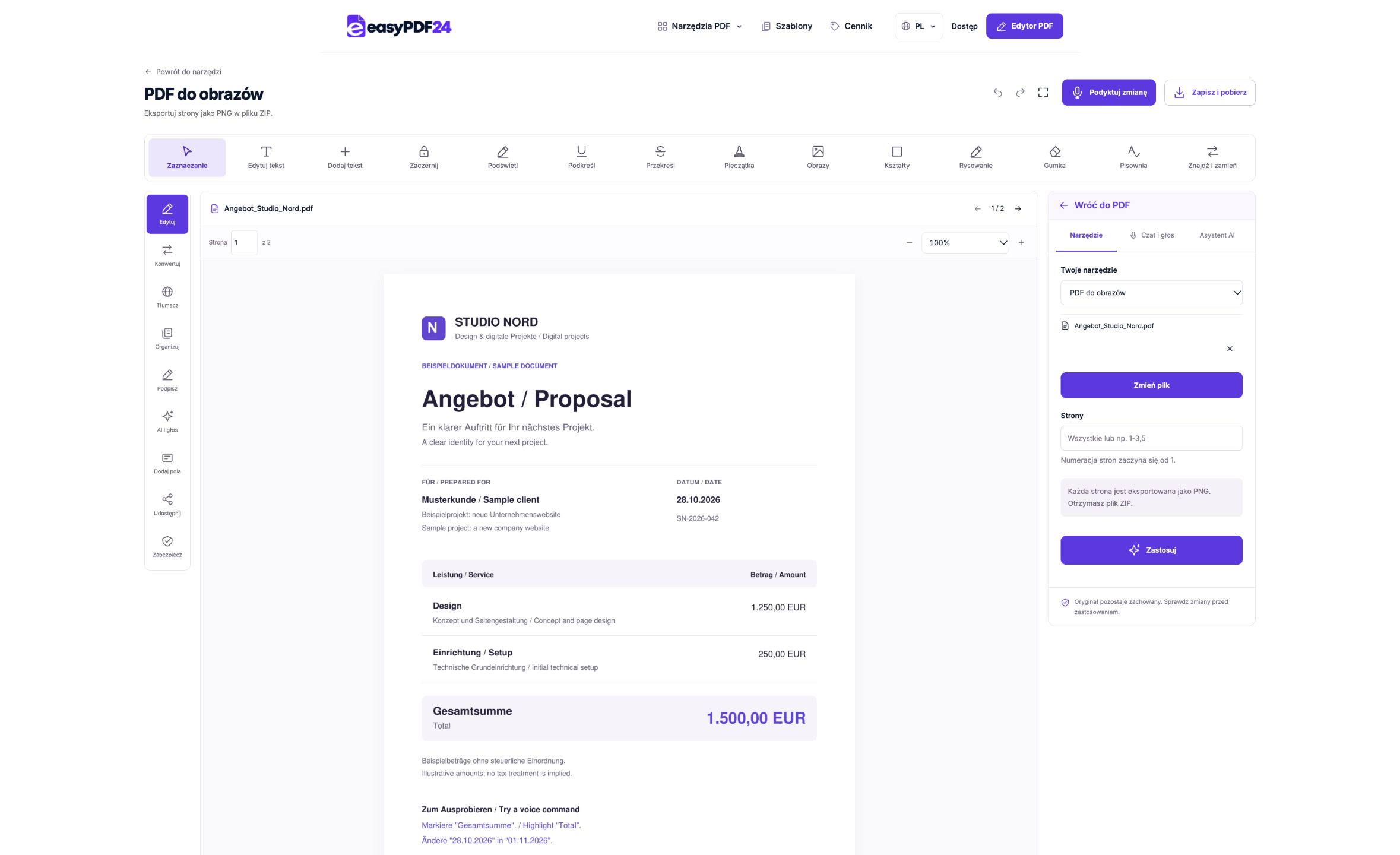
2Ustawienia
Wybierz wszystkie strony lub wprowadź wybór, na przykład 1,3-5, a następnie rozpocznij eksport do PNG.
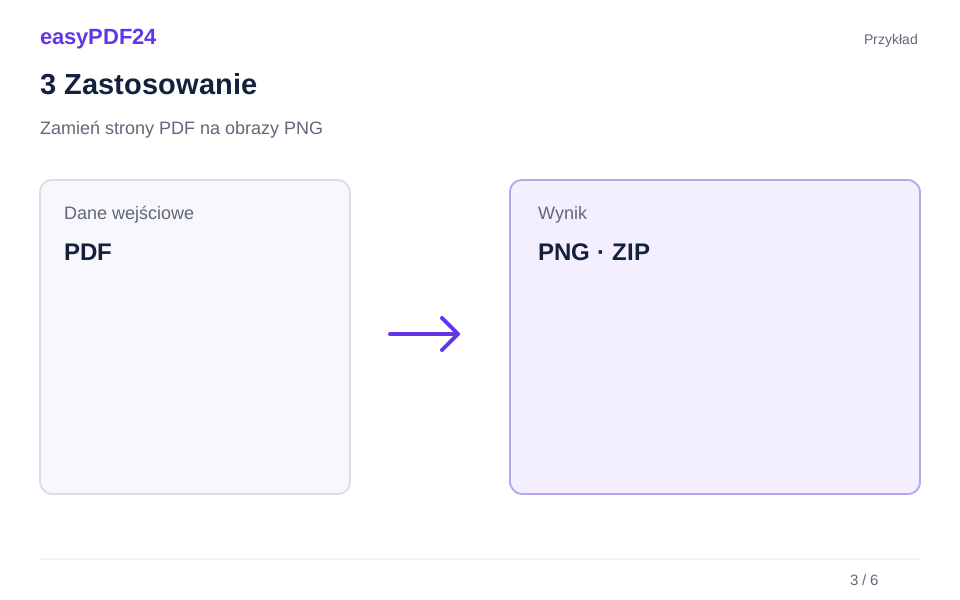
3Zastosowanie
PDF → PNG · ZIP
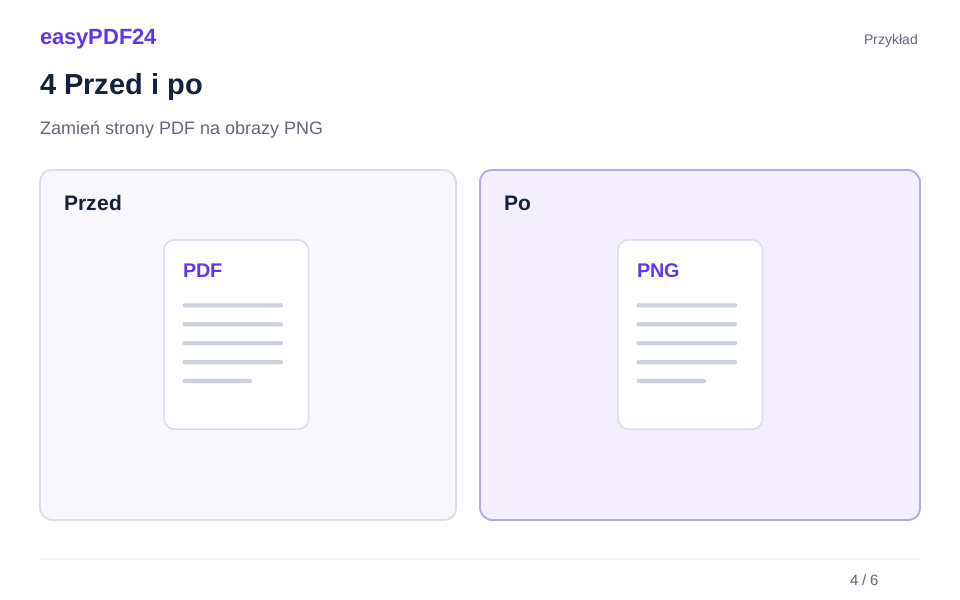
4Przed i po
Wizualna strona → Stały wygląd strony
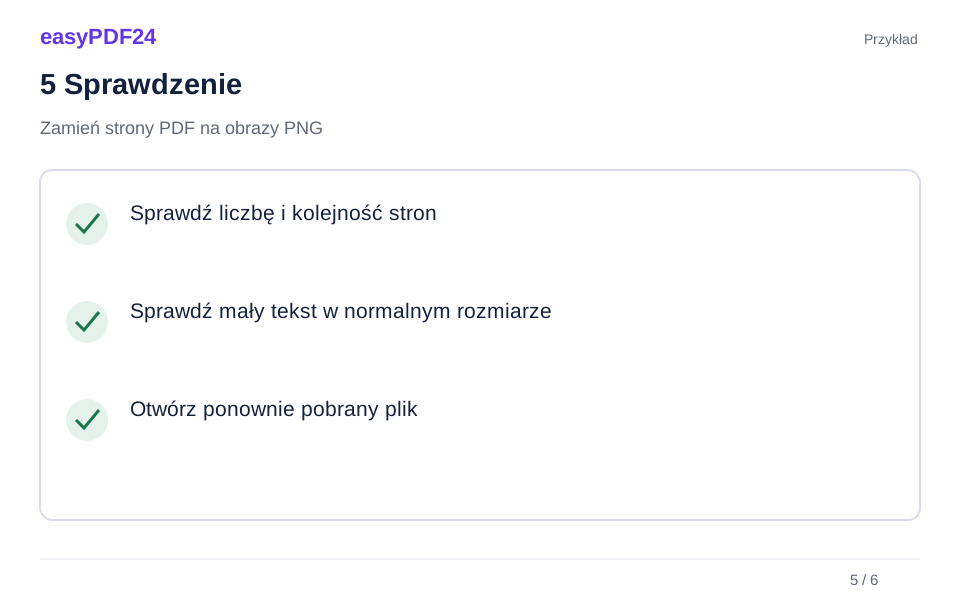
5Sprawdzenie
Sprawdź liczbę i kolejność stron Sprawdź mały tekst w normalnym rozmiarze Otwórz ponownie pobrany plik
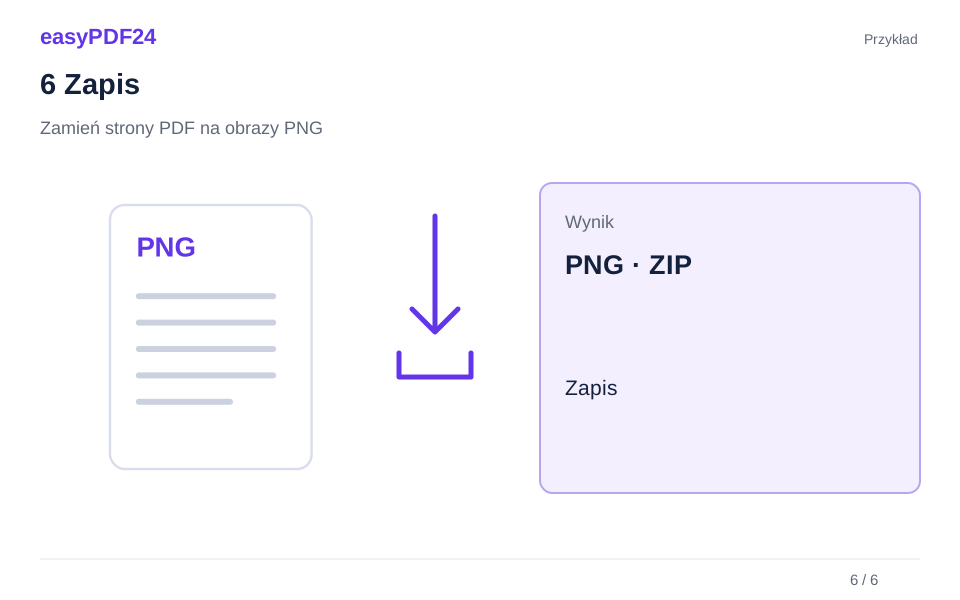
6Zapis
Wyodrębnij pobrany plik ZIP i otwórz obrazy potrzebne do sprawdzenia wyniku.
Przykład
Przed
Wizualna strona
Po
Stały wygląd strony
Sprawdź te elementy wyniku
- Sprawdź liczbę i kolejność stron
- Sprawdź mały tekst w normalnym rozmiarze
- Otwórz ponownie pobrany plik
Ustal, czy potrzebujesz obrazu całej strony
Strona PDF może przydać się jako obraz, gdy trzeba pokazać jego wygląd w prezentacji, dokumencie referencyjnym lub recenzji wizualnej. Obraz utrzymuje widoczny układ tekstu, obrazów i kształtów razem. Odbiorca nie musi otwierać oryginalnego pliku PDF, aby zobaczyć tę stronę. Przed eksportem zdecyduj, czy głównym wymaganiem jest wygląd, czy też odbiorca potrzebuje również funkcji dokumentu, takich jak tekst z możliwością przeszukiwania, łącza lub pola do wypełnienia.
Wyeksportowany plik PNG to wyrenderowany obraz strony. Nie jest to edytowalna kopia tekstu i obiektów pliku PDF ani wyciąg z każdej oryginalnej fotografii zawartej w dokumencie. Jeśli potrzebujesz logo tylko w jednym rogu, to narzędzie nadal wyeksportuje całą wybraną stronę. Aby dokonać zmian w osadzonym obrazie, użyj elementów sterujących obrazem edytora. W przypadku osobnego pliku PDF zawierającego kilka stron wybierz wyodrębnianie stron zamiast konwertowania tych stron na obrazy.
Praktycznym przykładem jest slajd przedstawiający zatwierdzony układ broszury. Obraz strony może być odpowiedni, ponieważ widzowie muszą zobaczyć układ. Kolega, który musi zaktualizować treść broszury, ma inną potrzebę i powinien otrzymać odpowiednie edytowalne źródło lub plik PDF z wymaganym procesem edycji. Wybór formatu w zależności od następnej akcji odbiorcy pozwala uniknąć wręczania mu zdjęcia, gdy spodziewał się tekstu wielokrotnego użytku. Zachowaj oryginalny plik PDF obok obrazów, aby zachować wersję dokumentu, z której utworzono odniesienie wizualne.
Wybierz właściwe strony do eksportu
Otwórz plik PDF i użyj licznika stron, aby zidentyfikować każdą stronę, którą chcesz wyrenderować. Pole wyboru odnosi się do rzeczywistych pozycji w pliku, zaczynając od jednego. Numer drukowanej strony może być inny, ponieważ plik zawiera okładkę, stronę ze spisem treści lub nienumerowany dodatek. Zamiast wprowadzać liczby z drukowanej dokumentacji bez porównania, sprawdź podgląd. Jest to szczególnie ważne, gdy żądana strona znajduje się na początku raportu zawierającego kilka stron wprowadzających.
Możesz pozostawić pole strony puste, aby wyeksportować wszystkie strony, lub wprowadzić wybór, np. 1,3-5. W tym przykładzie wybierana jest pierwsza strona i strony od trzeciej do piątej. Użyj wąskiego wyboru, jeśli potrzebnych jest tylko kilka stron. Ułatwia to przeglądanie wyników i pozwala uniknąć tworzenia folderu zawierającego obrazy, które można natychmiast wyrzucić. Jeżeli dokument był już edytowany, potwierdź ponownie aktualne położenie stron, ponieważ usunięcie lub reorganizacja stron może je zmienić.
Załóżmy, że raport ma okładkę na pozycji pierwszej i stronę ze spisem treści na pozycji drugiej, natomiast drukowana numeracja zaczyna się na pozycji trzeciej. Wydrukowana strona oznaczona jako cztery będzie wówczas znajdować się na pozycji szóstej, jeśli sekwencja pozostanie nieprzerwana. Przed użyciem sprawdź tę relację w podglądzie. Nie zakładaj, że to samo przesunięcie ma zastosowanie po wstawionym dodatku lub innej sekcji numeracji. Krótka notatka na temat tytułów wybranych stron może być bardziej wiarygodna niż sama lista liczb podczas późniejszego sprawdzania wyodrębnionych obrazów.
Sprawdź, które elementy staną się pikselami
Renderowanie łączy widoczne elementy na stronie PDF w jeden obraz. Zwykły tekst, linie, zdjęcia i widoczna treść formularzy stają się pikselami w formacie PNG. Możesz wyświetlić ten obraz i zmienić jego rozmiar w innej aplikacji, ale jego komponenty nie są już niezależnymi obiektami PDF. Wybranie słowa w oryginalnym pliku PDF i skopiowanie go jest zatem inną operacją niż otwarcie wyeksportowanego pliku PNG i obejrzenie tego samego słowa na ekranie.
Zachowanie interaktywne nie jest zachowywane jako funkcjonalność obrazu. Zdjęcie łącza nie stanowi oryginalnego linku, na który można kliknąć, a pola formularza z obrazkiem nie można wypełnić w formacie pliku PDF. To samo rozróżnienie dotyczy nawigacji po dokumentach i innych funkcji PDF. Jeśli te funkcje są ważne, udostępnij plik PDF oraz eksport wizualny. Obraz jest wygodną reprezentacją strony, a nie zamiennikiem wszystkich celów, jakim może służyć oryginalny dokument.
Sprawdź działający plik PDF przed jego renderowaniem. Jeśli edytowałeś tekst, usunąłeś obraz lub zastosowałeś redakcję, upewnij się, że podgląd pokazuje wersję, którą chcesz wyeksportować. PNG wiernie pokazujący nieaktualną stronę jest nadal złym odniesieniem. W przypadku przeglądu układu pomocne może być określenie wersji w prezentacji docelowej lub towarzyszącym jej objaśnieniu. Zapobiega to pomyleniu przez recenzenta obrazu wcześniejszej strony z najnowszym dokumentem tylko dlatego, że oba obrazy mają ten sam nagłówek i ogólny wygląd.
Oceń rozdzielczość przy docelowym rozmiarze
Obecny eksporter tworzy pliki PNG w ograniczonej rozdzielczości renderowania. W tym przepływie pracy nie oferuje wyboru formatu JPG, TIFF ani niestandardowego ustawienia DPI. Dlatego ważne jest, aby sprawdzić wygenerowany obraz pod kątem rozmiaru, w którym będzie faktycznie używany. Strona, która po umieszczeniu w miniaturze wygląda na wyraźną, po powiększeniu może zawierać miękki, mały tekst, natomiast strona zawierająca wiele szczegółów może stać się nieczytelna, jeśli zostanie zmniejszona do małego obszaru na slajdzie.
Sprawdź małą czcionkę, cienkie linie i szczegółowe wykresy. Elementy te ujawniają ograniczenia szybciej niż duży nagłówek czy zdjęcie. Jeśli planujesz użyć tej strony w prezentacji, umieść przykładowy plik PNG na slajdzie i wyświetl slajd w normalnym rozmiarze prezentacji. Jeśli informacje są zbyt gęste, rozważ pokazanie w prezentacji mniejszej liczby szczegółów lub dodanie wyjaśnienia, zamiast powiększać całą stronę, aż wykracza poza dostępną przestrzeń. Eksport nie może decydować, które części muszą przeczytać Twoi odbiorcy.
Unikaj powtarzających się konwersji między formatami obrazów, gdy ich nie potrzebujesz. Zachowaj plik PNG zwrócony przez narzędzie jako źródło wizualne dla aplikacji docelowej. Zmiana rozmiaru obrazu na większy nie przywraca szczegółów, których nie było w renderowanym wyniku. Jeśli aplikacja lub przepływ pracy drukowania ma określone wymagania dotyczące rozdzielczości, których ten eksporter nie może spełnić, użyj odpowiedniego procesu eksportu dla tego wymagania. Zachowanie oryginalnego pliku PDF stanowi lepszy punkt wyjścia do kolejnego procesu renderowania niż wykonanie zrzutu ekranu obrazu strony, którego rozmiar został już zmieniony.
Pobierz i rozpakuj archiwum ZIP
Eksport powoduje pakowanie obrazów stron PNG do pliku ZIP. ZIP to pojemnik na osobne pliki, a nie nowy format obrazu. Po pobraniu użyj menedżera plików na swoim urządzeniu, aby wyodrębnić zawartość do folderu. Otwórz rzeczywiste pliki PNG, aby je przejrzeć. Niektóre aplikacje wyświetlają podgląd pliku ZIP bez pełnego wyodrębnienia jego plików, dlatego przed próbą wstawienia ich do innej aplikacji upewnij się, że obrazy są dostępne jako zwykłe pliki.
Porównaj liczbę obrazów z liczbą wybranych stron. Jeśli zażądałeś czterech stron, potwierdź, że masz cztery oczekiwane wyświetlenia stron, zamiast zakładać, że pierwszy plik reprezentuje cały eksport. Otwórz pierwszy i ostatni obraz oraz dowolną stronę o nietypowym układzie. Jeśli kolejność ma znaczenie, zachowaj nazwy plików lub układ folderów, który zapewni przejrzystość kolejności. Nie polegaj na sposobie sortowania aplikacji docelowej, dopóki nie sprawdzisz, w jaki sposób umieszcza ona pliki.
Możesz na przykład wyeksportować okładkę, tabelę porównawczą i ostateczną rekomendację z raportu. Zapisz te trzy obrazy w folderze powiązanym z tą wersją raportu. Po wstawieniu ich do prezentacji sprawdź widoczny tytuł lub zawartość każdego obrazu, zamiast wybierać pliki wyłącznie na podstawie ich pozycji w selektorze plików. Jeśli utworzysz drugi eksport po zmianie pliku PDF, zachowaj możliwość rozróżnienia wersji. Ponowne użycie tego samego folderu docelowego bez sprawdzania nazw plików może spowodować pozostawienie starych i nowych obrazów stron obok siebie, co może spowodować użycie niewłaściwego obrazu.
Zachowaj kontekst przedstawianej strony
Obraz obejmujący całą stronę może zawierać więcej informacji, niż potrzebuje miejsce docelowe. Wstawiając go do dokumentu lub prezentacji, zdecyduj, jak czytelnik go zrozumie. Pomocny może być krótki nagłówek, odniesienie do strony lub wyjaśnienie odpowiednich szczegółów. Unikaj zmniejszania gęstej strony do tego stopnia, że stanie się ona dekoracyjna, a nie informacyjna. Jeśli czytelnicy muszą sprawdzić pełny tekst, zapewnij dostęp do pliku PDF za pomocą metody udostępniania odpowiedniej dla Twojej pracy, zamiast oczekiwać, że przeczytają drobne litery na slajdzie.
Weź pod uwagę dostępność jako część tej decyzji. Obraz tekstu nie udostępnia tej samej warstwy tekstowej, którą można wybrać, co plik PDF. W aplikacji docelowej obsługującej opisy obrazów opisz przeznaczenie obrazu strony i podaj niezbędne informacje w otaczającym tekście. Opis taki jak “page from report” może być zbyt niejasny, jeśli obraz jest używany do przekazania konkretnego wniosku. Przydatne wyjaśnienie zależy od tego, dlaczego dana strona jest uwzględniona, a nie tylko od typu jej pliku.
Nie usuwaj kontekstu, który zmienia znaczenie cyfry lub stwierdzenia. Aby obraz tabeli był zrozumiały, może wymagać nagłówków kolumn, jednostek i przypisu. Jeśli przycinasz plik PNG w innej aplikacji, sprawdź te szczegóły po przycięciu. W przypadku wewnętrznej oceny układu krawędzie strony mogą mieć znaczenie; w przypadku dyskusji na temat jednego wykresu bardziej przejrzysty może być pogląd skupiony. Zachowaj oryginalny plik PNG, aby móc wrócić do całej strony, jeśli późniejszy recenzent będzie chciał sprawdzić, co znajdowało się poza przyciętym widokiem.
Dobierz inne narzędzie do innego zadania
Jeśli potrzebujesz osobnej strony PDF, która nadal zachowuje się jak dokument, użyj opcji Podziel plik PDF lub Wyodrębnij strony. Split tworzy jeden plik PDF na wybraną stronę i pakuje pliki razem. Wyodrębnianie zachowuje wybrane strony w jednym pliku PDF. Operacje te są bardziej odpowiednie, gdy odbiorca musi przeszukać istniejący tekst lub kontynuować korzystanie z funkcji PDF. Eksport obrazu ma na celu wizualną reprezentację stron, więc wybierz go, gdy potrzebujesz takiej reprezentacji.
Jeśli potrzebujesz tekstu, a nie obrazów, użyj przepływu pracy zorientowanego na tekst. Istniejący, wybieralny tekst PDF można wyeksportować jako tekst lub przekonwertować na podstawowy dokument programu Word. Zeskanowana strona może najpierw wymagać OCR. W tym podglądzie OCR obsługuje język niemiecki i angielski i wymaga sprawdzenia rozpoznanego wyniku; nie gwarantuje wiernej edytowalnej rekonstrukcji każdego układu. Sama konwersja skanu do formatu PNG nie spowoduje rozpoznania słów ani naprawienia brakującej warstwy tekstowej.
Możesz utworzyć plik PDF z wyeksportowanych plików PNG z obrazami do formatu PDF, ale jest to nowy dokument oparty na obrazie. Nie przywraca automatycznie oryginalnych obiektów tekstowych, łączy ani pól formularzy. Dlatego wielokrotna konwersja pliku PDF na obraz na plik PDF nie jest ogólną metodą zachowania funkcjonalności dokumentu. Używaj go tylko wtedy, gdy dokument wykonany ze zdjęć nadaje się do zamierzonego zadania. Zachowaj oryginalny plik PDF, jeśli później zajdzie potrzeba edycji tekstu, sprawdzenia interaktywnych pól lub utworzenia innego rodzaju eksportu.
Sprawdź brakujące szczegóły i końcowy wybór
Jeśli wyeksportowany obraz przedstawia niewłaściwą stronę, wróć do pliku PDF i porównaj rzeczywistą pozycję strony z wprowadzonym numerem. Jeśli brakuje żądanej strony, sprawdź składnię wyboru i czy kolejność dokumentu roboczego zmieniła się po edycji. Jeśli cała strona jest przewrócona na bok, obróć stronę PDF przed ponownym eksportem. Obracanie już wyeksportowanego pliku PNG w innej aplikacji może również zmienić jego sposób wyświetlania, ale poprawienie pliku PDF jest przydatne, jeśli chcesz wyeksportować dodatkowy plik z tego samego dokumentu.
Jeśli tekst jest trudny do odczytania, porównaj obraz z plikiem PDF o podobnym rozmiarze. Samo źródło może zawierać małą lub niewyraźną treść, zwłaszcza jeśli pochodzi ze skanu. Eksporter nie może odtworzyć brakujących szczegółów z tego źródła. W przypadku gęstej strony cyfrowej ograniczona rozdzielczość renderowania może być czynnikiem ograniczającym w przypadku jej znacznego powiększenia. W obu przypadkach wybierz rozmiar prezentacji i proces eksportu odpowiadający danym informacjom, zamiast zakładać, że dalsze powiększenie rozwiąże problem.
Przed zakończeniem otwórz zapisane pliki PNG z wyodrębnionego folderu i potwierdź ich zawartość, orientację i kolejność. Zachowaj plik ZIP, jeśli jest on przydatny do przenoszenia kolekcji, i zachowaj oryginalny plik PDF jako źródło dokumentu. Zapisz przeglądane pliki na swoim urządzeniu, aby móc z nich korzystać niezależnie od tymczasowej sesji edycyjnej.
Pytania i odpowiedzi
Czy narzędzie eksportuje pliki JPG lub PNG?
Bieżące narzędzie eksportuje pliki PNG. Ten przepływ pracy nie zapewnia danych wyjściowych w formacie JPG.
Czy mogę skopiować tekst z wyeksportowanego obrazu?
PNG nie ma wybieralnej warstwy tekstowej PDF. Zachowaj oryginalny plik PDF lub użyj formatu PDF na tekst dla istniejącego tekstu. W przypadku zeskanowanych stron pomocne może być OCR.