
W tym poradniku
Jak to zrobić
Wybierz plik pakietu Office. Obsługiwane formaty obejmują DOCX, XLSX i PPTX, a także starsze formaty Office i OpenDocument.
Uruchom konwersję Office do PDF i poczekaj na przekonwertowany podgląd.
Przed użyciem pliku PDF przejrzyj ważne strony, w tym tabele, obrazy i podziały stron.
Dane, wynik i ograniczenia
| Właściwość | Szczegóły |
|---|---|
| Dane wejściowe | DOCX / XLSX / PPTX / ODT / ODS / ODP |
| Wynik | |
| Ważne ograniczenie | Czcionki i podziały stron mogą zmienić się podczas konwersji. |
Przebieg w sześciu widokach
1Dane wejściowe
Wybierz plik pakietu Office. Obsługiwane formaty obejmują DOCX, XLSX i PPTX, a także starsze formaty Office i OpenDocument.
2Ustawienia
Uruchom konwersję Office do PDF i poczekaj na przekonwertowany podgląd.
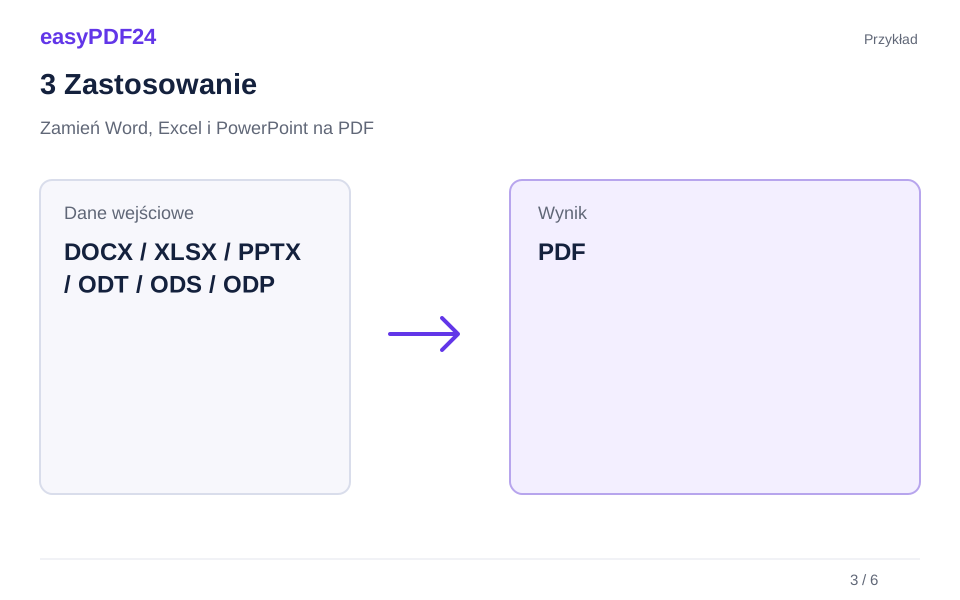
3Zastosowanie
DOCX / XLSX / PPTX / ODT / ODS / ODP → PDF
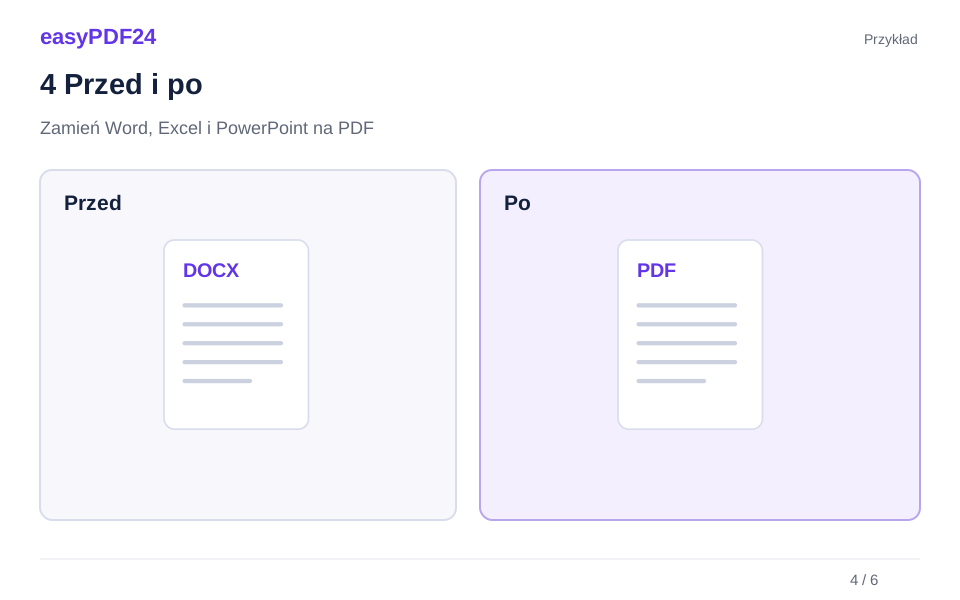
4Przed i po
Edytowalna treść → Stały wygląd strony
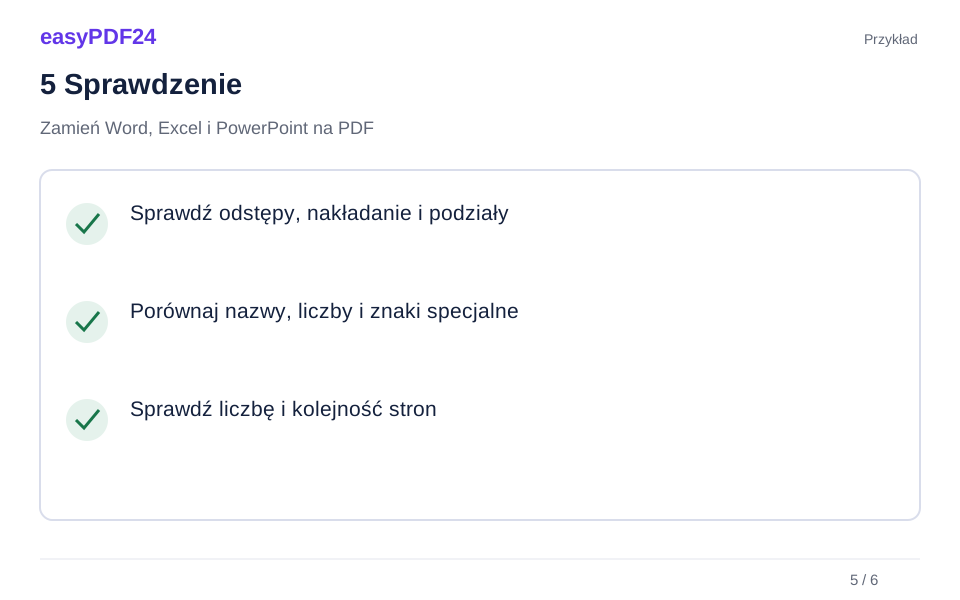
5Sprawdzenie
Sprawdź odstępy, nakładanie i podziały Porównaj nazwy, liczby i znaki specjalne Sprawdź liczbę i kolejność stron
6Zapis
Przed użyciem pliku PDF przejrzyj ważne strony, w tym tabele, obrazy i podziały stron.
Przykład
Przed
Edytowalna treść
Po
Stały wygląd strony
Sprawdź te elementy wyniku
- Sprawdź odstępy, nakładanie i podziały
- Porównaj nazwy, liczby i znaki specjalne
- Sprawdź liczbę i kolejność stron
Wybierz właściwą wersję pliku źródłowego
Dokument pakietu Office to działająca wersja raportu, arkusza kalkulacyjnego lub prezentacji. Plik PDF jest przydatny, gdy chcesz rozpowszechniać określony układ jego stron. Zacznij od podjęcia decyzji, którą wersję należy udostępnić. Jeśli dwa pliki mają podobne nazwy, otwórz je w aplikacji źródłowej i porównaj datę, nagłówek i ostatnią sekcję. Dokładna konwersja niewłaściwej wersji roboczej nadal powoduje powstanie niewłaściwego dokumentu. Zapisz wyraźnie nazwaną kopię źródłową, aby móc później powrócić do jej edytowalnej struktury.
Sprawdź, czy dokument zależy od zawartości poza plikiem. Arkusz kalkulacyjny może odnosić się do innego skoroszytu, a prezentacja może wykorzystywać połączony obraz. Przed wyeksportowaniem przejrzyj elementy w aplikacji, w której utworzono dokument. Przepływu konwersji nie należy traktować jako sposobu na odświeżenie danych zewnętrznych lub podjęcie decyzji, które dane są aktualne. Jeżeli wartość musi być pokazana jako wynik stały, należy najpierw przygotować i zweryfikować ten wynik w źródle.
easyPDF24 konwertuje obsługiwane pliki Word, Excel i PowerPoint, w tym DOCX, XLSX i PPTX, a także obsługiwane starsze formaty Office i OpenDocument. Użyj rzeczywistego formatu pliku, zamiast zmieniać rozszerzenie nazwy pliku, aby umożliwić jego wybranie. Obraz, którego nazwa została zmieniona na DOCX, nie staje się dokumentem programu Word. Jeśli nie można bezpiecznie otworzyć pliku w oryginalnej aplikacji, rozwiąż ten problem przed próbą jego konwersji. W przypadku źródła chronionego hasłem użyj dostępnej kopii, do przetwarzania której masz uprawnienia; nie należy oczekiwać, że konwersja usunie ograniczenia dostępu.
Przygotuj układ stron w Word
Dokumenty programu Word zwykle zawierają tekst ciągły, nagłówki, tabele i ilustracje. Przed konwersją sprawdź rozmiar papieru, marginesy i orientację w aplikacji źródłowej. Ustawienia te definiują przestrzeń, w której układany jest tekst. Raport zaprojektowany dla jednego rozmiaru papieru może uzyskać różne podziały wierszy w przypadku zmiany dostępnej szerokości. Poszukaj nagłówków opuszczonych na dole strony, ostatniej linijki przesuniętej na pustą stronę lub tabeli, której czytanie staje się trudne po przerwie.
Jeśli to możliwe, użyj własnych narzędzi formatowania dokumentu, aby rozwiązać te problemy. Powtarzające się spacje i puste akapity mogą sprawiać wrażenie prawidłowego umieszczenia podpisu na komputerze, ale w rzeczywistości stanowią delikatny substytut odstępów między akapitami i odpowiedniego wyrównania. Przeglądaj nagłówki i stopki oddzielnie od tekstu głównego. Adres firmy, etykietę wersji lub numer strony można łatwo przeoczyć, koncentrując się na treści raportu. Upewnij się, że te dane należą do wersji, którą zamierzasz wysłać.
Na przykład sześciostronicowa propozycja może zawierać okładkę, cztery strony wyjaśnień i ostateczną tabelę cen. Przed konwersją sprawdź granicę między ostatnim akapitem wyjaśniającym a tabelą. Po konwersji sprawdź ponownie tę samą lokalizację, zamiast polegać tylko na pierwszej stronie. Jeśli tabela została przesunięta lub niepoprawnie podzielona, popraw źródło i utwórz kolejny plik PDF. Zwykle jest to łatwiejsze w zarządzaniu niż wielokrotne poprawianie pliku PDF, szczególnie gdy w przyszłym miesiącu trzeba będzie ponownie zweryfikować propozycję.
Ustaw obszar wydruku i skalę arkusza
Arkusz kalkulacyjny nie jest naturalnie ograniczony do wymiarów drukowanej strony. Może zawierać wiele kolumn, kilka arkuszy i komórek roboczych, które są przydatne dla autora, ale nieistotne dla odbiorcy. Przed konwersją sprawdź obszar wydruku w źródłowej aplikacji arkusza kalkulacyjnego. Zdecyduj, które arkusze i zakresy komórek mają znaleźć się w dokumencie, czy strony mają być ułożone pionowo, czy poziomo i czy szeroki stół wymaga innego ułożenia. Nawrócenie nie zastępuje podjęcia takich decyzji.
Uważaj ze skalowaniem. Dopasowanie całego szerokiego arkusza do jednej strony może spowodować powstanie bardzo małego tekstu. Plik PDF, który technicznie zawiera każdą kolumnę, może nadal nie nadawać się do użytku podczas przeglądania na normalnym ekranie lub drukowania. Spróbuj odczytać przykładowy wiersz w rozmiarze, którego użyje odbiorca. Nagłówki kolumn, etykiety walut i przypisy powinny pozostać zrozumiałe. Jeśli informacje są zbyt gęste, podziel raport na przejrzysty przegląd i szczegółowe informacje w skoroszycie źródłowym, zamiast zmniejszać wszystko bez sprawdzania.
Praktycznym przykładem jest miesięczne porównanie z kolumnami dwunastomiesięcznymi i kilkoma kolumnami objaśniającymi. Sprawdź podgląd wydruku w aplikacji źródłowej, aby zobaczyć, gdzie dzieli tabelę. Po konwersji sprawdź pierwszą i ostatnią kolumnę, wiersz zawierający sumy oraz każdą stronę, na której znajduje się kontynuacja tabeli. Sprawdź, czy znajdują się oczekiwane arkusze i czy puste obszary robocze nie stały się dodatkowymi stronami. W liczbach, które wyglądają wiarygodnie, może nadal brakować jednostki, znaku minus lub nagłówka kolumny, dlatego przed udostępnieniem porównaj te szczegóły z przygotowanym skoroszytem.
Sprawdź slajdy jako nieruchome strony
Pliki prezentacji są często przeznaczone do wyświetlania na ekranie i przez głośnik, a nie do samodzielnego czytania. Kiedy stają się stronami PDF, odbiorca musi zrozumieć widoczną zawartość slajdów, niezależnie od środowiska prezentacji. Sprawdź rozmiar slajdu i kontrast między tekstem a tłem. Małe etykiety na wykresach mogły być czytelne na dużym monitorze, natomiast w pliku PDF wyświetlanym w wąskim oknie przeglądarki stały się trudne do odróżnienia.
Traktuj plik PDF jako dokument statyczny. Nie zakładaj, że animacja, sekwencja animacji lub interaktywne elementy sterujące prezentacją będą zachowywać się jak oryginalny pokaz slajdów. Jeśli kilka obiektów nakłada się na siebie, aby wesprzeć animację, sprawdź wyeksportowaną stronę, aby zobaczyć, która treść jest widoczna. W przypadku materiału, który musi mieć sens w ustalonej kolejności, przygotuj osobne slajdy z wyraźnymi etapami w prezentacji źródłowej. Zachowaj dostępność edytowalnej prezentacji w sytuacjach związanych z dostawą, które nadal wymagają jej oryginalnego zachowania.
Przejrzyj numery slajdów, przypisy i podpisy obrazów równie uważnie, jak główne nagłówki. Zrzut ekranu może wyglądać wystarczająco ostro na obszarze edycji, ale po dopasowaniu całego slajdu do strony PDF może zawierać niewielki tekst interfejsu. Otwórz przykładowy przekonwertowany slajd w normalnym rozmiarze do czytania i zapytaj, czy jego wnioski są zrozumiałe bez powiększania każdego rogu. Jeśli nie, uprość slajd źródłowy lub podziel informacje na kilka slajdów. Narzędzie do konwersji może utworzyć strony z pliku, ale nie może zdecydować, które szczegóły są istotne dla odbiorców ani przepisać dla nich zatłoczony slajd.
Uwzględnij różnice czcionek i układu
Konwersja przebiega na serwerze podglądu, a nie w aplikacji pakietu Office na urządzeniu. Środowisko czcionek może różnić się od Twojego. Jeżeli czcionka używana przez źródło jest niedostępna, można zastosować jej zamiennik. Różne szerokości znaków mogą zmienić podział wiersza, przenieść akapit na inną stronę lub wpłynąć na dopasowanie pola tekstowego. Znajomo wyglądająca czcionka nie wystarczy zatem, aby stwierdzić, że układ jest idealnie dopasowany.
Sprawdź miejsca najbardziej wrażliwe na te zmiany. Przykładami mogą być krótki nagłówek w pobliżu prawego marginesu, komórka tabeli zawierająca długą nazwę produktu, etykieta wykresu umieszczona obok punktu danych lub linia podpisu w pobliżu podziału strony. Porównaj przekonwertowany plik PDF z zamierzonym wyglądem dokumentu źródłowego. Spójrz zarówno na początek, jak i na koniec fragmentu. Tekst może pozostać czytelny, dopóki jego ostatnia linia nie zostanie objęta ramką lub nie przerwie następnej sekcji.
Jeśli istotne jest dokładne dopasowanie wizualne, porównaj wynik z plikiem PDF wyeksportowanym bezpośrednio z aplikacji, która utworzyła dokument. Daje to przydatne odniesienie przy podejmowaniu decyzji, które wyjście jest odpowiednie. Gdy potrzebne są zmiany, wprowadź je w źródle, jeśli jest to praktyczne, i przekonwertuj ponownie. Edytor PDF easyPDF24 jest przydatny do ukierunkowanych poprawek, ale nie odtwarza pełnego silnika układu, biblioteki czcionek i modelu edycji każdej aplikacji pakietu Office. Przechowywanie dokumentu źródłowego razem z ostatecznym plikiem PDF ułatwia zarządzanie późniejszymi poprawkami.
Sprawdź reprezentatywne strony po konwersji
Otwórz pakiet Office w formacie PDF i wybierz obsługiwany plik, który przygotowałeś. Uruchom konwersję i poczekaj na wynikowy podgląd. Rozpocznij recenzję od liczby stron oraz stron otwierających i zamykających. Nieoczekiwana liczba może wskazywać na ustawienie obszaru wydruku, pusty akapit na końcu, podział tabeli lub różnicę w układzie. Jest to sygnał do sprawdzenia wyniku, a nie dowód, że konwersja się nie powiodła. Porównaj wynik z zamierzoną strukturą dokumentu.
Następnie przejrzyj strony, które zawierają różne typy treści. W raporcie wybierz jedną stronę ze zwykłymi akapitami, drugą z tabelą i jeszcze inną z obrazem lub wykresem. Podczas eksportu arkusza kalkulacyjnego sprawdź granice, w których wiersze lub kolumny przechodzą na inną stronę. Podczas prezentacji sprawdź slajdy z nakładającymi się obiektami lub gęstymi etykietami. Ta ukierunkowana recenzja dostarcza więcej informacji niż szybkie przewijanie dokumentu i sprawdzanie, czy coś pojawia się na każdej stronie.
Zakończ zaznaczając elementy istotne dla zadania odbiorcy: nazwy, kwoty, daty, jednostki, nagłówki i wniosek końcowy. Jeśli plik PDF będzie drukowany, weź pod uwagę zamierzony rozmiar papieru i, jeśli to możliwe, sprawdź reprezentatywny wydruk. Jeśli będzie on czytany głównie na telefonie, sprawdź, czy główne informacje można zrozumieć przy odpowiednim powiększeniu. Skoncentruj recenzję na rzeczywistym użyciu. Konwersja może być wizualnie schludna, ale nieodpowiednia, ponieważ jej tekst jest za mały lub strony pomocnicze są wyrwane z kontekstu.
Połącz wyniki bez utraty czytelnej struktury
Konwertuj osobne pliki pakietu Office indywidualnie, jeśli chcesz utworzyć połączony plik PDF. Dzięki temu możesz zweryfikować każdą konwersję przed zestawieniem wyników. Na przykład możesz przekonwertować list motywacyjny w programie Word, porównanie w programie Excel i podsumowanie w programie PowerPoint. Otwórz każdy wynikowy plik PDF, sprawdź liczbę stron i wygląd i nadaj mu rozpoznawalną nazwę pliku. Następnie możesz użyć opcji Scal PDF, aby złożyć paczkę w kolejności, w jakiej odbiorca powinien ją przeczytać.
Scalanie nie powoduje automatycznego przywrócenia wszystkich stron tego samego rozmiaru i orientacji. Arkusz kalkulacyjny w orientacji poziomej może znajdować się obok listu pionowego, co może być dokładnie tym, czego potrzebuje treść. Przejrzyj przejścia między dokumentami źródłowymi, aby łatwo było rozpoznać nową sekcję. Jeśli połączony plik zawiera zduplikowane okładki lub niepotrzebne puste strony, usuń te strony po sprawdzeniu, co pozostanie. Po każdym czyszczeniu plik PDF musi nadal opowiadać spójną historię.
Nie konwertuj wielokrotnie ostatecznego scalanego pliku PDF z powrotem do pakietu Office tylko po to, aby wprowadzić niewielką zmianę w jednym oryginalnym źródle. Wróć do tego źródła, popraw je i zamiast tego wygeneruj ponownie plik PDF. Pozwala to uniknąć pomylenia eksportu zrekonstruowanego tekstu z rzeczywistym dokumentem roboczym. Przepływ pracy z pliku PDF do programu easyPDF24 tworzy podstawowy dokument tekstowy i nie gwarantuje przywrócenia oryginalnego układu pakietu Office. Prowadzenie prostego rejestru wersji źródłowych każdej ostatniej sekcji jest pomocne, gdy współpracownik poprosi później o zaktualizowany rysunek lub dodatkowy slajd.
Popraw błędy i zachowaj potrzebne pliki
Jeśli przekonwertowany plik PDF jest nieoczekiwanie długi, sprawdź ponownie podziały stron, obszary wydruku arkusza kalkulacyjnego i zawartość umieszczoną z dala od głównego dokumentu. Jeśli tabela jest przecięta na strony, sprawdź orientację druku źródłowego i skalowanie. Jeśli brakuje obrazu lub jest on nie na miejscu, sprawdź plik źródłowy i sposób wstawienia obrazu. Zmieniaj jedno odpowiednie ustawienie na raz, konwertuj ponownie i porównuj tę samą stronę. Ułatwia to określenie, która regulacja rozwiązała problem.
Jeśli plik zostanie odrzucony, potwierdź jego rzeczywisty format i rozmiar, zamiast wielokrotnie przesyłać ten sam niezmieniony plik. Podgląd ma ograniczenia przesyłania, a obsługiwane rozszerzenie nie gwarantuje, że każdy uszkodzony lub nietypowy plik będzie mógł zostać przekonwertowany. Jeśli źródło otwiera się poprawnie, ale dane wyjściowe serwera różnią się znacznie, odpowiednią alternatywą może być eksport z oryginalnej aplikacji. Wybierz wynik, który spełnia rzeczywiste wymagania dokumentu, a następnie przejrzyj go przed dystrybucją.
Pobierz plik PDF, którego zamierzasz używać, i zachowaj oddzielnie edytowalne źródło. Pomocna końcowa nazwa pliku identyfikuje temat i wersję bez ujawniania niepotrzebnych danych osobowych. Otwórz ponownie zapisany plik PDF na swoim urządzeniu, aby mieć pewność, że plik, który chcesz udostępnić, jest wersją sprawdzoną, a nie wcześniejszym eksportem o podobnej nazwie.
Pytania i odpowiedzi
Czy mogę połączyć kilka plików pakietu Office w jednej konwersji?
Konwertuj każdy plik osobno na format PDF. Następnie możesz połączyć powstałe pliki PDF za pomocą opcji Scal PDF.
Czy powoduje to utworzenie edytowalnego dokumentu programu Word?
Nie. To narzędzie tworzy plik PDF. Zachowaj oryginał pakietu Office, jeśli chcesz kontynuować edycję układu źródłowego.