
Dalam panduan ini
Cara menggunakan
Pilih file Office. Format yang didukung mencakup DOCX, XLSX, dan PPTX, serta format Office dan OpenDocument lama.
Jalankan Office ke PDF dan tunggu pratinjau yang dikonversi.
Tinjau halaman penting, termasuk tabel, gambar, dan hentian halaman, sebelum menggunakan PDF.
Masukan, hasil, dan batasan
| Properti | Rincian |
|---|---|
| Masukan | DOCX / XLSX / PPTX / ODT / ODS / ODP |
| Keluaran | |
| Batasan penting | Font dan pemisah halaman dapat berubah saat konversi. |
Alur kerja dalam enam tampilan
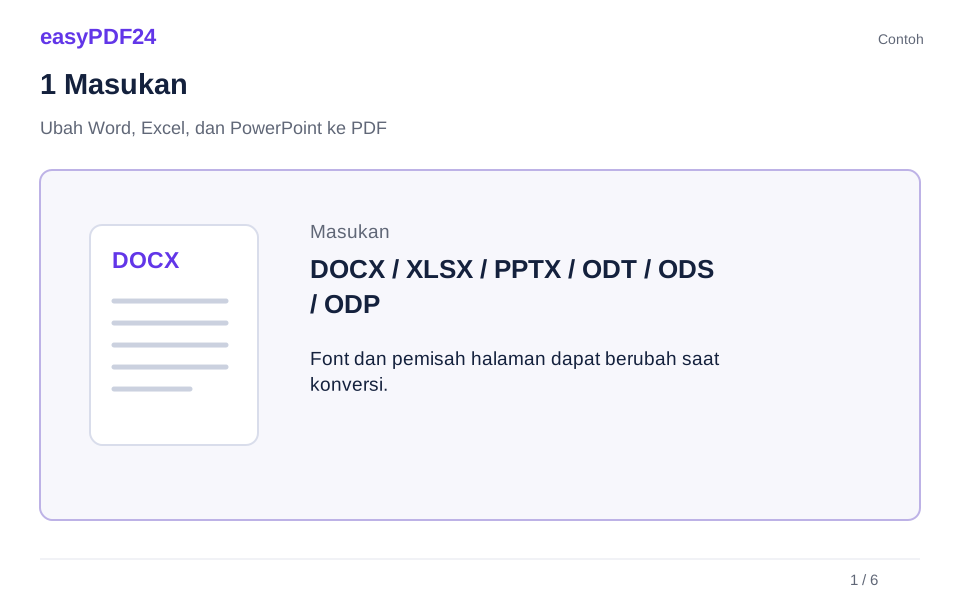
1Masukan
Pilih file Office. Format yang didukung mencakup DOCX, XLSX, dan PPTX, serta format Office dan OpenDocument lama.
2Pengaturan
Jalankan Office ke PDF dan tunggu pratinjau yang dikonversi.
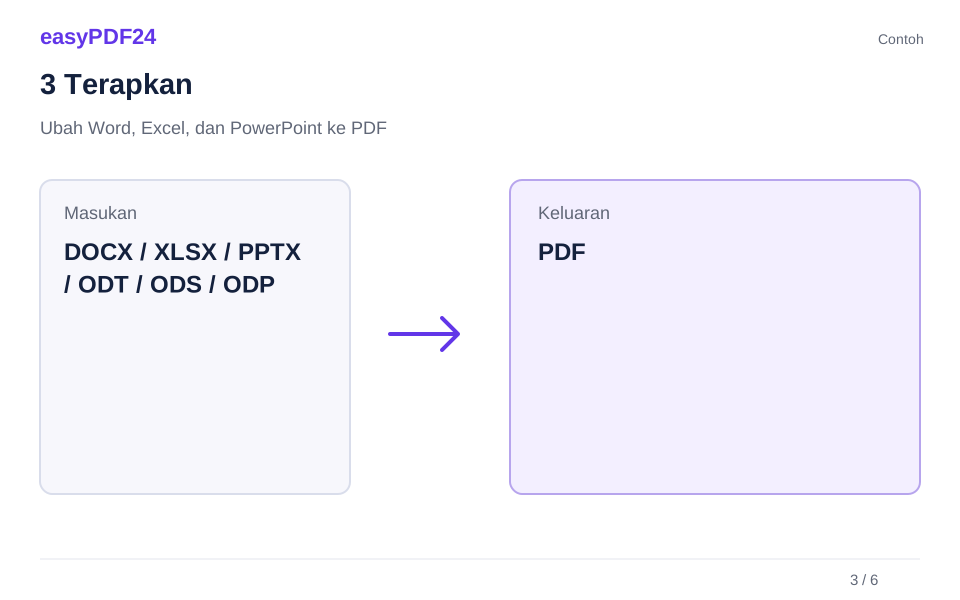
3Terapkan
DOCX / XLSX / PPTX / ODT / ODS / ODP → PDF
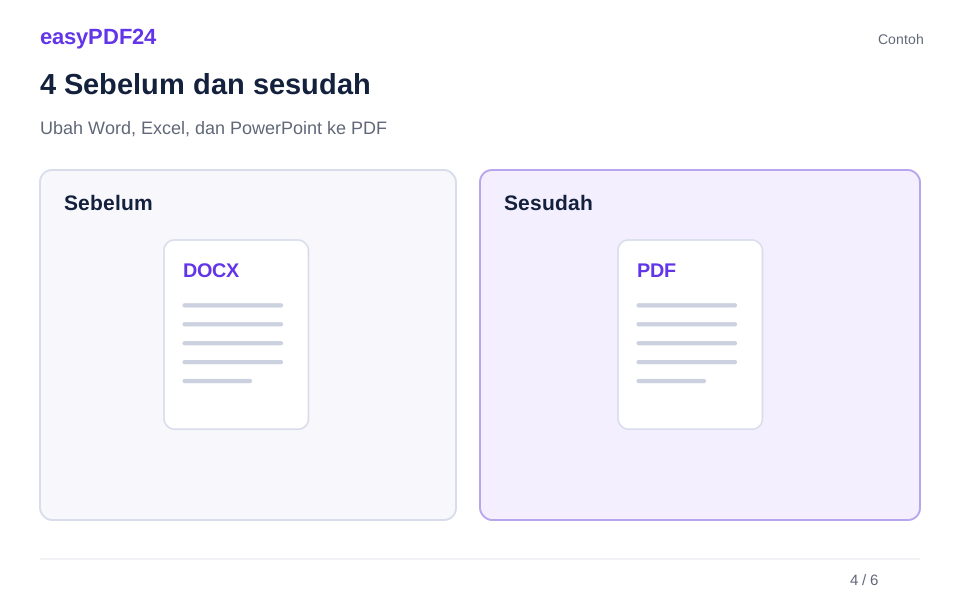
4Sebelum dan sesudah
Isi yang dapat diedit → Tampilan halaman tetap
5Periksa
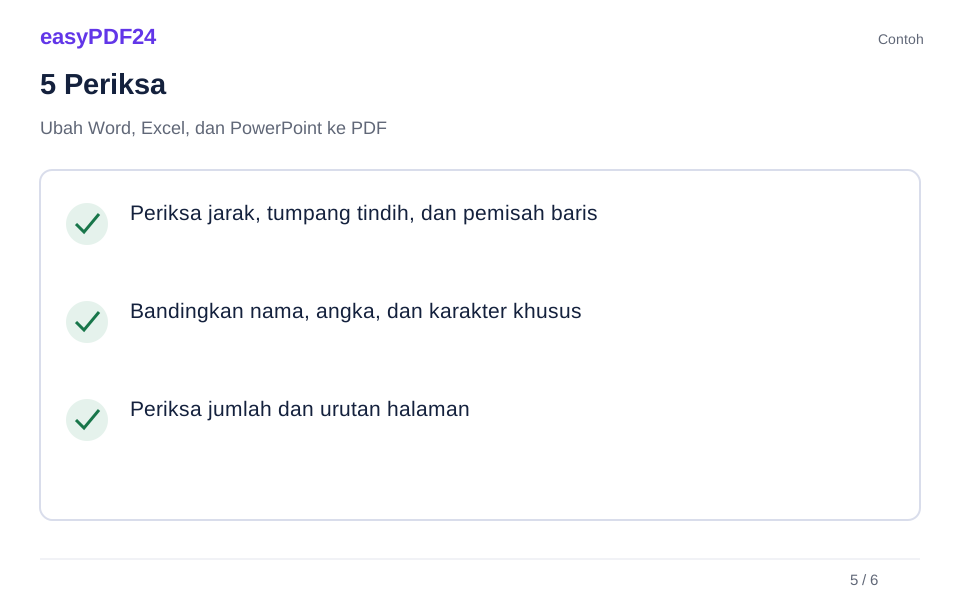
Periksa jarak, tumpang tindih, dan pemisah baris Bandingkan nama, angka, dan karakter khusus Periksa jumlah dan urutan halaman
6Simpan
Tinjau halaman penting, termasuk tabel, gambar, dan hentian halaman, sebelum menggunakan PDF.
Contoh
Sebelum
Isi yang dapat diedit
Sesudah
Tampilan halaman tetap
Periksa hal berikut pada hasil
- Periksa jarak, tumpang tindih, dan pemisah baris
- Bandingkan nama, angka, dan karakter khusus
- Periksa jumlah dan urutan halaman
Pilih versi file sumber yang benar
Dokumen Office adalah versi kerja dari laporan, spreadsheet, atau presentasi. PDF berguna ketika Anda ingin mendistribusikan susunan halaman tertentu. Mulailah dengan memutuskan versi mana yang harus dibagikan. Jika dua file memiliki nama yang mirip, buka file tersebut di aplikasi sumber dan bandingkan tanggal, judul, dan bagian akhir. Mengubah draf yang salah secara akurat tetap menghasilkan dokumen yang salah. Simpan salinan sumber dengan nama yang jelas sehingga Anda dapat kembali ke strukturnya yang dapat diedit nanti.
Periksa apakah dokumen bergantung pada konten di luar file. Spreadsheet mungkin merujuk ke buku kerja lain, dan presentasi mungkin menggunakan gambar tertaut. Tinjau item dalam aplikasi yang membuat dokumen sebelum mengekspornya. Alur kerja konversi tidak boleh diperlakukan sebagai cara untuk menyegarkan data eksternal atau memutuskan angka mana yang terkini. Jika suatu nilai harus ditampilkan sebagai hasil tetap, persiapkan dan verifikasi hasil tersebut di sumbernya terlebih dahulu.
easyPDF24 mengonversi file Word, Excel, dan PowerPoint yang didukung, termasuk DOCX, XLSX, dan PPTX, serta format Office dan OpenDocument lama yang didukung. Gunakan format file sebenarnya daripada mengubah ekstensi nama file agar dapat dipilih. Gambar yang diubah namanya menjadi DOCX tidak menjadi dokumen Word. Jika file tidak dapat dibuka dengan baik di aplikasi aslinya, selesaikan masalah tersebut sebelum mencoba mengonversinya. Untuk sumber yang dilindungi kata sandi, gunakan salinan yang dapat diakses dan Anda diizinkan untuk memprosesnya; jangan mengharapkan konversi untuk menghapus pembatasan akses.
Siapkan tata letak halaman Word
Dokumen Word biasanya berisi teks mengalir, judul, tabel, dan ilustrasi. Sebelum konversi, periksa ukuran kertas, margin dan orientasi di aplikasi sumber. Pengaturan tersebut menentukan ruang di mana teks diletakkan. Laporan yang dirancang untuk satu ukuran kertas dapat memperoleh jeda baris yang berbeda ketika lebar yang tersedia berubah. Carilah judul yang terdampar di bagian bawah halaman, baris terakhir yang didorong ke halaman yang kosong, atau tabel yang menjadi sulit dibaca saat jeda.
Gunakan kontrol pemformatan dokumen sendiri untuk menyelesaikan masalah tersebut jika memungkinkan. Spasi berulang dan paragraf kosong dapat terlihat memposisikan keterangan dengan benar di komputer Anda, namun keduanya merupakan pengganti yang rapuh untuk spasi paragraf dan perataan yang tepat. Tinjau header dan footer secara terpisah dari teks utama. Alamat perusahaan, label revisi, atau nomor halaman dapat dengan mudah diabaikan ketika Anda berkonsentrasi pada isi laporan. Pastikan detail tersebut milik versi yang ingin Anda kirim.
Misalnya, proposal enam halaman dapat mencakup sampul, empat halaman penjelasan, dan tabel harga akhir. Periksa batas antara paragraf penjelasan terakhir dan tabel sebelum mengonversi. Setelah konversi, periksa kembali lokasi yang sama daripada hanya mengandalkan halaman pertama. Jika tabel berpindah atau terbelah secara tidak tepat, perbaiki sumbernya dan buat PDF lain. Hal ini biasanya lebih mudah dilakukan daripada menambal PDF berulang kali, terutama ketika Anda perlu merevisi proposal lagi bulan depan.
Atur area cetak dan skala lembar kerja
Spreadsheet secara alami tidak terbatas pada dimensi halaman yang dicetak. Ini mungkin berisi banyak kolom, beberapa lembar dan sel kerja yang berguna bagi penulis tetapi tidak relevan bagi penerimanya. Periksa area pencetakan di aplikasi spreadsheet sumber sebelum konversi. Putuskan lembar dan rentang sel mana yang termasuk dalam dokumen, apakah halamannya harus potret atau lanskap, dan apakah tabel lebar memerlukan pengaturan berbeda. Pertobatan bukanlah pengganti pengambilan keputusan tersebut.
Hati-hati dengan penskalaan. Membuat seluruh lembar lebar muat dalam satu halaman dapat menghasilkan teks yang sangat kecil. PDF yang secara teknis berisi setiap kolom mungkin masih tidak dapat digunakan jika dilihat pada layar normal atau dicetak. Cobalah membaca contoh baris sesuai ukuran yang akan digunakan penerima. Judul kolom, label mata uang, dan catatan kaki harus tetap dapat dimengerti. Jika informasinya terlalu padat, bagilah laporan menjadi gambaran umum yang jelas dan detail pendukung di buku kerja sumber daripada menyusutkan semuanya tanpa tinjauan.
Contoh praktisnya adalah perbandingan bulanan dengan kolom dua belas bulan dan beberapa kolom penjelasan. Periksa pratinjau cetak di aplikasi sumber untuk melihat di mana ia membagi tabel. Setelah konversi, periksa kolom pertama dan terakhir, baris yang berisi total, dan halaman mana pun yang melanjutkan tabel. Pastikan lembar yang diharapkan ada dan area kerja yang kosong tidak menjadi halaman tambahan. Angka-angka yang terlihat masuk akal mungkin masih ada satuan, tanda minus, atau judul kolom yang hilang, jadi bandingkan detail tersebut dengan buku kerja yang telah disiapkan sebelum dibagikan.
Tinjau slide sebagai halaman statis
File presentasi sering kali dirancang untuk layar dan pembicara daripada untuk dibaca secara mandiri. Ketika menjadi halaman PDF, penerima perlu memahami konten slide yang terlihat tanpa bergantung pada lingkungan presentasi. Periksa ukuran slide dan kontras antara teks dan latar belakang. Label kecil pada bagan mungkin dapat dibaca di monitor besar namun menjadi sulit dibedakan dalam PDF yang ditampilkan di dalam jendela browser sempit.
Perlakukan PDF sebagai dokumen statis. Jangan berasumsi bahwa animasi, rangkaian build, atau kontrol presentasi interaktif akan berperilaku seperti tayangan slide aslinya. Jika beberapa objek tumpang tindih untuk mendukung animasi, periksa halaman yang diekspor untuk melihat konten mana yang terlihat. Untuk materi yang perlu dipahami dalam urutan yang tetap, siapkan slide terpisah dengan tahapan yang jelas dalam penyajian sumber. Jaga agar presentasi yang dapat diedit tetap tersedia untuk situasi penyampaian yang masih memerlukan perilaku aslinya.
Tinjau nomor slide, catatan kaki, dan keterangan gambar dengan cermat seperti judul utama. Tangkapan layar dapat terlihat cukup tajam di kanvas pengeditan tetapi memiliki teks antarmuka kecil setelah seluruh slide dipasang ke halaman PDF. Buka sampel slide yang dikonversi pada ukuran bacaan normal dan tanyakan apakah kesimpulannya dapat dimengerti tanpa memperbesar setiap sudut. Jika tidak, sederhanakan slide sumber atau bagi informasi menjadi beberapa slide. Alat konversi dapat menghasilkan halaman dari file, namun tidak dapat menentukan detail mana yang penting bagi audiens Anda atau menulis ulang slide yang ramai untuk mereka.
Perhatikan perbedaan font dan tata letak
Konversi dijalankan oleh easyPDF24, bukan di dalam aplikasi Office di perangkat Anda. Lingkungan fontnya mungkin berbeda dengan Anda. Jika font yang digunakan oleh sumber tidak tersedia, font pengganti dapat digunakan. Lebar karakter yang berbeda dapat mengubah jeda baris, memindahkan paragraf ke halaman lain, atau memengaruhi kesesuaian kotak teks. Oleh karena itu, font yang terlihat familier saja tidak cukup untuk memastikan bahwa tata letaknya cocok dengan sempurna.
Periksa tempat-tempat yang paling sensitif terhadap perubahan ini. Contohnya mencakup judul pendek di dekat margin kanan, sel tabel berisi nama produk yang panjang, label bagan yang diposisikan di samping titik data, atau baris tanda tangan di dekat hentian halaman. Bandingkan PDF yang dikonversi dengan tampilan dokumen sumber yang diinginkan. Lihatlah awal dan akhir sebuah bagian. Teks dapat tetap terbaca saat baris terakhirnya berpindah ke luar kotak atau mengganggu bagian berikutnya.
Jika pencocokan visual yang tepat sangat penting, bandingkan hasilnya dengan PDF yang diekspor langsung dari aplikasi yang membuat dokumen tersebut. Itu memberi Anda referensi berguna untuk memutuskan keluaran mana yang cocok. Ketika perubahan diperlukan, buat perubahan tersebut di sumber yang praktis dan konversikan lagi. Editor PDF easyPDF24 berguna untuk koreksi terfokus, namun tidak membuat ulang mesin tata letak lengkap, pustaka font, dan model pengeditan setiap aplikasi Office. Menyimpan dokumen sumber di samping PDF akhir membuat koreksi selanjutnya lebih mudah dikelola.
Periksa beberapa halaman setelah konversi
Buka Office ke PDF dan pilih file dukungan yang Anda siapkan. Jalankan konversi dan tunggu pratinjau yang dihasilkan. Mulailah ulasan Anda dengan jumlah halaman dan halaman pembuka dan penutup. Penghitungan yang tidak terduga mungkin menunjukkan pengaturan area cetak, paragraf kosong di akhir, pemisahan tabel, atau perbedaan tata letak. Ini adalah sinyal untuk memeriksa hasilnya, bukan bukti bahwa konversi telah gagal. Bandingkan hasilnya dengan struktur dokumen yang Anda inginkan.
Kemudian tinjau halaman yang memuat berbagai jenis konten. Dalam laporan, pilih satu halaman dengan paragraf biasa, halaman lain dengan tabel, dan halaman lainnya dengan gambar atau bagan. Dalam ekspor spreadsheet, periksa batas tempat baris atau kolom berlanjut ke halaman lain. Dalam presentasi, periksa slide dengan objek yang tumpang tindih atau label padat. Tinjauan yang ditargetkan ini lebih informatif daripada menelusuri dokumen dengan cepat sambil hanya memeriksa apakah ada sesuatu yang muncul di setiap halaman.
Akhiri dengan memeriksa hal-hal yang penting bagi tugas penerima: nama, jumlah, tanggal, satuan, judul, dan kesimpulan akhir. Jika PDF akan dicetak, pertimbangkan ukuran kertas yang diinginkan dan periksa cetakan yang representatif jika memungkinkan. Jika informasi utamanya akan dibaca melalui ponsel, verifikasi bahwa informasi utama dapat dipahami pada tingkat zoom yang berguna. Jaga agar ulasan tetap fokus pada penggunaan sebenarnya. Konversi dapat terlihat rapi namun tidak sesuai karena teksnya terlalu kecil atau halaman pendukungnya di luar konteks.
Gabungkan hasil tanpa kehilangan struktur
Konversikan file Office terpisah satu per satu saat Anda ingin membuat PDF gabungan. Ini memungkinkan Anda memverifikasi setiap konversi sebelum menyatukan hasilnya. Misalnya, Anda dapat mengonversi surat lamaran Word, perbandingan Excel, dan ringkasan PowerPoint. Buka setiap PDF yang dihasilkan, periksa jumlah halaman dan tampilannya, dan berikan nama file yang dapat dikenali. Anda kemudian dapat menggunakan Gabung PDF untuk menyusun paket sesuai urutan yang harus dibaca oleh penerima.
Penggabungan tidak secara otomatis membuat semua halaman memiliki ukuran atau orientasi yang sama. Spreadsheet lanskap dapat diletakkan di samping surat berorientasi potret, yang mungkin sesuai dengan kebutuhan konten. Tinjau transisi antar dokumen sumber sehingga bagian baru mudah dikenali. Jika file gabungan Anda berisi sampul duplikat atau halaman kosong yang tidak perlu, hapus halaman tersebut setelah memeriksa apa yang tersisa. PDF tetap harus menceritakan kisah yang koheren setelah pembersihan apa pun.
Jangan berulang kali mengonversi kembali PDF gabungan terakhir ke Office hanya untuk membuat perubahan kecil pada satu sumber asli. Kembali ke sumber itu, perbaiki dan buat ulang PDF-nya. Hal ini menghindari kebingungan antara ekspor teks yang direkonstruksi dengan dokumen kerja sebenarnya. Alur kerja PDF ke Word easyPDF24 menghasilkan dokumen teks dasar dan tidak menjanjikan pemulihan tata letak Office asli. Menyimpan catatan sederhana tentang versi sumber mana yang menghasilkan setiap bagian akhir akan membantu ketika rekan kerja kemudian meminta gambar terbaru atau slide tambahan.
Perbaiki masalah dan simpan file yang diperlukan
Jika PDF yang dikonversi ternyata panjang, kunjungi kembali hentian halaman, area pencetakan spreadsheet, dan konten yang diposisikan jauh dari dokumen utama. Jika tabel terpotong menjadi beberapa halaman, periksa orientasi cetak dan skala sumbernya. Jika gambar hilang atau tidak pada tempatnya, periksa file sumber dan cara gambar dimasukkan. Ubah satu pengaturan yang relevan pada satu waktu, konversi lagi dan bandingkan halaman yang sama. Hal ini memudahkan untuk mengidentifikasi penyesuaian mana yang memecahkan masalah.
Jika file ditolak, konfirmasikan format dan ukuran sebenarnya daripada berulang kali mengirimkan file yang sama tanpa perubahan. Pratinjau memiliki batasan unggahan, dan ekstensi yang didukung tidak menjamin bahwa setiap file yang rusak atau tidak biasa dapat dikonversi. Ketika sumber dibuka dengan benar tetapi keluaran server berbeda secara signifikan, ekspor dari aplikasi asli mungkin merupakan alternatif yang tepat. Pilih keluaran yang memenuhi persyaratan aktual dokumen, lalu tinjau keluaran tersebut sebelum mendistribusikannya.
Unduh PDF yang ingin Anda gunakan dan simpan sumber yang dapat diedit secara terpisah. Nama file akhir yang berguna mengidentifikasi subjek dan versi tanpa memaparkan informasi pribadi yang tidak perlu. Buka PDF yang disimpan dari perangkat Anda sekali lagi sehingga Anda tahu bahwa file yang akan Anda bagikan adalah versi yang telah ditinjau, bukan versi ekspor sebelumnya dengan nama yang mirip.
Pertanyaan umum
Bisakah saya menggabungkan beberapa file Office dalam satu konversi?
Konversikan setiap file ke PDF secara terpisah. Anda kemudian dapat menggabungkan PDF yang dihasilkan dengan Gabung PDF.
Apakah ini membuat dokumen Word yang dapat diedit?
Tidak. Alat ini menghasilkan PDF. Jaga keaslian Office Anda jika Anda perlu terus mengedit tata letak sumbernya.