
Dalam panduan ini
Cara menggunakan
Buka PDF dan pilih alat watermark.
Masukkan teks singkat lalu tentukan halaman yang akan diberi penanda.
Periksa pratinjau, terapkan perubahan, dan tinjau tulisan serta gambar di bawahnya.
Masukan, hasil, dan batasan
| Properti | Rincian |
|---|---|
| Masukan | |
| Keluaran | |
| Batasan penting | Teks tambahan tidak menggantikan lapisan teks yang ada. |
Alur kerja dalam enam tampilan
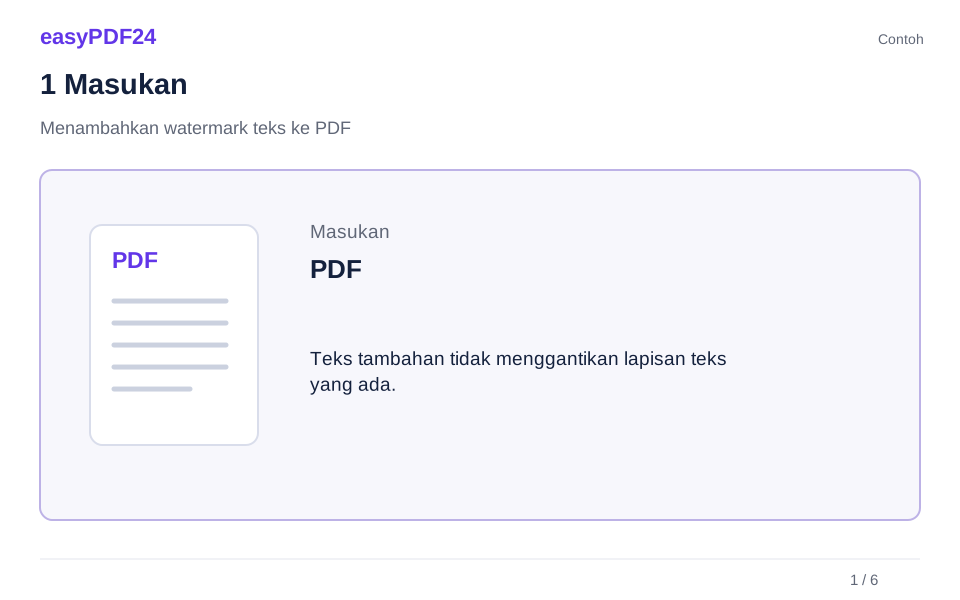
1Masukan
Buka PDF dan pilih alat watermark.
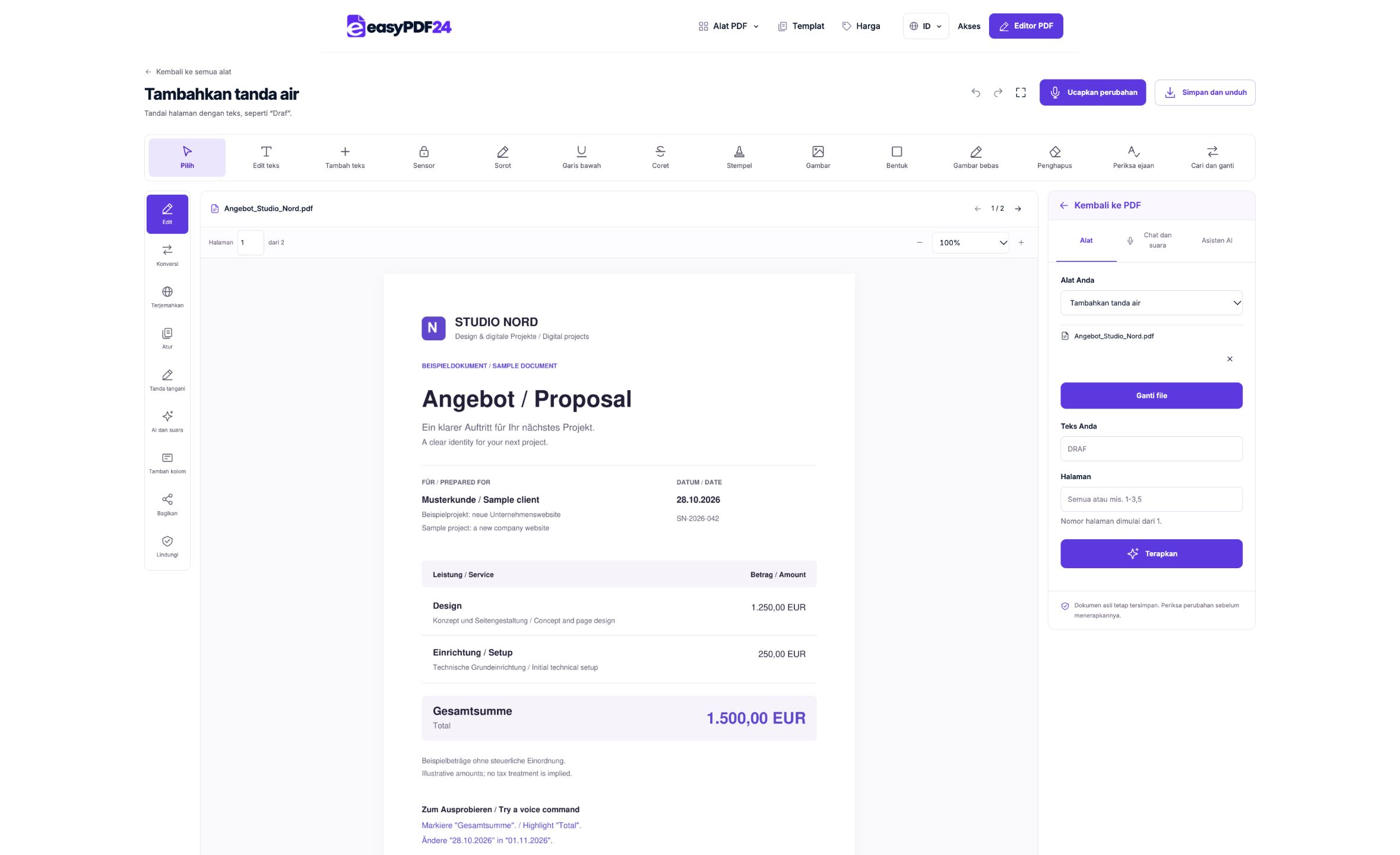
2Pengaturan
Masukkan teks singkat lalu tentukan halaman yang akan diberi penanda.
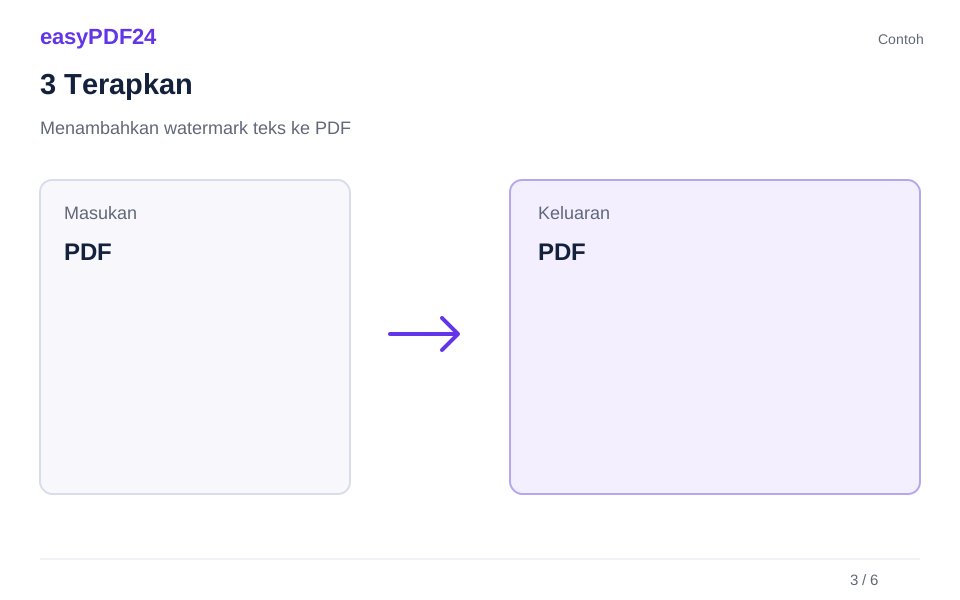
3Terapkan
PDF → PDF
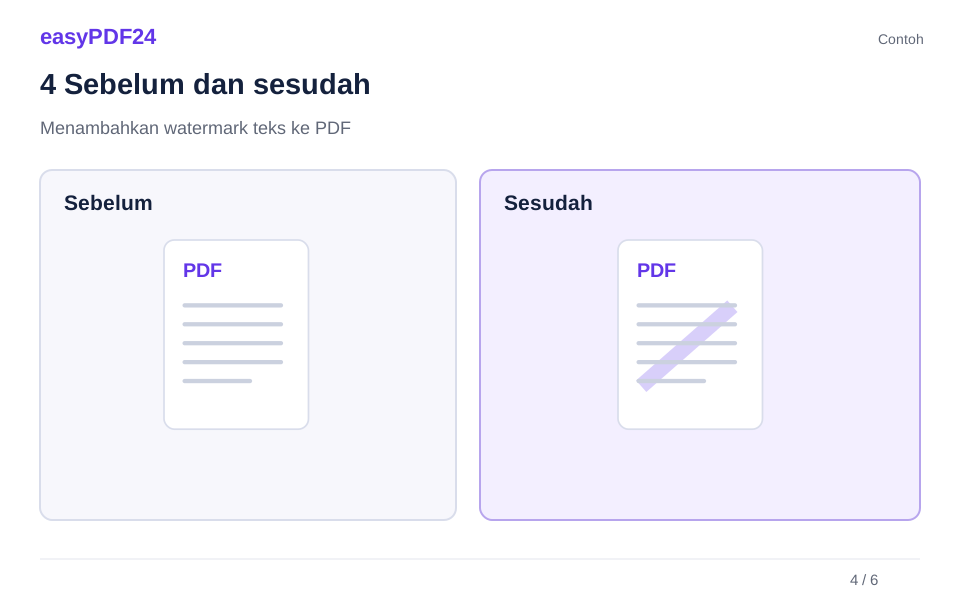
4Sebelum dan sesudah
Berkas asli → Salinan yang diedit
5Periksa
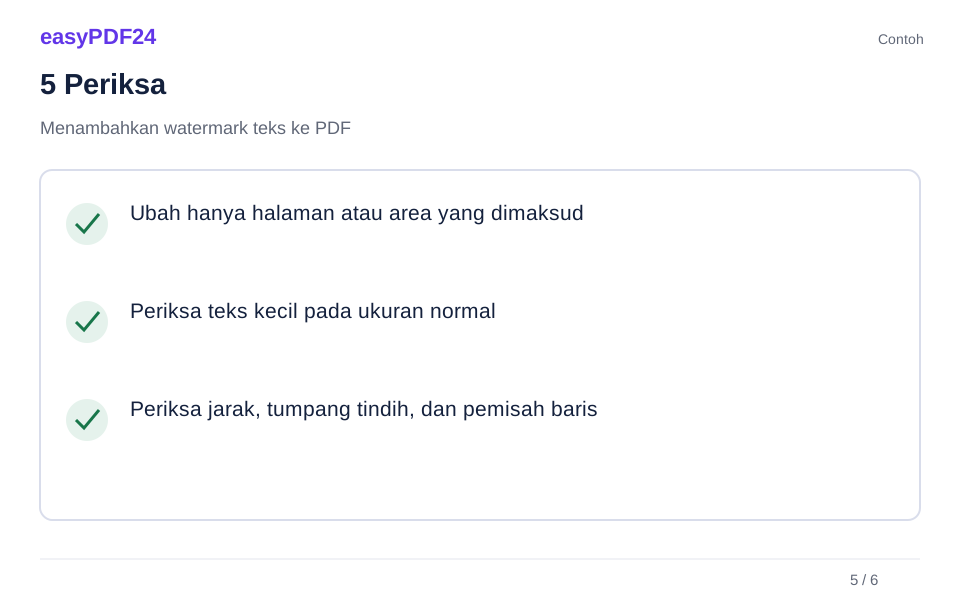
Ubah hanya halaman atau area yang dimaksud Periksa teks kecil pada ukuran normal Periksa jarak, tumpang tindih, dan pemisah baris
6Simpan
Periksa pratinjau, terapkan perubahan, dan tinjau tulisan serta gambar di bawahnya.
Contoh
Sebelum
Berkas asli
Sesudah
Salinan yang diedit
Periksa hal berikut pada hasil
- Ubah hanya halaman atau area yang dimaksud
- Periksa teks kecil pada ukuran normal
- Periksa jarak, tumpang tindih, dan pemisah baris
Gunakan penanda versi yang singkat
Pilih keterangan seperti DRAF, UNTUK DIPERIKSA, atau tanggal versi. Alat menempatkan teks semitransparan di atas halaman. Instruksi panjang dapat lebih sulit dibaca dan menutupi bagian dokumen yang lebih luas. Pilih halaman sesuai tujuan penandaan. Beri perhatian khusus pada tabel padat, foto besar, dan halaman dengan latar yang berbeda.
Pahami fungsi penandanya
Watermark menyampaikan status dokumen. Alat ini tidak memasang kata sandi pembuka dan tidak menghapus informasi. Gunakan perlindungan kata sandi jika diperlukan, atau lakukan redaksi jika isi tertentu harus dihilangkan. Setelah penanda ditambahkan, periksa nominal, tanda tangan, dan catatan kaki berukuran kecil. Menambahkan watermark baru juga tidak otomatis membersihkan watermark lama yang telah berada di dalam PDF.
Pertanyaan umum
Bisakah logo digunakan sebagai watermark?
Alat ini membuat watermark berbentuk teks. Untuk menempatkan logo pada posisi tertentu, gunakan alat tambah gambar.
Apakah semua halaman harus diberi watermark?
Tidak. Anda dapat memilih halaman yang diperlukan. Sebelum membagikan hasilnya, periksa bahwa penanda muncul pada lembar yang benar.