
Dalam panduan ini
Cara menggunakan
Buka PDF Anda di alat Pisahkan PDF.
Masukkan halaman yang Anda perlukan, misalnya 1,3-5. Periksa posisi mereka di pratinjau.
Jalankan alat tersebut, lalu ekstrak file ZIP yang diunduh untuk menggunakan masing-masing PDF.
Masukan, hasil, dan batasan
| Properti | Rincian |
|---|---|
| Masukan | |
| Keluaran | PDF · ZIP |
| Batasan penting | Maksimal 80 halaman PDF dan total masukan 25 MB. |
Alur kerja dalam enam tampilan
1Masukan
Buka PDF Anda di alat Pisahkan PDF.
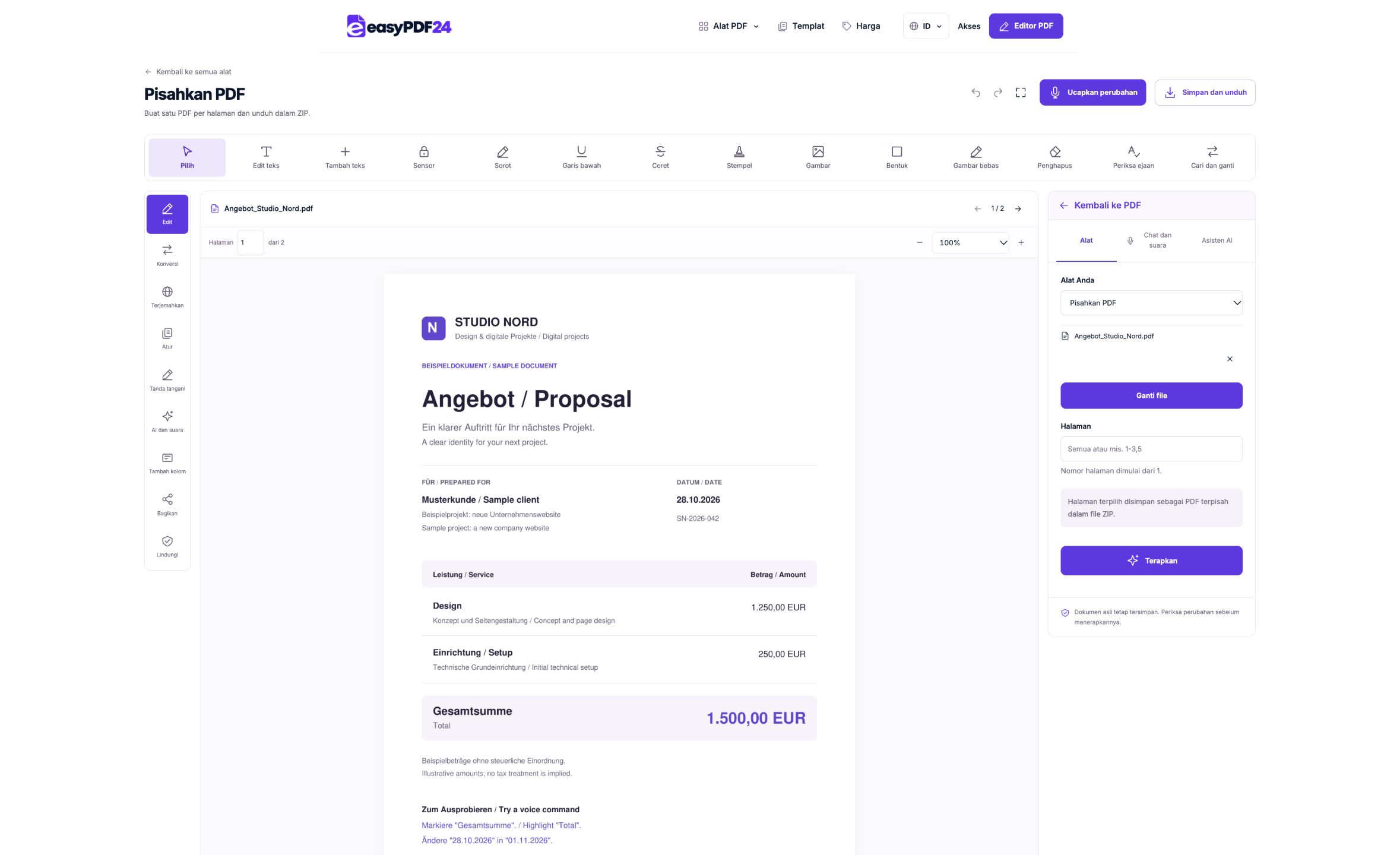
2Pengaturan
Masukkan halaman yang Anda perlukan, misalnya 1,3-5. Periksa posisi mereka di pratinjau.
3Terapkan
PDF → PDF · ZIP
4Sebelum dan sesudah
Kumpulan halaman lengkap → Halaman atau urutan pilihan
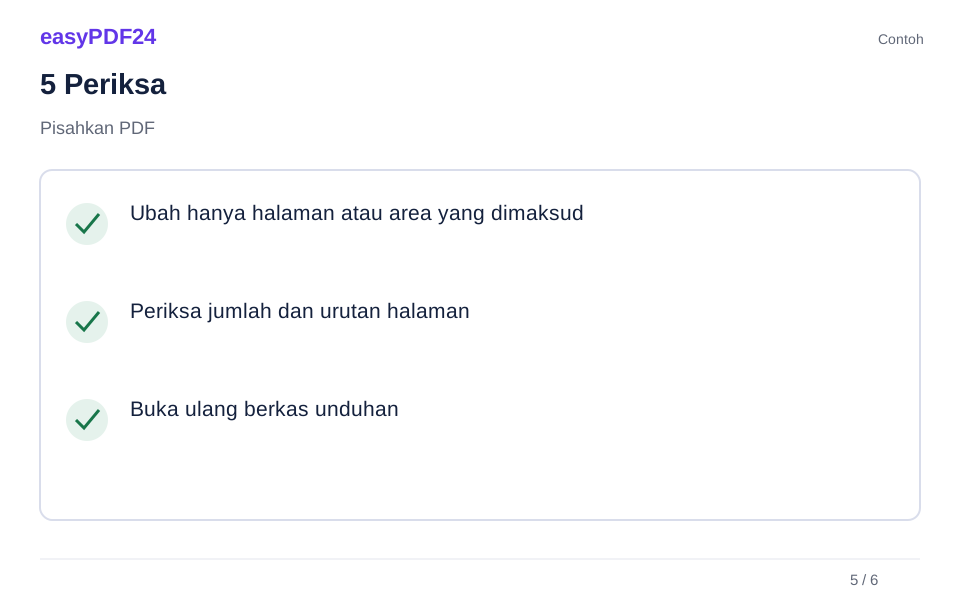
5Periksa
Ubah hanya halaman atau area yang dimaksud Periksa jumlah dan urutan halaman Buka ulang berkas unduhan
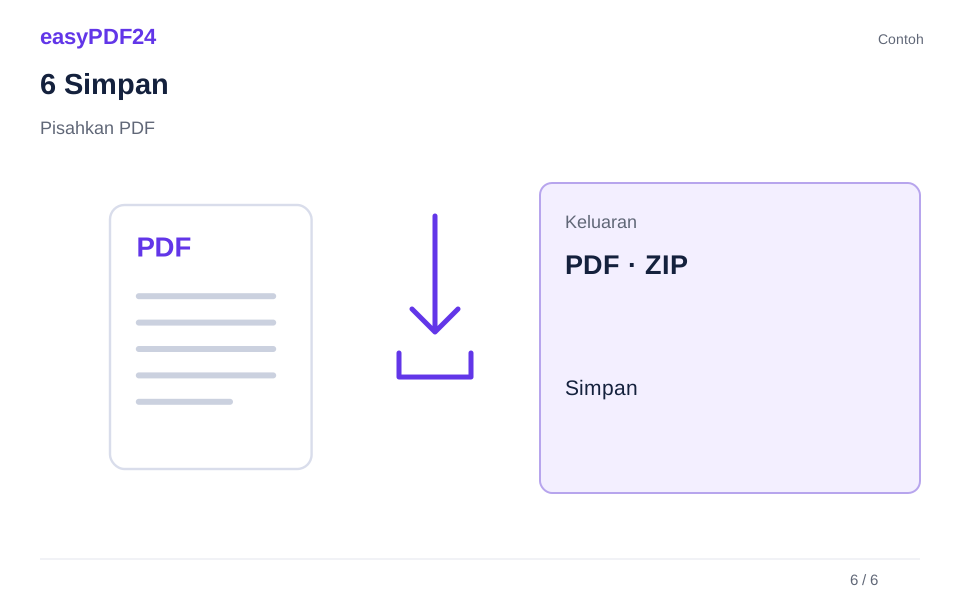
6Simpan
Jalankan alat tersebut, lalu ekstrak file ZIP yang diunduh untuk menggunakan masing-masing PDF.
Contoh
Sebelum
Kumpulan halaman lengkap
Sesudah
Halaman atau urutan pilihan
Periksa hal berikut pada hasil
- Ubah hanya halaman atau area yang dimaksud
- Periksa jumlah dan urutan halaman
- Buka ulang berkas unduhan
Pilih antara memisahkan dan mengekstrak halaman
Keputusan pertama adalah bentuk hasil yang Anda butuhkan. Split PDF membuat PDF terpisah untuk setiap halaman yang dipilih dan menempatkan file-file tersebut dalam unduhan ZIP. Jika Anda memilih halaman 2, 3 dan 4, Anda menerima tiga PDF individual. Ekstrak halaman memiliki tujuan berbeda: menyatukan halaman-halaman yang dipilih dalam satu PDF baru. Pilih ekstraksi ketika bagian tiga halaman harus tetap menjadi satu lampiran, dan pemisahan ketika setiap halaman perlu ditangani secara independen.
Pembedaan ini mencegah kerja ekstra yang tidak perlu. Misalnya, sertifikat terpisah mungkin memerlukan satu file per orang, sedangkan satu bab dari laporan biasanya berada dalam satu file. Kumpulan tanda terima yang dipindai dapat dibagi menjadi beberapa halaman, tetapi tanda terima yang mencakup dua halaman mungkin memerlukan ekstraksi. Lihatlah konten sebelum memilih operasi. Batas halaman yang disimpan dalam PDF sumber menentukan apa yang dipisahkan oleh alat pemisah; itu tidak mengidentifikasi penerimaan individu, bab atau orang secara otomatis. Jika dua tanda terima berbagi satu halaman yang dipindai, pemisahan halaman tersebut akan menghasilkan PDF yang berisi kedua tanda terima, bukan satu file untuk setiap item yang terlihat.
Temukan nomor halaman sebenarnya dalam PDF
Pemilihan halaman menggunakan posisi sebenarnya di PDF, dimulai dengan 1. Posisi tersebut mungkin berbeda dengan nomor yang tercetak di halaman. Laporan dengan halaman sampul dan isi dapat dicetak halaman 1 pada posisi ketiga dalam file. Lampiran dapat memulai kembali penomoran, dan buklet yang dipindai mungkin memiliki sisi belakang yang kosong. Gunakan penghitung halaman pratinjau sebagai referensi Anda saat memasukkan pilihan, daripada menyalin nomor dari daftar isi cetakan tanpa memeriksanya.
Cara praktisnya adalah dengan membuka halaman pertama dan terakhir dari bagian yang Anda perlukan dan mencatat posisinya sebenarnya. Kemudian periksa halaman di tengah untuk memastikan bahwa rentang tersebut berisi materi yang diharapkan. Jika Anda ingin hanya beberapa halaman yang tersebar, tuliskan posisinya sebagai daftar pendek. Hal ini sangat berguna ketika halaman yang berdekatan terlihat hampir sama, seperti laporan bulanan atau formulir dengan tata letak yang sama. Verifikasi detail yang membedakan seperti tanggal, judul, atau nomor referensi. Memilih posisi yang benar lebih penting daripada mengetikkan rentang dengan cepat, karena rentang yang valid masih dapat memilih konten yang salah.
Masukkan pilihan sesuai hasil yang dibutuhkan
Bidang halaman menerima posisi dan rentang individual, seperti 1,3-5. Contoh tersebut memilih halaman 1 dan halaman 3, 4 dan 5. Pada alat pemisah, keempat halaman yang dipilih tersebut menjadi empat file PDF terpisah. Gunakan rentang saat Anda memerlukan grup berkelanjutan dan pilihan yang dipisahkan koma saat Anda memerlukan halaman terisolasi. Jaga agar pilihan mudah dibaca sehingga Anda dapat membandingkannya dengan catatan Anda sebelum menjalankan pengoperasian.
Periksa apakah setiap posisi yang dipilih ada di dokumen sumber. Rentang yang disalin dari versi sebelumnya mungkin tidak lagi benar jika halaman telah ditambahkan atau dihapus. Jika Anda telah mengedit struktur dokumen, navigasikan lagi ke versi kerja saat ini. Jangan berasumsi bahwa posisi halaman file asli masih berlaku. Untuk seleksi yang rumit, mulailah dengan kumpulan kecil yang mudah diverifikasi dan periksa keluarannya sebelum memproses sisanya. Hal ini dapat mengungkap kesalahpahaman penomoran sejak dini. Tujuannya bukan untuk membuat file sebanyak mungkin, tetapi untuk menghasilkan kumpulan halaman independen yang tepat yang Anda perlukan untuk tugas berikutnya.
Siapkan dokumen yang dapat dipakai secara mandiri
Sebelum memisahkan, pertimbangkan apakah setiap halaman akan masuk akal dengan sendirinya. Halaman yang hanya berisi paruh kedua tabel mungkin kehilangan judul kolomnya. Halaman lanjutan mungkin tidak mengidentifikasi pelanggan, proyek, atau periode tempatnya berada. Jika konteks tersebut diperlukan bagi penerima, mengekstraksi bagian yang lebih besar bisa lebih baik daripada memisahkan satu halaman. Pilihan lainnya adalah mempertahankan dokumen pendamping yang diberi nama jelas yang menjelaskan hubungan antara file terpisah.
Untuk pekerjaan administratif, halaman independen seringkali berguna ketika masing-masing mewakili item lengkap: sertifikat satu halaman, pengakuan yang ditandatangani, atau nota pengiriman terpisah. Periksa apakah pengidentifikasi terlihat di setiap halaman yang dipilih. Jika hanya muncul pada lembar sampul, nama file saja mungkin tidak memberikan konteks yang cukup setelah file dipindahkan atau diganti namanya. Jangan menambahkan informasi identitas dengan santai ketika sumbernya memerlukan penanganan yang hati-hati; sebaliknya, putuskan konteks apa yang sebenarnya dibutuhkan oleh penerima. Pemisahan yang baik menghasilkan dokumen-dokumen lebih kecil yang tetap dapat dimengerti, dibandingkan potongan-potongan yang mengharuskan penerimanya merekonstruksi urutan asli untuk menafsirkannya.
Periksa isi arsip ZIP
File ZIP mengemas keluaran PDF individual ke dalam satu unduhan. Ini adalah sebuah wadah, bukan format dokumen yang berbeda. Setelah mengunduh, gunakan pengelola file perangkat Anda untuk mengekstrak konten ZIP ke dalam folder. Anda kemudian dapat membuka, mengganti nama, dan membagikan PDF terpisah. Jika suatu aplikasi hanya menampilkan file ZIP, carilah tindakan ekstrak atau buka kompresi daripada mencoba mengedit arsip seolah-olah itu adalah halaman PDF.
Simpan file yang diekstraksi bersama-sama sambil memeriksa hasilnya. Hitung dan bandingkan totalnya dengan jumlah halaman yang Anda pilih. Untuk contoh 1,3-5, Anda akan mengharapkan empat keluaran. Buka file representatif dan periksa konten halamannya, lalu periksa output apa pun yang berisi materi penting atau mudah membingungkan. Hindari mendistribusikan ZIP sebelum memastikan bahwa ZIP tersebut berisi halaman yang dimaksud. Beberapa penerima lebih memilih lampiran terpisah, sementara yang lain merasa satu arsip lebih mudah diunduh. Pilih metode pengiriman yang sesuai dengan tugas, dan pastikan penerima mengetahui bahwa arsip perlu diekstraksi sebelum PDF-nya dapat digunakan satu per satu.
Beri nama file yang mudah dikenali
Pemisahan mengubah satu dokumen besar menjadi beberapa file, sehingga penamaan menjadi bagian dari alur kerja. Nomor urut mungkin mempertahankan urutan aslinya, tetapi mungkin tidak menjelaskan isi halaman. Setelah memeriksa keluaran, gunakan nama yang jelas berdasarkan tujuan dokumen dan detail pembeda yang sesuai untuk dibagikan. Untuk materi pelatihan, mungkin itulah topiknya. Untuk paket proyek, bisa berupa nama bagian dan tanggal. Jaga agar nama tetap konsisten di seluruh set.
Hindari mengandalkan urutan kemunculan file dalam folder. Aplikasi yang berbeda dapat mengurutkan nama secara berbeda, terutama bila nomor memiliki panjang yang tidak konsisten. Jika urutan penting, konvensi penomoran yang jelas dapat membantu, namun tetap periksa isinya sebelum menggabungkan atau mendistribusikannya nanti. Simpan PDF sumber asli secara terpisah sehingga Anda dapat melacak setiap halaman kembali ke konteksnya. Mengganti nama file tidak mengubah teks yang tercetak di dalamnya, dan nama file deskriptif tidak memperbaiki judul yang sudah ketinggalan zaman. Tinjau nama eksternal dan halaman yang terlihat saat menyiapkan file untuk digunakan orang lain.
Ikuti contoh pemisahan halaman
Misalkan PDF dua belas halaman berisi sampul, delapan lembar kerja lokakarya satu halaman, dan lampiran tiga halaman. Anda ingin mendistribusikan lembar kerja satu per satu. Pertama-tama konfirmasikan di mana lembar kerja dimulai dalam file sebenarnya: dalam contoh ini lembar kerja menempati posisi 2 hingga 9. Pilih 2-9 di alat Pisahkan PDF. Output yang diharapkan adalah delapan PDF individual yang dikemas dalam satu ZIP. Setelah ekstraksi, periksa lembar kerja pertama dan terakhir dan hitung kedelapan file.
Kemudian periksa apakah lembar kerja benar-benar berfungsi secara independen. Lembar kerja mungkin mengacu pada instruksi pada sampul atau diagram di lampiran. Jika peserta membutuhkan materi-materi tersebut, sediakan materi tersebut dengan sengaja daripada berasumsi bahwa pemisahan telah membawa konteks mereka ke dalam setiap keluaran. Anda dapat mendistribusikan lampiran sebagai PDF yang diekstraksi dan lembar kerja sebagai file terpisah. Jika nanti Anda memutuskan bahwa setiap peserta memerlukan lembar kerja yang diikuti dengan halaman referensi yang sama, itu adalah tugas perakitan yang melibatkan ekstraksi dan penggabungan. Alat pemisah itu sendiri tidak secara otomatis menduplikasi halaman referensi ke dalam setiap file. Memahami paket yang diinginkan terlebih dahulu membantu Anda memilih urutan operasi yang singkat dan andal.
Periksa kualitas dan elemen interaktif
Memisahkan PDF memisahkan halaman; ini bukan konversi gambar. Hasilnya tetap berupa halaman PDF, bukan tangkapan layar PNG. Perbedaan itu penting jika Anda memerlukan teks yang dapat dipilih atau ingin tetap menggunakan halaman sebagai dokumen. Jika Anda memerlukan gambar halaman untuk slide atau pratinjau visual, gunakan PDF ke gambar sebagai gantinya. Jika Anda perlu menulis ulang teksnya di pengolah kata, ekspor berorientasi teks adalah operasi yang berbeda lagi.
Setelah pemisahan, uji fitur yang sebenarnya dibutuhkan penerima Anda. Buka halaman di penampil PDF, cari kata jika sumbernya memiliki teks yang dapat dipilih, dan periksa kolom formulir atau tautan apa pun yang relevan. Pemrosesan dokumen dapat memengaruhi fitur PDF khusus, jadi jangan berasumsi bahwa setiap alur kerja interaktif atau yang bergantung pada integritas akan berperilaku persis seperti di sumbernya. File yang ditandatangani secara digital atau dokumen dengan format penyerahan yang diwajibkan memerlukan perhatian khusus sebelum diubah. Jaga keutuhan sumber dan periksa persyaratan sistem penerima. Untuk pemisahan halaman biasa, tinjauan visual ditambah pencarian yang relevan atau pemeriksaan formulir memberi Anda dasar praktis untuk memutuskan apakah keluarannya dapat digunakan.
Atasi halaman yang salah atau hasil yang tidak lengkap
Jika keluaran berisi halaman yang salah, kembali ke pemeriksaan posisi halaman sebelum mengubah pengaturan lainnya. Sumber kebingungan yang paling umum adalah ketidaksesuaian antara penomoran yang dicetak dan urutan file sebenarnya. Bandingkan penghitung pratinjau dengan judul yang terlihat di halaman target. Jika dokumen diedit setelah Anda mencatat pilihannya, perbarui posisinya. Menjalankan rentang yang sama lagi tanpa memeriksa urutan halaman saat ini akan menghasilkan kesalahan yang sama.
Jika jumlah file keluaran tidak terduga, bandingkan dengan jumlah posisi yang dipilih, bukan dengan jumlah ekspresi rentang. Ekspresi 3-5 mendeskripsikan tiga halaman, bukan satu keluaran pada alat pemisah. Jika Anda ingin ketiga halaman tersebut digabungkan, beralihlah ke ekstraksi. Jika PDF tidak dapat dibuka atau diproses, verifikasi bahwa sumbernya dapat dibaca dan dalam batas pratinjau 25 MB dan 80 halaman. Gunakan salinan resmi yang dapat diakses jika ada pembatasan. Simpan sedikit pilihan pengujian hingga Anda memahami masalahnya, lalu ulangi operasi terakhir dengan cakupan yang diperbaiki dan verifikasi arsip yang dihasilkan.
Simpan hasil dan sumber yang sesuai
Setelah PDF terpisah diperiksa, simpanlah dalam folder yang memperjelas hubungannya. Simpan PDF sumber di samping catatan kerja Anda jika Anda mungkin memerlukan lebih banyak halaman di kemudian hari, tetapi hindari mencampurkannya dengan file akhir yang ingin Anda distribusikan. Folder keluaran terpisah mengurangi kemungkinan terkirimnya sumber lengkap secara tidak sengaja ketika hanya halaman tertentu yang dimaksudkan. Sebelum berbagi, buka file atau arsip yang akan Anda kirim dan konfirmasikan isinya untuk terakhir kalinya.
easyPDF24 membuat keluaran baru dan tidak menimpa file di perangkat Anda. Jika persyaratan berikutnya berubah, pilih alat yang sesuai: gabungkan untuk menyusun PDF terpisah, hapus untuk menghapus halaman yang tidak diinginkan dari salinan, atau putar untuk memperbaiki orientasi. Pemisahan selesai ketika halaman-halaman yang dipilih tidak hanya dipisahkan, tetapi juga diidentifikasi dengan benar, dapat digunakan dan siap untuk tujuan yang dimaksudkan.
Pertanyaan umum
Mengapa unduhannya berupa file ZIP?
ZIP mengemas PDF terpisah menjadi satu unduhan. Ekstrak menggunakan pengelola file perangkat Anda.
Bisakah saya menyimpan satu halaman saja?
Ya. Masukkan nomor halaman itu. Jika Anda ingin beberapa halaman disatukan dalam satu PDF, gunakan Ekstrak halaman sebagai gantinya.
Bisakah saya memisahkan dua item yang dicetak pada halaman yang sama?
Pemisahan berfungsi pada batas halaman PDF. Jika dua kuitansi, foto, atau formulir menempati satu halaman, halaman itu tetap menjadi satu keluaran PDF. Alat ini tidak mendeteksi dan memotong masing-masing item secara otomatis. Putuskan apakah Anda memerlukan alur kerja pengeditan gambar atau dokumen sumber yang terpisah untuk mempersiapkannya satu per satu. Jika halaman lengkap dapat diterima, pertahankan agar tetap utuh dan beri nama keluaran yang mencerminkan kedua item tersebut. Periksa persyaratan penerimaan sebelum menghapus konteks di sekitarnya hanya untuk membuat file tampak lebih pendek.