
Dalam panduan ini
Cara menggunakan
Pilih satu gambar diam dan keluaran JPG, PNG, atau WebP.
Atur kualitas atau batas sisi terpanjang jika diperlukan.
Periksa warna, tepi, dan orientasi sebelum menggunakan file baru.
Masukan, hasil, dan batasan
| Properti | Rincian |
|---|---|
| Masukan | JPG / PNG / WebP / HEIC |
| Keluaran | JPG / PNG / WebP |
| Batasan penting | Hanya gambar diam; maksimal 40 megapiksel dan 20.000 piksel per sisi. |
Alur kerja dalam enam tampilan
1Masukan
Pilih satu gambar diam dan keluaran JPG, PNG, atau WebP.
2Pengaturan
Atur kualitas atau batas sisi terpanjang jika diperlukan.
3Terapkan
JPG / PNG / WebP / HEIC → JPG / PNG / WebP
4Sebelum dan sesudah
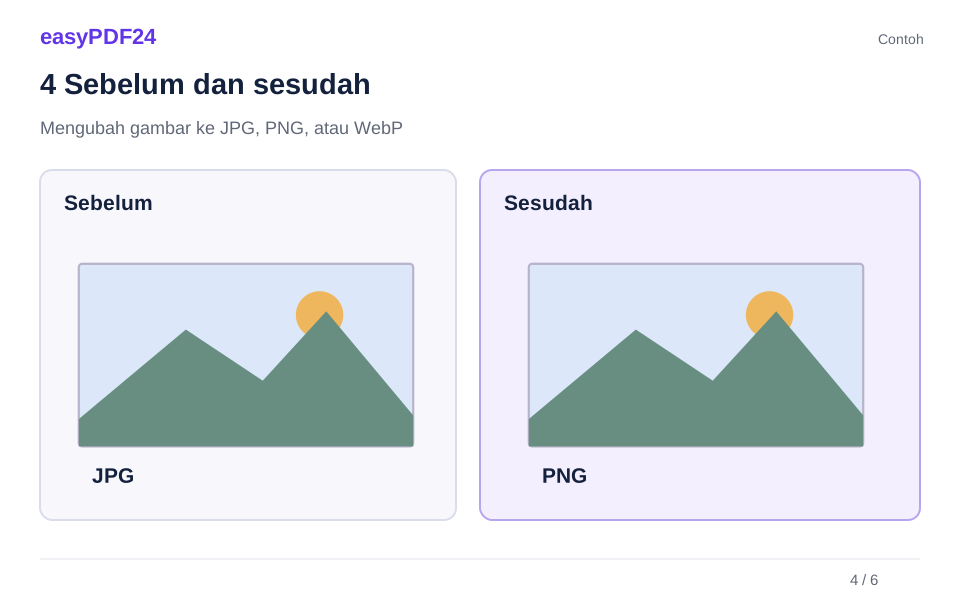
Berkas asli → Salinan yang diedit
5Periksa
Periksa latar, transparansi, dan warna Periksa teks kecil pada ukuran normal Buka ulang berkas unduhan
6Simpan
Periksa warna, tepi, dan orientasi sebelum menggunakan file baru.
Contoh
Sebelum
Berkas asli
Sesudah
Salinan yang diedit
Periksa hal berikut pada hasil
- Periksa latar, transparansi, dan warna
- Periksa teks kecil pada ukuran normal
- Buka ulang berkas unduhan
Pilih format berdasarkan isi
JPG sesuai untuk foto tetapi tidak menyimpan latar transparan. Area transparan menjadi putih pada ekspor JPG. PNG dan WebP dapat mempertahankan transparansi. Pengaturan kualitas memengaruhi penyimpanan JPG dan WebP; PNG disimpan tanpa kompresi lossy tambahan. Orientasi kamera yang tersimpan diterapkan pada gambar sehingga tampilan tidak hanya bergantung pada metadata arah.
Hasil baru tanpa mengubah sumber
Pemrosesan dilakukan di server dan tidak mengubah gambar asli. Metadata kamera dihapus, sedangkan profil warna yang didukung dikonversi ke sRGB. Gunakan satu gambar paling banyak 25 MB dan empat puluh megapiksel. Animasi serta gambar beberapa halaman ditolak agar frame atau halaman lain tidak hilang tanpa pemberitahuan.
Pertanyaan umum
Bisakah foto HEIC disimpan sebagai JPG?
Ya, dekoder HEIC/HEIF yang tersedia dapat mengubah foto diam. Periksa kembali orientasi dan warna setelah konversi, terutama pada foto ponsel.
Apakah gambar kecil otomatis diperbesar?
Tidak. Batas sisi terpanjang mengecilkan gambar yang lebih besar dengan rasio tetap, bukan memperbesar gambar kecil secara otomatis.