
Dans ce guide
Comment procéder
Sélectionnez une image fixe compatible.
Choisissez JPG, PNG ou WebP ainsi que les dimensions souhaitées.
Lancez la conversion et examinez le fichier avant de l’utiliser.
Entrée, résultat et limites
| Caractéristique | Détails |
|---|---|
| Entrée | JPG / PNG / WebP / HEIC |
| Sortie | JPG / PNG / WebP |
| Limite importante | Images fixes uniquement ; 40 mégapixels et 20 000 pixels par côté maximum. |
Le parcours en six vues
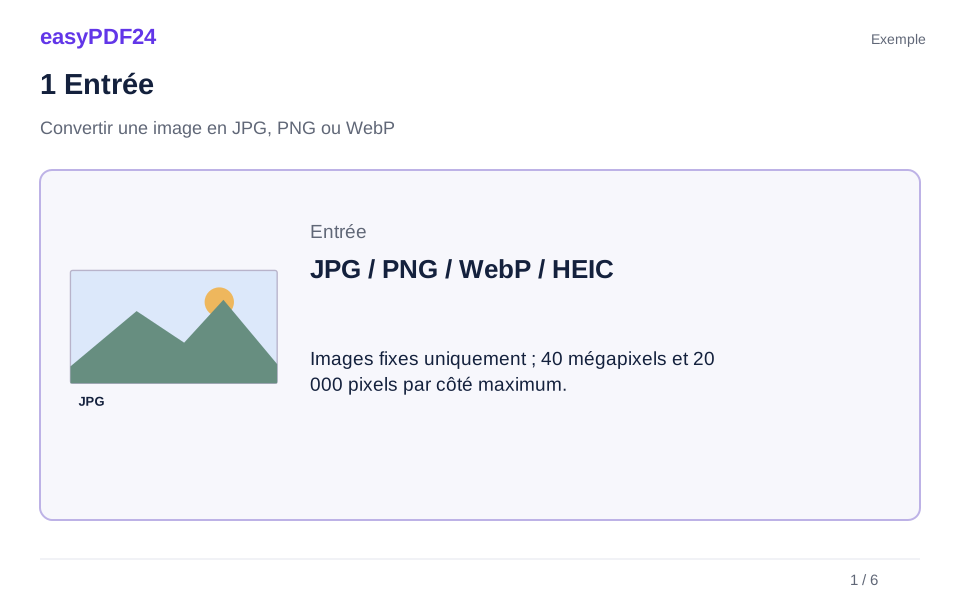
1Entrée
Sélectionnez une image fixe compatible.
2Réglages
Choisissez JPG, PNG ou WebP ainsi que les dimensions souhaitées.
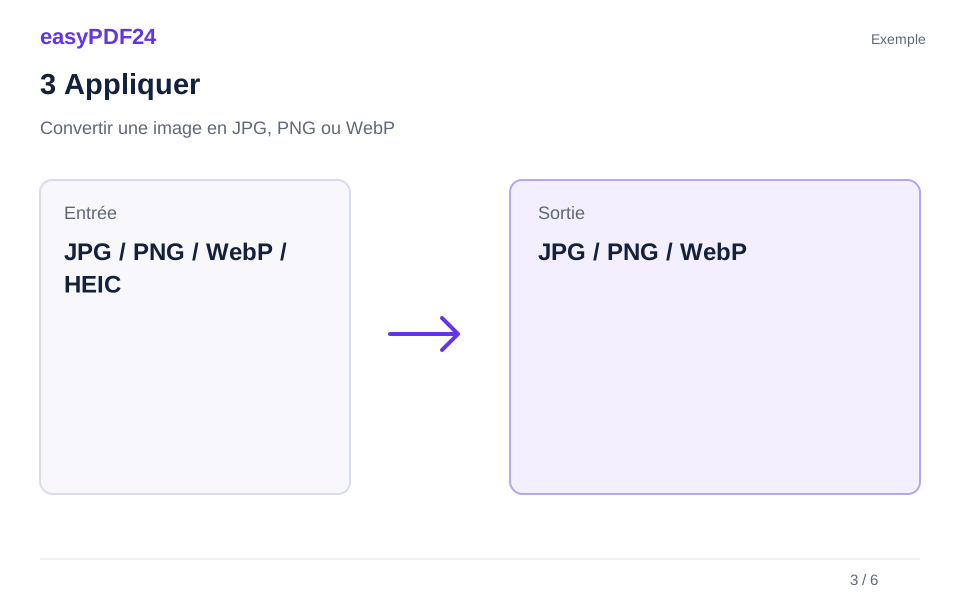
3Appliquer
JPG / PNG / WebP / HEIC → JPG / PNG / WebP

4Avant et après
Fichier original → Copie modifiée

5Vérifier
Vérifier fond, transparence et couleurs Vérifier les petits caractères à taille normale Rouvrir le fichier téléchargé
6Enregistrer
Lancez la conversion et examinez le fichier avant de l’utiliser.
Exemple
Avant
Fichier original
Après
Copie modifiée
Vérifiez ces points dans le résultat
- Vérifier fond, transparence et couleurs
- Vérifier les petits caractères à taille normale
- Rouvrir le fichier téléchargé
Choisir le bon format de sortie
Le JPG convient aux photos, tandis que PNG et WebP peuvent conserver la transparence. Lors d’une conversion vers JPG, les zones transparentes sont placées sur un fond blanc. Les photos HEIC ou HEIF sont décodées si le moteur correspondant est disponible sur le service.
Éviter les changements involontaires
Vérifiez les couleurs, l’orientation et les dimensions après la conversion. Une réduction des dimensions ne rajoute pas de détails. L’outil traite une image à la fois et refuse les animations ou fichiers multipages plutôt que de n’en conserver silencieusement que la première image.
Questions fréquentes
Puis-je obtenir un fichier HEIC en sortie ?
Non. Les formats proposés en sortie sont JPG, PNG et WebP.
Quelle taille d’image est acceptée ?
L’entrée est limitée à vingt-cinq mégaoctets, quarante mégapixels et vingt mille pixels par côté. Choisissez une version plus petite si nécessaire.