
Dans ce guide
Comment procéder
Ouvrez le PDF, choisissez les pages pertinentes et vérifiez si le tableau contient du texte sélectionnable. Un scan composé uniquement d’images nécessite d’abord une reconnaissance de texte adaptée.
Lancez PDF en Excel avec une détection appropriée : lignes pour des tableaux délimités ou texte pour des tableaux sans bordures. Contrôlez la présence des tableaux attendus.
Téléchargez le XLSX et ouvrez-le dans un tableur. Comparez en-têtes, lignes et valeurs au PDF, corrigez les affectations, puis convertissez les cellules nécessaires en nombres.
Entrée, résultat et limites
| Caractéristique | Détails |
|---|---|
| Entrée | |
| Sortie | XLSX |
| Limite importante | Tableaux en cellules de texte ; les formules originales ne sont pas recréées. |
Choisir une source pour poursuivre le traitement
Faites défiler le tableau horizontalement pour tout voir.
| Méthode | Résultat | Contrôle nécessaire |
|---|---|---|
| Extraire un tableau PDF | Tableaux reconnus en cellules texte modifiables dans XLSX | Vérifiez colonnes, changements de page et formats numériques avant de calculer. |
| Appliquer d’abord une OCR au scan | Texte reconnu pouvant servir de base à l’extraction | Contrôlez caractères et structure ; l’OCR ne garantit pas un tableau complet. |
| Utiliser le XLSX original | Formules, types de cellules et feuilles existants | Vérifiez la révision souhaitée et le contenu du classeur. |
Le parcours en six vues
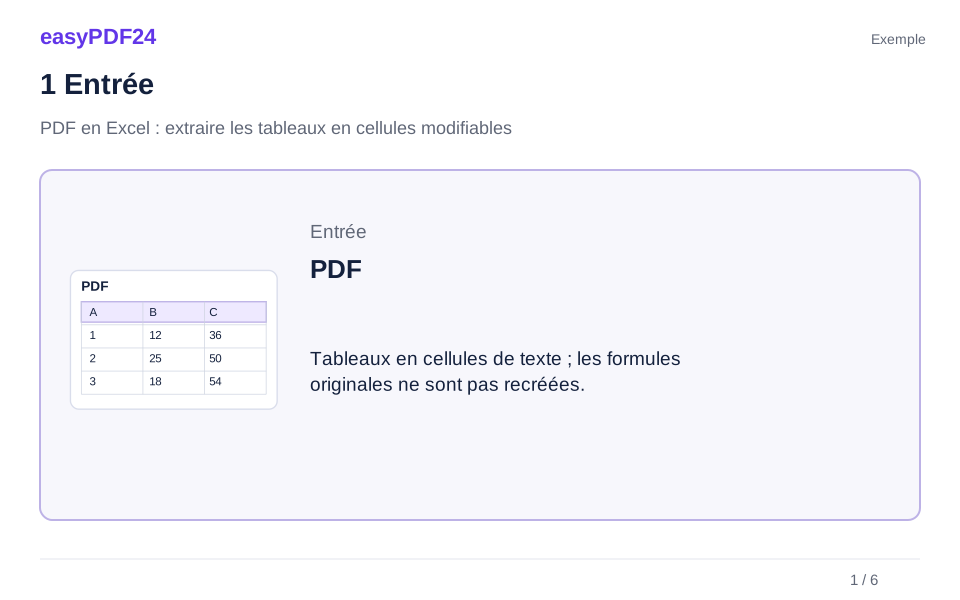
1Entrée
Ouvrez le PDF, choisissez les pages pertinentes et vérifiez si le tableau contient du texte sélectionnable. Un scan composé uniquement d’images nécessite d’abord une reconnaissance de texte adaptée.
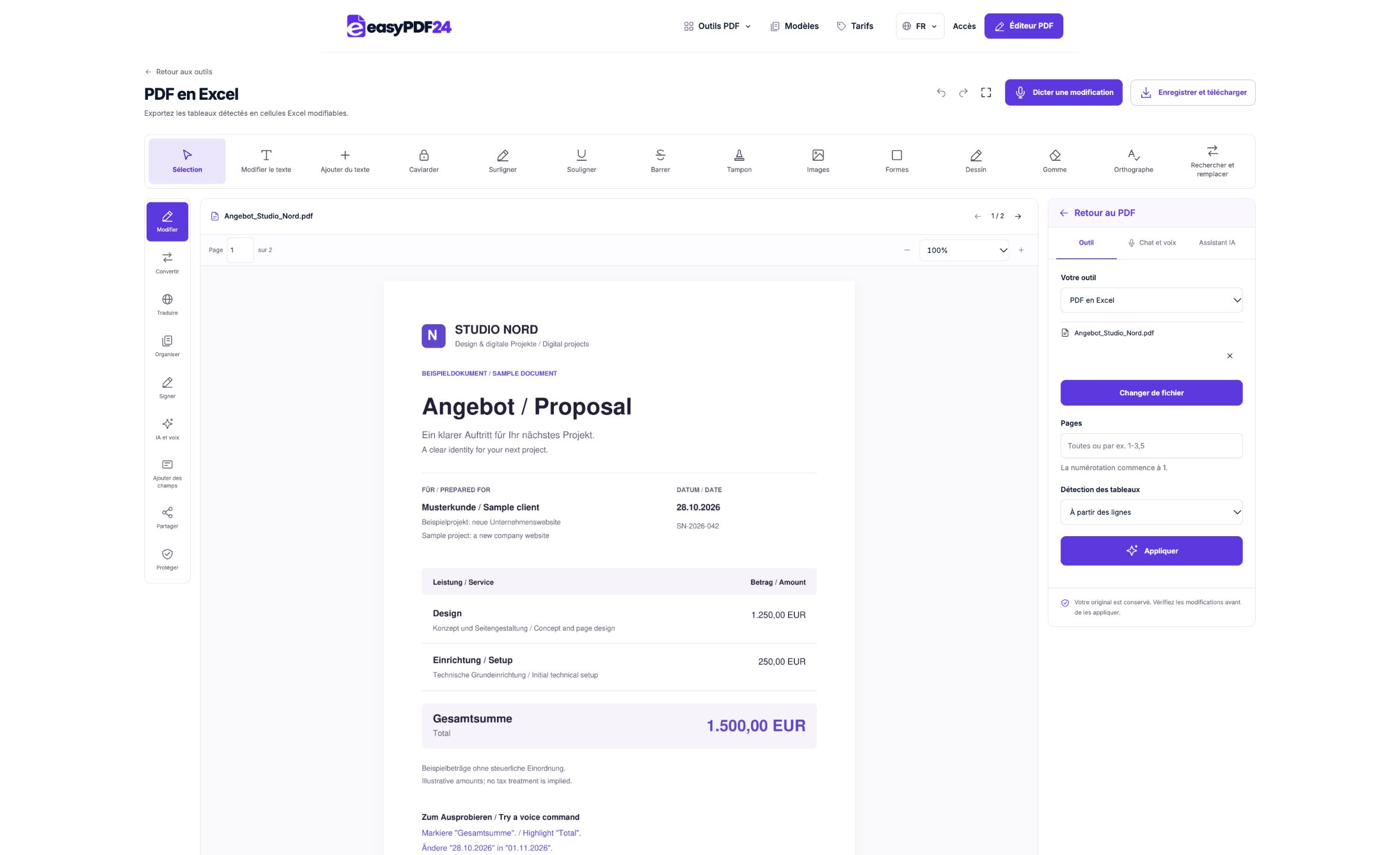
2Réglages
Lancez PDF en Excel avec une détection appropriée : lignes pour des tableaux délimités ou texte pour des tableaux sans bordures. Contrôlez la présence des tableaux attendus.
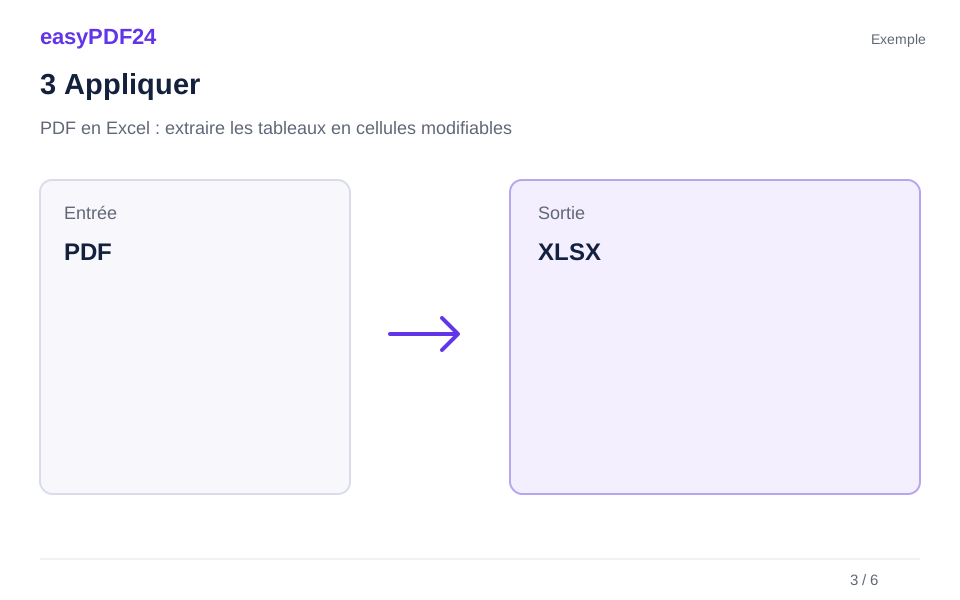
3Appliquer
PDF → XLSX
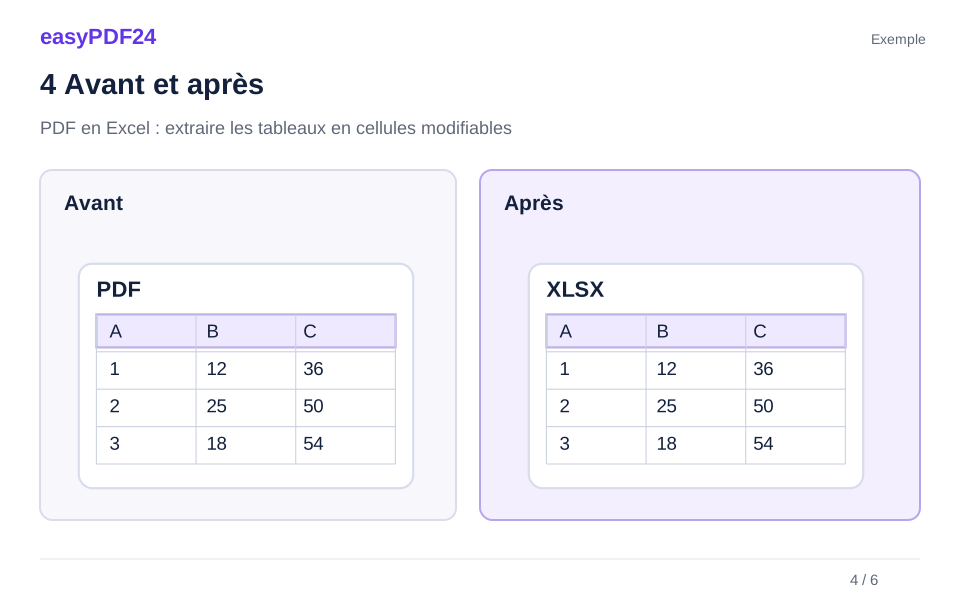
4Avant et après
Un tarif PDF de trois pages contient des codes comme 00124 et des montants comme 1 250,50, mais aucun classeur source modifiable n’est disponible. → Les tableaux extraits sont comparés au PDF. Les identifiants restent du texte, les prix vérifiés deviennent numériques et les nouvelles formules sont ajoutées seulement après ces contrôles.
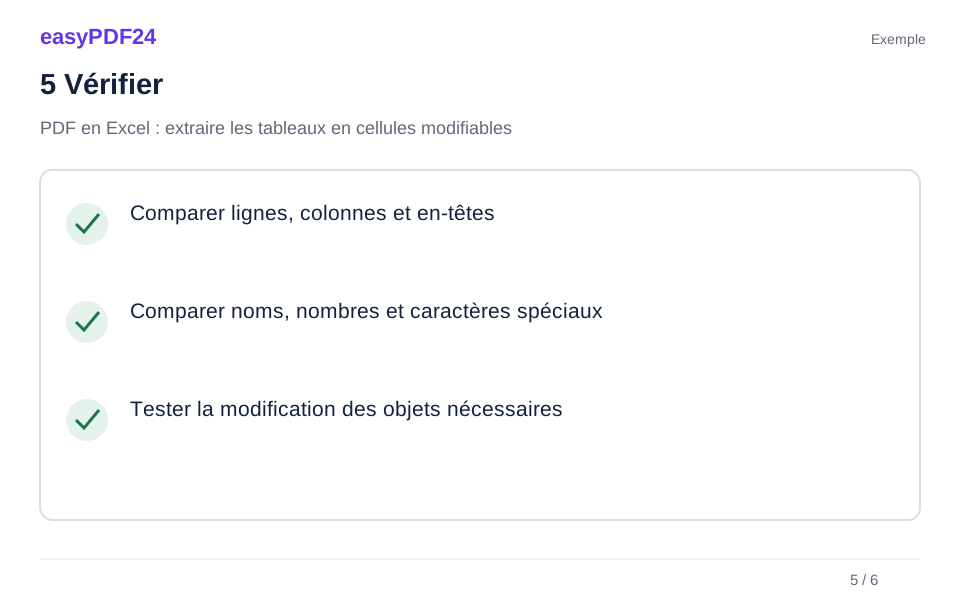
5Vérifier
Comparer lignes, colonnes et en-têtes Comparer noms, nombres et caractères spéciaux Tester la modification des objets nécessaires
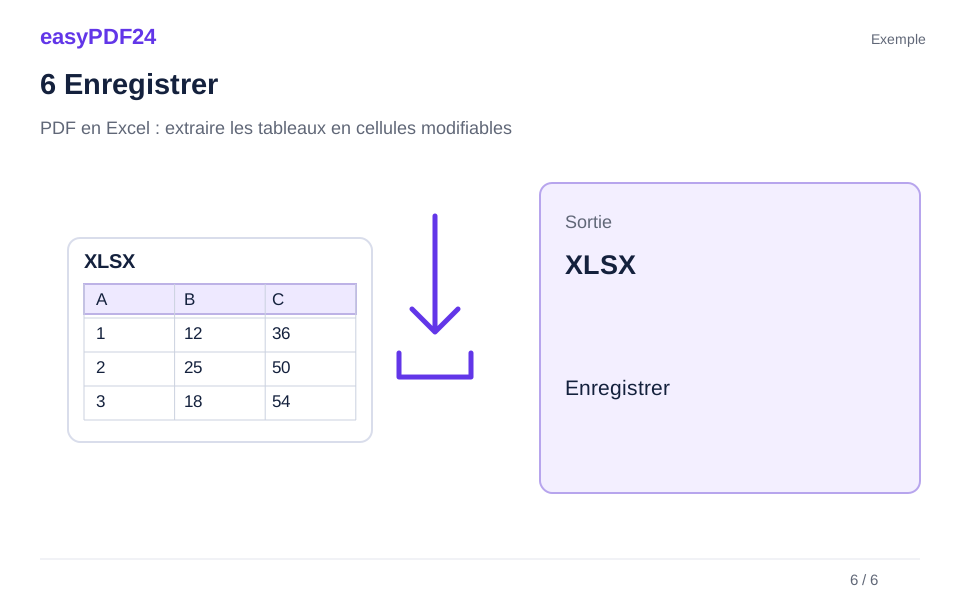
6Enregistrer
Téléchargez le XLSX et ouvrez-le dans un tableur. Comparez en-têtes, lignes et valeurs au PDF, corrigez les affectations, puis convertissez les cellules nécessaires en nombres.
Exemple
Avant
Un tarif PDF de trois pages contient des codes comme 00124 et des montants comme 1 250,50, mais aucun classeur source modifiable n’est disponible.
Après
Les tableaux extraits sont comparés au PDF. Les identifiants restent du texte, les prix vérifiés deviennent numériques et les nouvelles formules sont ajoutées seulement après ces contrôles.
Vérifiez ces points dans le résultat
- Comparer lignes, colonnes et en-têtes
- Comparer noms, nombres et caractères spéciaux
- Tester la modification des objets nécessaires
Un tableau PDF n’est pas un classeur Excel enregistré
Un PDF décrit surtout l’apparence d’une page. Il peut montrer chiffres et traits sans conserver les relations initiales entre cellules. L’exporteur doit déduire une structure de lignes et colonnes à partir des positions et d’autres éléments. Ce n’est pas l’ouverture d’un XLSX existant ; il ne faut donc pas attendre le retour de toutes les fonctions d’un ancien classeur.
Si vous disposez du fichier Excel original, utilisez-le pour les calculs et modifications. Ses formules, feuilles et types de données existent déjà. L’extraction PDF est particulièrement utile lorsqu’il ne reste qu’un rapport, un tarif ou une autre table lisible. Elle fournit une base de préparation contrôlée plutôt qu’une reconstruction garantie du modèle précédent.
Essayez d’abord de sélectionner des mots ou valeurs. Une photographie contient des pixels. La reconnaissance de texte peut y ajouter des caractères, sans garantir une structure tabulaire correcte. Même un PDF produit numériquement peut positionner ses textes de manière inhabituelle. La qualité dépend de la page réelle, pas simplement de l’extension .pdf. Examinez la source avant de décider du traitement approprié.
Choisir une détection par lignes ou par texte
Pour un tableau avec des bordures horizontales et verticales nettes, la détection par lignes constitue un point de départ logique. Elle utilise ces limites pour identifier zones et cellules. Après export, contrôlez que les colonnes visibles sont devenues des colonnes séparées. Traits décoratifs, titres fusionnés ou plusieurs petits tableaux peuvent demander une vérification supplémentaire.
Pour les tableaux sans bordures, la détection par texte peut être plus utile. Elle s’appuie sur la disposition des mots. Des alignements réguliers facilitent le travail ; espaces irréguliers, descriptions sur plusieurs lignes ou notes dans la zone peuvent provoquer des affectations inattendues. Si aucun tableau n’apparaît, examinez pages et méthode au lieu de renvoyer indéfiniment la même configuration.
Changer de méthode ne garantit pas la perfection. Comparez un échantillon avec une ligne simple, une description longue et un total. Vous verrez si la structure constitue une base exploitable. Pour une composition particulière, transférer quelques valeurs manuellement ou demander le classeur source peut prendre moins de temps que réparer une extraction confuse. Le bon critère est l’effort total pour obtenir des données vérifiables.
Comprendre l’organisation du XLSX produit
Une feuille séparée est créée pour chaque tableau détecté. Son nom indique la page PDF et le numéro du tableau, ce qui aide à retrouver la source d’une valeur. Un tableau poursuivi sur plusieurs pages n’est donc pas automatiquement réuni en une seule liste avec toute sa logique Excel d’origine.
Les cellules contiennent du texte extrait. Même un élément ressemblant à un nombre ou une date est initialement enregistré comme texte. Cela conserve une suite de caractères comme point de départ, mais les calculs ne se comportent pas nécessairement comme dans un classeur correctement typé. Vérifiez et nettoyez avant de produire des totaux, graphiques ou décisions par filtrage.
La sortie possède une présentation simple et lisible, pas une copie complète de la mise en forme initiale. Couleurs, cellules fusionnées et formules ne sont pas entièrement récupérées. Chaque opération est également limitée à 100 tableaux et 100 000 cellules. Pour les rapports volumineux, sélectionnez des plages adaptées et vérifiez des parties raisonnables. L’extension XLSX ne prouve pas à elle seule que le contenu est prêt pour une analyse fiable.
Traiter séparateurs décimaux et zéros initiaux
La chaîne 1 234,50 peut représenter un montant selon une convention régionale, tandis qu’une autre emploie 1,234.50. Avant de convertir du texte en nombres, identifiez la notation de la source. Remplacer indistinctement points et virgules peut modifier des valeurs. Vérifiez aussi les espaces utilisés pour les milliers et les symboles monétaires placés près des montants.
Toutes les suites de chiffres ne doivent pas devenir numériques. Codes produits, codes postaux et identifiants peuvent nécessiter des zéros initiaux. Le type texte est souvent approprié pour ces champs. Si 00124 devient 124, l’identifiant a changé même si la feuille paraît plus nette. Décidez selon la colonne et son usage, pas simplement selon la présence de chiffres.
Examinez séparément négatifs, pourcentages et dates. Un signe moins près d’une limite peut être affecté différemment du montant. Le symbole pourcentage change le sens de la valeur. Une date peut inverser jour et mois si le réglage régional ne correspond pas à la source. Effectuez les conversions consciemment, puis comparez de nouveau un échantillon au PDF avant de lancer une analyse plus large.
Vérifier les titres fusionnés et les continuations
Un titre PDF peut couvrir plusieurs colonnes sans que l’exporteur reconstruise la fusion de cellules originale. Déterminez à quelles données chaque intitulé se rapporte. Ajoutez des en-têtes explicites à votre version nettoyée si nécessaire, au lieu d’interpréter automatiquement une cellule vide comme une information inexistante.
Les descriptions longues constituent une autre exception fréquente. Un nom peut occuper deux lignes alors que sa quantité n’apparaît qu’une fois à côté. Vérifiez si la sortie conserve un enregistrement ou crée une ligne apparemment supplémentaire. Les premières et dernières lignes d’une page méritent une attention particulière : les continuations et les limites s’y confondent plus facilement.
Pour un tableau multipage, examinez d’abord les feuilles séparément. Retirez les en-têtes répétés seulement après avoir compris leur fonction. Réunissez ensuite les enregistrements dans un ordre traçable. Un total final ne doit pas être repris comme une ligne ordinaire dans une nouvelle somme et compté deux fois. Gardez l’export intact avec votre version de travail afin de distinguer une erreur d’extraction d’une modification introduite pendant le nettoyage.
Exemple : retravailler un tarif de trois pages
Avant extraction, un tarif PDF de trois pages contient codes articles, descriptions et montants à deux décimales. Vous devez comparer plusieurs produits, sans disposer de l’Excel original. Sélectionnez les pages, choisissez une méthode adaptée à la composition et ouvrez le XLSX. Repérez les feuilles correspondant aux tableaux concernés.
Le code 00124 et un prix comme 1 250,50 restent initialement du texte. C’est une sortie brute utile, pas encore un modèle prêt à calculer. Comparez plusieurs lignes, dont une description longue et un prix particulier. Vérifiez si le symbole monétaire se trouve dans la même cellule et si un changement de page a coupé un enregistrement.
Après contrôle, votre classeur nettoyé utilise des types choisis : identifiant en texte, description en texte et prix vérifié en nombre. Vous pouvez alors ajouter des formules de comparaison. Ce sont de nouvelles formules que vous créez, pas des formules retrouvées dans le PDF. Conservez les références de page et de tableau pour remonter à une valeur suspecte. L’extraction automatique commence cette vérification ; elle ne la remplace pas et ne prouve pas que chaque valeur est correctement interprétée.
Choisir entre OCR, saisie manuelle et données originales
Un PDF composé seulement d’images nécessite une reconnaissance de texte avant de fournir des caractères à l’extraction. Résolution, contraste, inclinaison et lisibilité influencent le résultat. L’OCR peut confondre un zéro avec un O ou un chiffre un avec un l. Ces différences sont importantes dans une liste de valeurs. Examinez le texte reconnu avant de vous fier au tableau déduit.
Pour quelques données, une saisie manuelle avec contre-vérification peut être plus rapide. L’extraction automatique devient plus intéressante pour de nombreuses lignes régulières. Décidez selon le nettoyage prévisible, et pas uniquement selon le nombre de pages. Un tableau complexe peut demander davantage de travail que plusieurs tableaux simples bien délimités.
La source originale reste préférable pour retrouver formules, types de cellules ou modèle de calcul complet. Demandez XLSX, CSV ou une sortie appropriée lorsque c’est possible. Extraire un PDF déjà disponible constitue une voie pratique vers des cellules modifiables, sans prouver que l’ancien classeur est entièrement reconstitué. Son intérêt est de fournir une base que vous pouvez contrôler et préparer pour l’usage suivant.
Commencer sur mobile et vérifier sur le bon appareil
Sur téléphone, choisissez le PDF dans les fichiers, téléchargements ou un emplacement cloud accessible. Enregistrez d’abord la véritable pièce jointe si elle vient d’un courriel. Identifiez les pages utiles et limitez raisonnablement l’opération. Une capture est une autre entrée et peut demander une préparation d’image ou une OCR avant l’extraction de tableaux.
Ouvrez le XLSX téléchargé dans un tableur adapté. Le téléphone suffit parfois pour un premier examen des lignes et colonnes. Un grand écran est généralement plus confortable pour corriger, convertir les types et travailler avec des formules. Si possible, affichez PDF et feuille côte à côte plutôt que de retenir les chiffres pendant des allers-retours entre petites vues.
Conservez trois états : PDF d’origine, export non modifié et classeur nettoyé. Vous pourrez ainsi identifier si un problème vient de la source, de la reconnaissance ou de l’édition ultérieure. Partagez la version dont vous avez contrôlé structure et valeurs. Une apparence soignée doit suivre cette vérification, pas masquer des doutes sur la cellule à laquelle appartient réellement chaque donnée.
Questions fréquentes
Les formules Excel sont-elles récupérées ?
Non. Les contenus détectés sont écrits comme texte dans le XLSX. Les formules et la logique du classeur original ne sont pas reconstruites. Pour calculer, vérifiez les valeurs, convertissez les colonnes appropriées et créez des formules nouvelles que vous pouvez contrôler. Gardez le PDF disponible pour comparer les résultats.
Pourquoi ne puis-je pas additionner immédiatement les montants ?
Les cellules sont exportées comme texte. Examinez décimales, séparateurs de milliers, monnaies et espaces. Convertissez seulement les colonnes réellement numériques dans votre tableur. Les identifiants avec zéros initiaux doivent souvent rester en texte. Comparez de nouveau quelques valeurs au PDF après avoir changé leur type.
Que faire si aucun tableau n’est détecté ?
Vérifiez la sélection et la présence de texte sélectionnable. Pour un tableau sans bordures, la méthode par texte peut mieux convenir que celle par lignes. Les scans nécessitent d’abord une OCR. Des structures complexes ou endommagées peuvent encore demander du nettoyage manuel ou les données d’origine.
Puis-je exporter directement une facture numérisée ?
Une page image ne possède pas de cellules texte directement extractibles. Effectuez d’abord une reconnaissance adaptée et contrôlez-la. L’extraction peut ensuite devenir possible, mais chiffres et affectations doivent rester vérifiés. L’OCR ne garantit pas que toute la structure de la facture a été correctement comprise.
Les couleurs et cellules fusionnées sont-elles conservées ?
La sortie est une table modifiable à présentation simple, pas une reconstruction du dessin initial. Examinez les titres sur plusieurs colonnes et les descriptions multilignes. Appliquez la mise en forme souhaitée après vérification du contenu, pour éviter qu’une apparence nette ne cache des erreurs de correspondance.
Existe-t-il des limites pour les grands rapports ?
Chaque opération accepte jusqu’à 100 tableaux et 100 000 cellules. Choisissez des plages de pages adaptées et travaillez par parties raisonnables. Vérifiez chaque partie avant de regrouper les données. Surveillez en-têtes répétés, continuations et totaux aux limites pour éviter omissions et doubles comptes.