
Dans ce guide
Comment procéder
Ouvrez le PDF dans son ordre définitif.
Choisissez les pages auxquelles ajouter la numérotation.
Appliquez la pagination et vérifiez les pieds de page.
Entrée, résultat et limites
| Caractéristique | Détails |
|---|---|
| Entrée | |
| Sortie | |
| Limite importante | Le texte ajouté ne remplace pas la couche de texte existante. |
Le parcours en six vues
1Entrée
Ouvrez le PDF dans son ordre définitif.
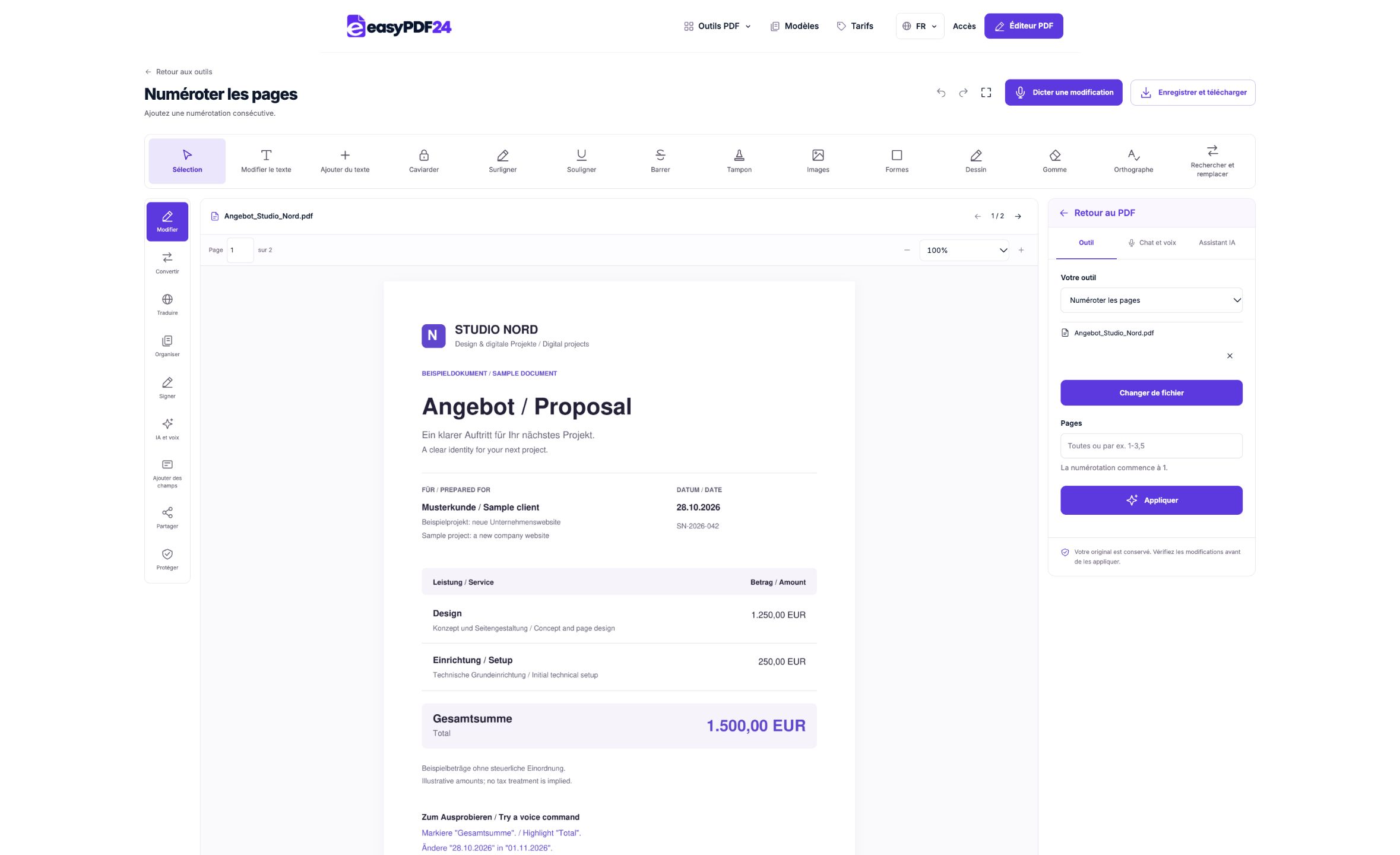
2Réglages
Choisissez les pages auxquelles ajouter la numérotation.
3Appliquer
PDF → PDF
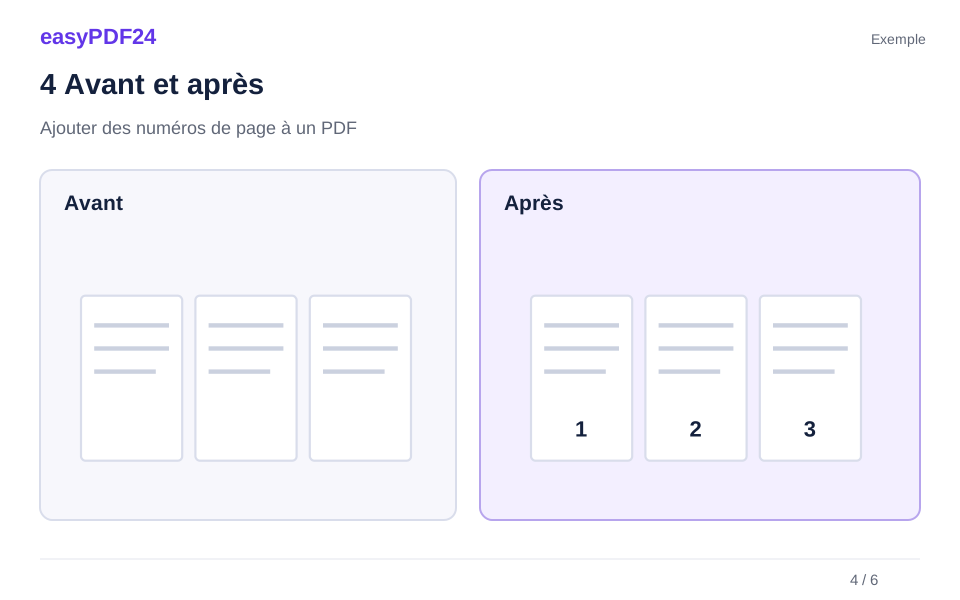
4Avant et après
Fichier original → Copie modifiée
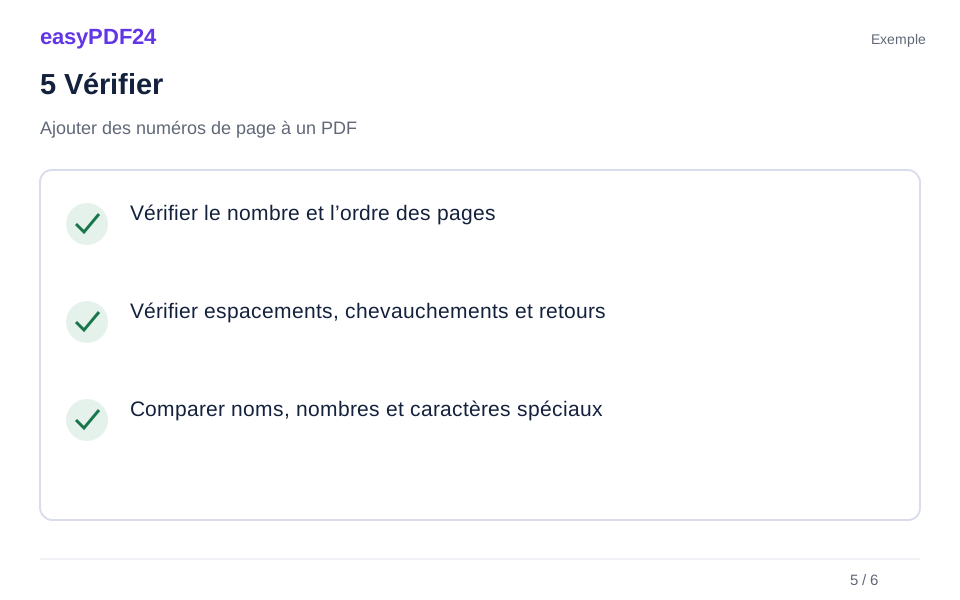
5Vérifier
Vérifier le nombre et l’ordre des pages Vérifier espacements, chevauchements et retours Comparer noms, nombres et caractères spéciaux
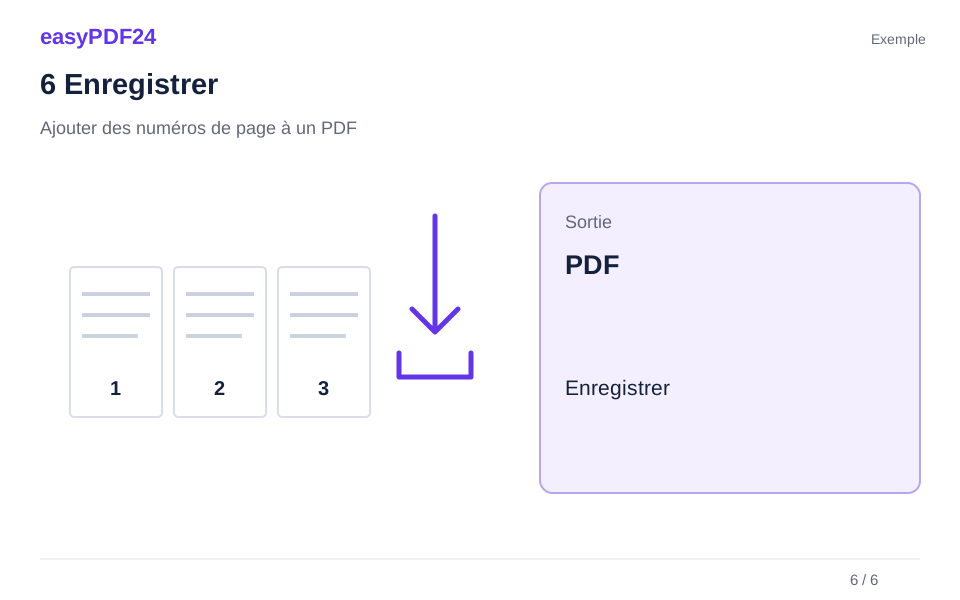
6Enregistrer
Appliquez la pagination et vérifiez les pieds de page.
Exemple
Avant
Fichier original
Après
Copie modifiée
Vérifiez ces points dans le résultat
- Vérifier le nombre et l’ordre des pages
- Vérifier espacements, chevauchements et retours
- Comparer noms, nombres et caractères spéciaux
Un repère commun dans le dossier
L’outil inscrit le numéro de position et le nombre total de pages, par exemple « 3 / 12 ». La mention est centrée en bas de la page. Inspectez la marge basse : une adresse, une signature ou une note existante peut occuper le même emplacement que la nouvelle pagination.
Organiser avant de numéroter
Le numéro correspond à la position de la page dans le PDF, même si vous ne numérotez qu’une sélection. Une couverture reste comptée dans le total. La fonction n’efface pas les numéros déjà imprimés et ne propose pas une numérotation différente pour chaque chapitre. Si vous modifiez ensuite l’ordre des pages, repartez de la version non numérotée pour éviter de conserver des repères devenus incohérents.
Questions fréquentes
Puis-je commencer la numérotation à un nombre personnalisé ?
La fonction utilise la position dans le document et son total de pages. Elle ne propose pas de numéro de départ personnalisé.
Les anciens numéros sont-ils remplacés ?
Non. La nouvelle pagination s’ajoute au contenu existant ; vérifiez qu’elle ne crée pas de doublon gênant.