
Dans ce guide
Comment procéder
Sélectionnez entre deux et vingt images dans l’ordre souhaité.
Choisissez un assemblage horizontal ou vertical et le format de sortie.
Vérifiez la disposition et les dimensions du fichier obtenu.
Entrée, résultat et limites
| Caractéristique | Détails |
|---|---|
| Entrée | JPG / PNG / WebP / HEIC × 2–20 |
| Sortie | JPG / PNG / WebP |
| Limite importante | Images fixes uniquement ; 40 mégapixels et 20 000 pixels par côté maximum. |
Le parcours en six vues

1Entrée
Sélectionnez entre deux et vingt images dans l’ordre souhaité.
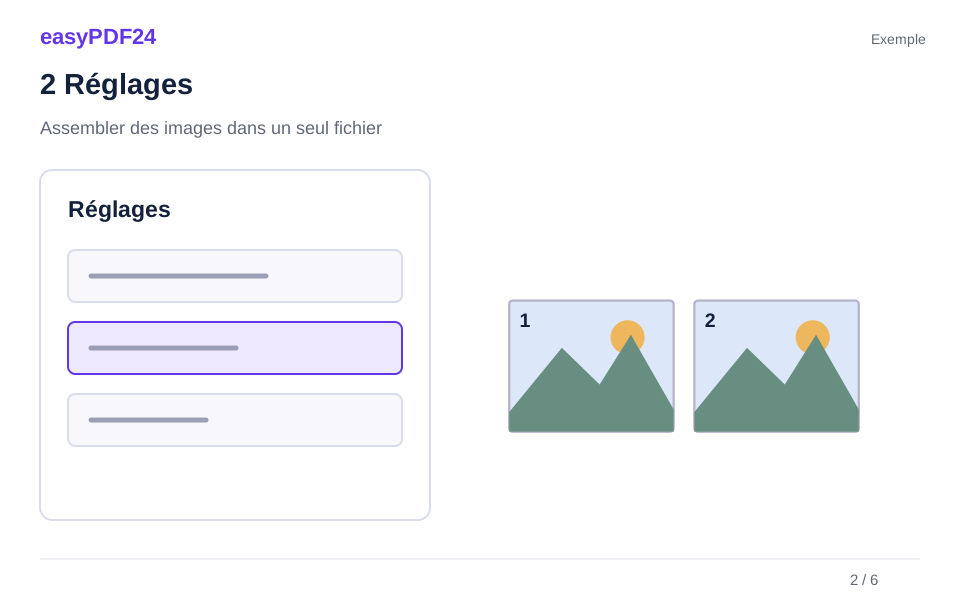
2Réglages
Choisissez un assemblage horizontal ou vertical et le format de sortie.
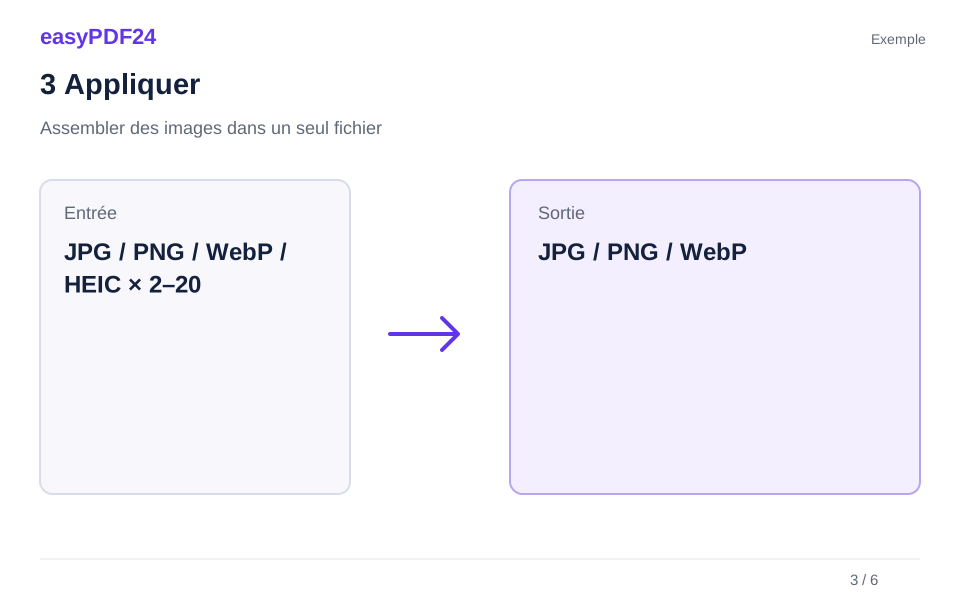
3Appliquer
JPG / PNG / WebP / HEIC × 2–20 → JPG / PNG / WebP

4Avant et après
Fichiers séparés → Un fichier dans l’ordre choisi

5Vérifier
Vérifier le nombre et l’ordre des pages Vérifier fond, transparence et couleurs Vérifier les petits caractères à taille normale

6Enregistrer
Vérifiez la disposition et les dimensions du fichier obtenu.
Exemple
Avant
Fichiers séparés
Après
Un fichier dans l’ordre choisi
Vérifiez ces points dans le résultat
- Vérifier le nombre et l’ordre des pages
- Vérifier fond, transparence et couleurs
- Vérifier les petits caractères à taille normale
Respecter l’ordre et les dimensions
L’assemblage conserve l’ordre des fichiers choisis. Horizontalement, les largeurs s’additionnent ; verticalement, ce sont les hauteurs. Des images de tailles différentes peuvent laisser des zones libres. Vérifiez les transitions et la place occupée avant de partager une composition très longue.
Choisir une sortie adaptée
PNG et WebP peuvent conserver les zones transparentes ; JPG utilise un fond blanc. L’ensemble des sources est limité à vingt-cinq mégaoctets, et la composition doit rester sous quarante mégapixels et vingt mille pixels par côté. Réduisez les sources si ces limites sont dépassées.
Questions fréquentes
Les images deviennent-elles des pages distinctes ?
Non. Le résultat est une seule image. Pour obtenir un document avec plusieurs pages, utilisez Images en PDF.
Peut-on superposer les photos librement ?
Cet outil les aligne horizontalement ou verticalement. Il ne propose pas un montage libre avec calques ou positions personnalisées.