
Dans ce guide
Comment procéder
Ouvrez l’image à corriger.
Réglez la luminosité, le contraste et la netteté, puis le format de sortie.
Appliquez les réglages et comparez les détails avec l’image originale.
Entrée, résultat et limites
| Caractéristique | Détails |
|---|---|
| Entrée | JPG / PNG / WebP / HEIC |
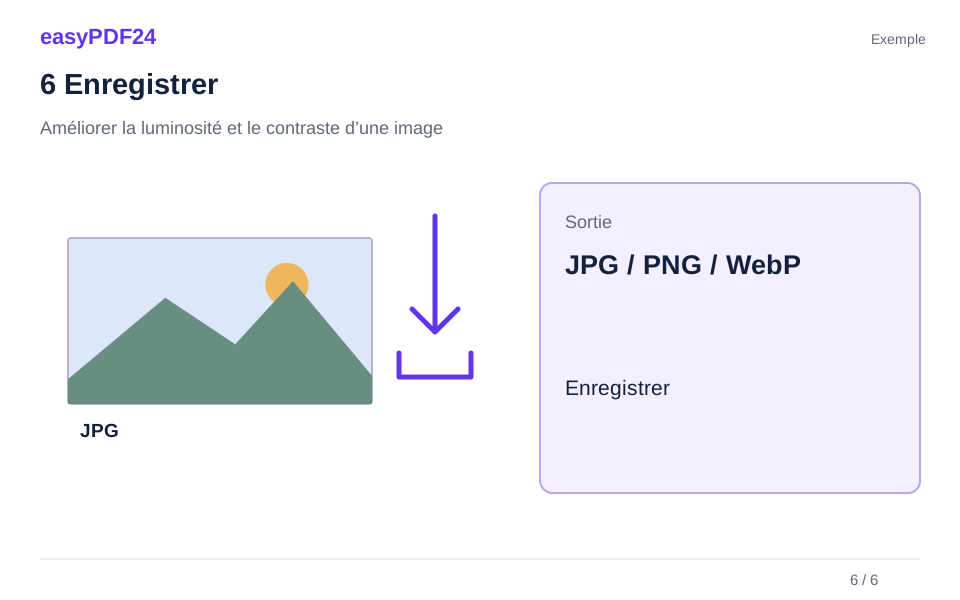
| Sortie | JPG / PNG / WebP |
| Limite importante | Correction d’image classique, sans reconstruction de détails par IA. |
Le parcours en six vues
1Entrée
Ouvrez l’image à corriger.
2Réglages
Réglez la luminosité, le contraste et la netteté, puis le format de sortie.
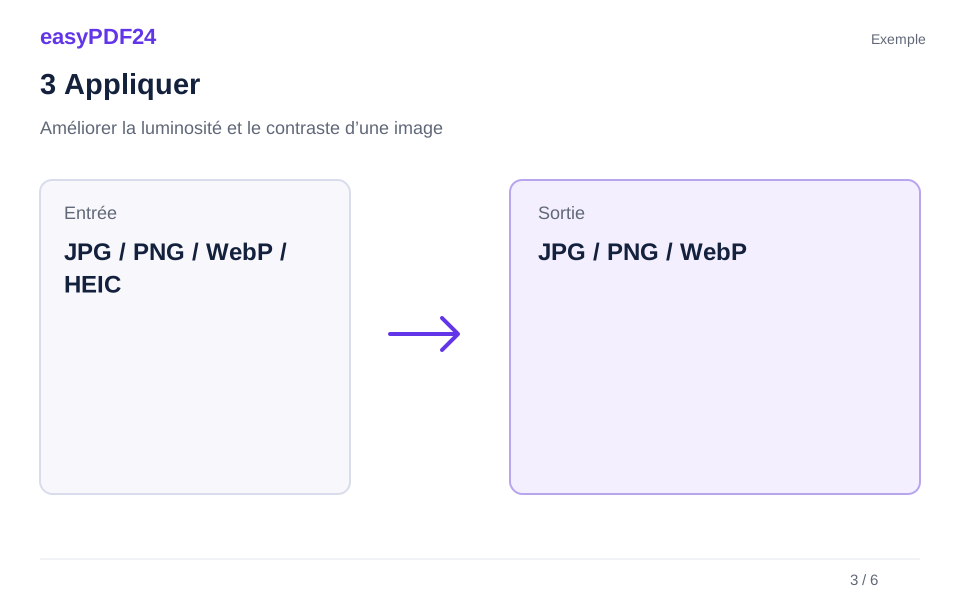
3Appliquer
JPG / PNG / WebP / HEIC → JPG / PNG / WebP
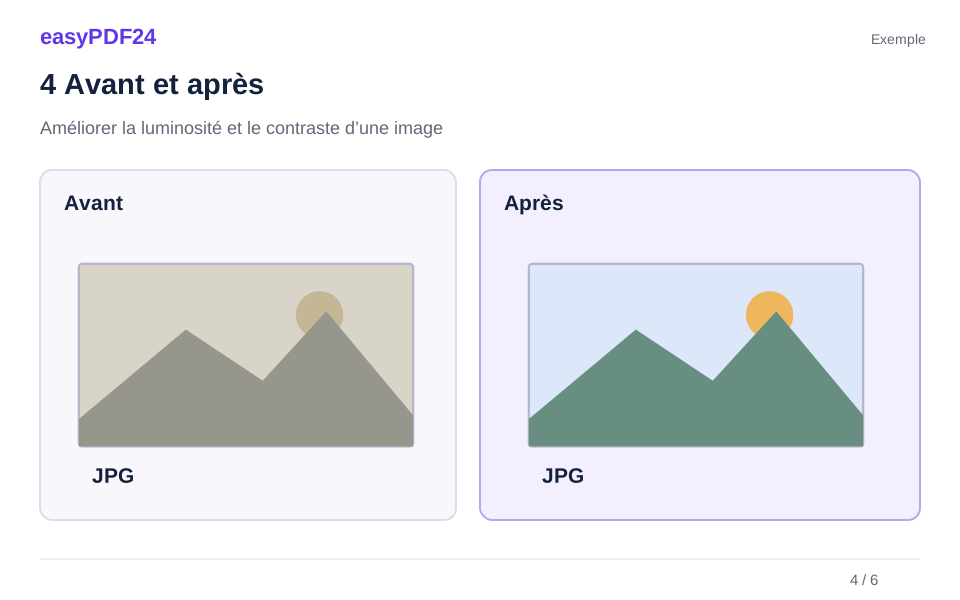
4Avant et après
Fichier original → Copie modifiée
5Vérifier
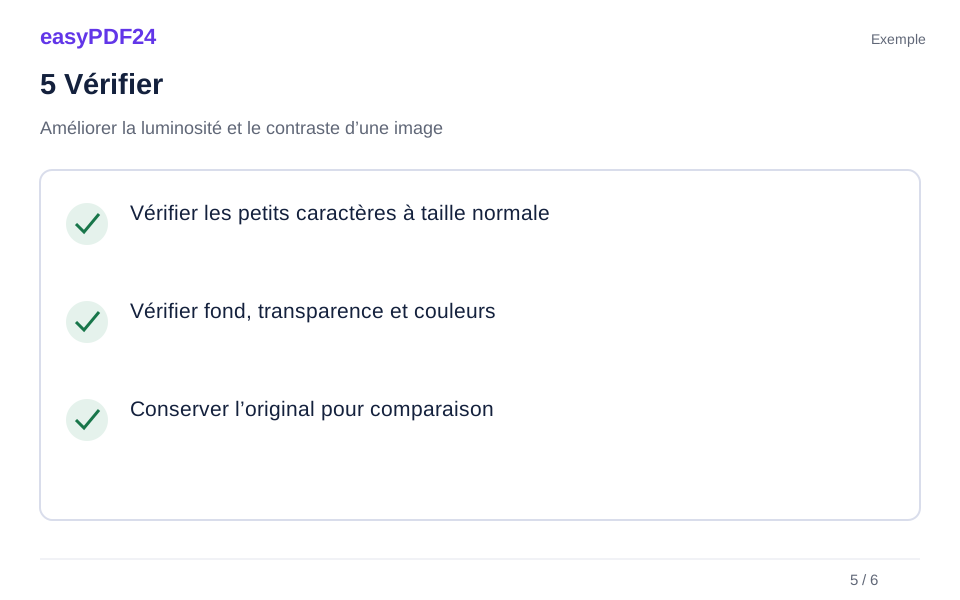
Vérifier les petits caractères à taille normale Vérifier fond, transparence et couleurs Conserver l’original pour comparaison
6Enregistrer
Appliquez les réglages et comparez les détails avec l’image originale.
Exemple
Avant
Fichier original
Après
Copie modifiée
Vérifiez ces points dans le résultat
- Vérifier les petits caractères à taille normale
- Vérifier fond, transparence et couleurs
- Conserver l’original pour comparaison
Corriger avec modération
La valeur neutre de chaque réglage est un. Augmenter la luminosité peut éclaircir une image, mais aussi effacer des détails clairs. Un contraste ou une netteté excessifs peuvent créer des contours artificiels. Modifiez progressivement les valeurs et examinez les zones sombres comme les zones lumineuses.
Distinguer amélioration et reconstruction
Ces réglages modifient les pixels disponibles ; ils ne recréent pas un détail absent et ne constituent pas une restauration par intelligence artificielle. Pour un document photographié de travers, utilisez plutôt le scanner avec correction de perspective avant de travailler son contraste.
Questions fréquentes
Puis-je réparer une photo complètement floue ?
L’augmentation de netteté peut accentuer les contours existants, mais ne garantit pas la récupération des détails perdus.
Puis-je changer aussi les dimensions ?
Oui. Réglez la longueur maximale du côté et vérifiez que les caractères ou détails restent assez grands pour votre usage.