
Dans ce guide
Comment procéder
Ouvrez votre PDF et notez les positions des pages qui doivent être pivotées.
Sélectionnez les pages et choisissez une rotation de 90, 180 ou 270 degrés.
Appliquez la rotation et vérifiez l’orientation de chaque page concernée.
Entrée, résultat et limites
| Caractéristique | Détails |
|---|---|
| Entrée | |
| Sortie | |
| Limite importante | Jusqu’à 80 pages PDF et 25 Mo d’entrées au total. |
Le parcours en six vues
1Entrée
Ouvrez votre PDF et notez les positions des pages qui doivent être pivotées.
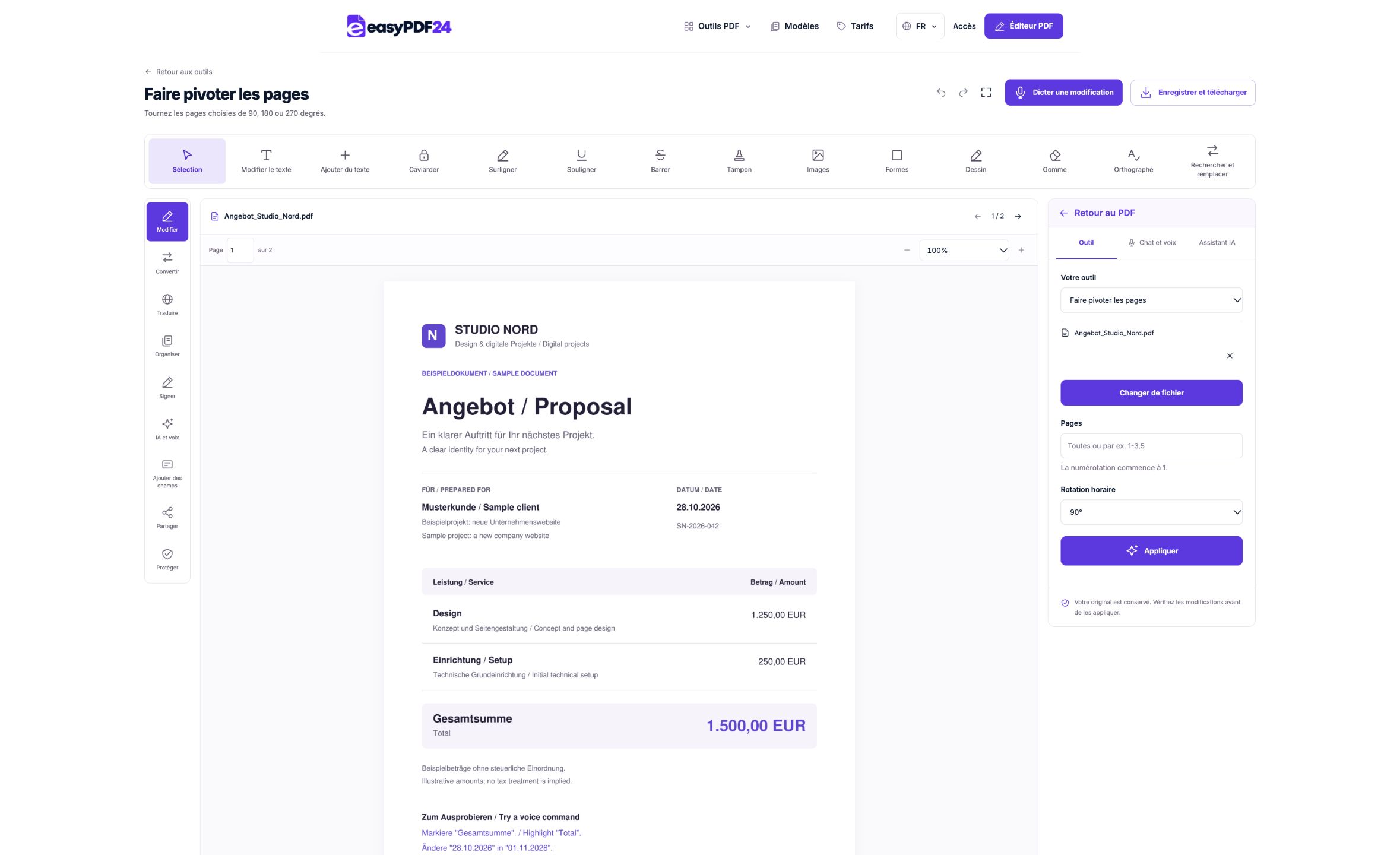
2Réglages
Sélectionnez les pages et choisissez une rotation de 90, 180 ou 270 degrés.
3Appliquer
PDF → PDF
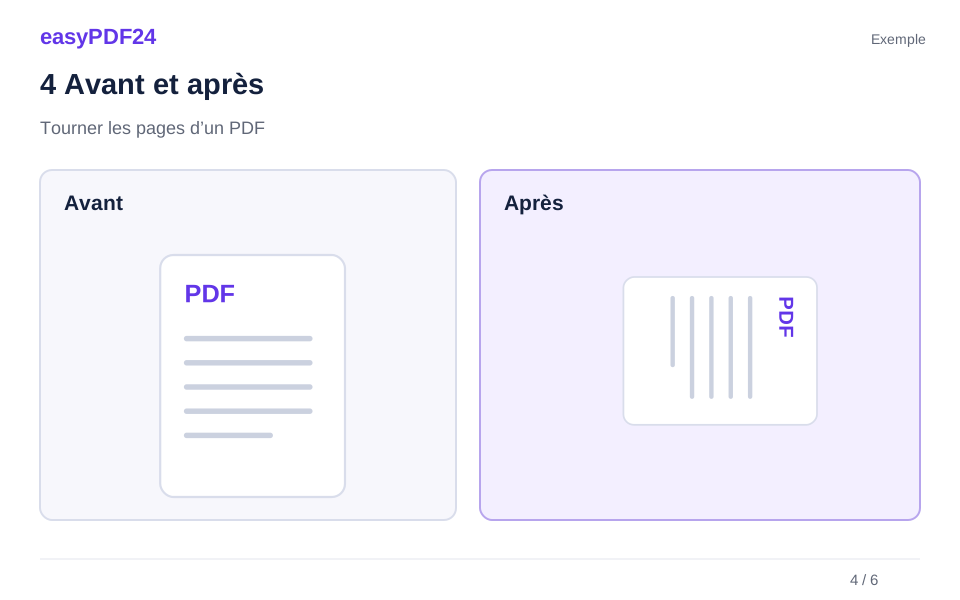
4Avant et après
Ensemble complet des pages → Pages ou ordre choisis
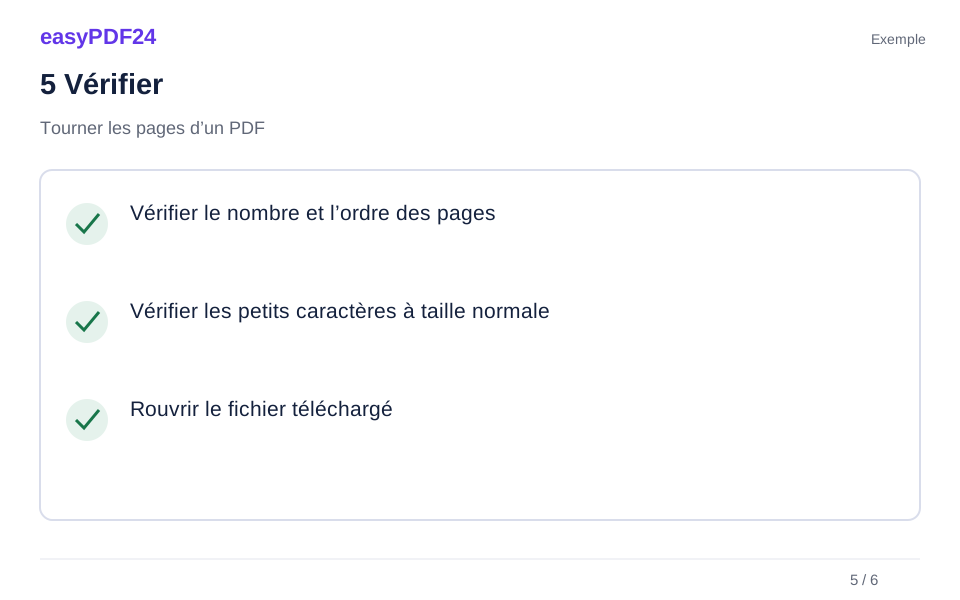
5Vérifier
Vérifier le nombre et l’ordre des pages Vérifier les petits caractères à taille normale Rouvrir le fichier téléchargé
6Enregistrer
Appliquez la rotation et vérifiez l’orientation de chaque page concernée.
Exemple
Avant
Ensemble complet des pages
Après
Pages ou ordre choisis
Vérifiez ces points dans le résultat
- Vérifier le nombre et l’ordre des pages
- Vérifier les petits caractères à taille normale
- Rouvrir le fichier téléchargé
Ce que change réellement la rotation d’un PDF
Une page de côté interrompt la lecture, surtout lorsque la page suivante est déjà debout. La rotation de la page concernée modifie son orientation dans le PDF de sortie. Le document reste un PDF, avec la même séquence de pages, plutôt que de devenir une collection de captures d'écran. Cela fait de la rotation une correction ciblée lorsqu'un scanner ou une application source a produit un document autrement utilisable.
Il est utile de distinguer un ajustement d'affichage temporaire d'une modification enregistrée. Une application de lecture peut vous permettre de modifier la vue actuelle pour plus de confort sans écrire cet ajustement dans le fichier que vous envoyez. easyPDF24 crée une nouvelle version de travail avec la rotation de page sélectionnée. Téléchargez et rouvrez cette version pour vérifier ce qu'un autre lecteur reçoit ; regarder un aperçu tourné seul ne constitue pas la vérification finale.
La rotation diffère également de la modification du contenu de la page. Il ne réécrit pas un titre, ne raccourcit pas un tableau, ne supprime pas une marge ou ne réorganise pas un paragraphe. Si un tableau est trop large pour la feuille imprimée prévue, la rotation de la page peut faciliter la lecture à l'écran, mais cela ne résout pas une mise en page source inadaptée. Choisissez l'opération en fonction du problème réel que vous voyez.
Rechercher les positions des pages avant de choisir une plage
Utilisez les positions de page affichées par l'éditeur. La première page du dossier est la page 1 même s'il s'agit d'une couverture non numérotée. Un numéro de page imprimée peut se trouver à plusieurs positions derrière le compteur PDF car le document comprend une introduction, une page de contenu ou des pièces jointes. La saisie du numéro dans le pied de page sans vérifier l'aperçu peut faire pivoter une page différente.
Pour un document court, parcourez les pages et dressez une liste simple des postes qui nécessitent votre attention. Regroupez les pages selon la correction dont elles ont besoin. Les pages 2 et 5 peuvent nécessiter un quart de tour, tandis que la page 8 est à l'envers et nécessite un demi-tour. Appliquer le même angle aux trois ne résoudrait qu’une partie du problème. Les opérations séparées sont plus faciles à inspecter.
Vérifiez les pages immédiatement avant et après une plage proposée. Un lot de numérisation peut contenir plusieurs feuilles latérales suivies d'une pièce jointe correctement orientée. La sélection d'une plage continue simplement parce que les deux premières pages se ressemblent peut inclure cette pièce jointe accidentellement. L'aperçu est particulièrement utile à ces limites, où un changement de format de papier ou de document source peut signaler un changement d'orientation.
Choisissez entre 90, 180 et 270 degrés
Les options de rotation sont des quarts de tour dans le sens des aiguilles d'une montre. Une rotation de 90 degrés fait tourner le haut de la page vers la droite. Une rotation de 180 degrés fait tourner une page à l’envers d’un demi-tour. Une rotation de 270 degrés équivaut à un quart de tour dans le sens opposé. Choisissez l'angle qui rend le texte droit, plutôt que de sélectionner un nombre car il correspond à la forme du papier.
Un moyen rapide de raisonner sur une page numérisée de côté est de trouver un titre que vous pouvez reconnaître. Imaginez où devrait se déplacer le haut de ces lettres. Si le cap se trouve actuellement le long du bord gauche, un quart de tour dans le sens des aiguilles d'une montre l'amènera généralement vers le haut. Si c'est le long du bord droit, le quart de tour opposé est généralement approprié. Confirmez toujours le résultat réel dans l’aperçu de la page.
La rotation est appliquée par rapport à la version de travail actuelle. Répéter une opération à 90 degrés ne signifie pas “keep this page at 90 degrees” ; cela ajoute un autre tour. Si le premier résultat est erroné, inspectez l'orientation actuelle avant d'effectuer l'opération suivante. Annuler une étape erronée ou revenir à une version connue est plus clair que d'appliquer plusieurs suppositions et de perdre la trace des pages qui ont déjà changé.
Un exemple pratique : un paquet de documents mixtes
Supposons qu'un paquet de six pages contienne une couverture en format portrait, deux courriers correctement orientés, un tableau paysage latéral, un reçu à l'envers et une pièce jointe finale correcte. Commencez par vérifier les positions réelles du PDF. Le tableau est à la page 4 et le reçu est à la page 5, quelle que soit la numérotation imprimée reportée des fichiers originaux. Les quatre autres pages doivent rester telles quelles.
Faites pivoter la page 4 du quart de tour qui place les titres du tableau en haut. Appliquez cette modification et lisez l’en-tête de la première colonne et l’étiquette de la dernière ligne. Faites ensuite pivoter la page 5 de 180 degrés et vérifiez le nom du commerçant, la date et le total. Les traiter comme des opérations distinctes vous permet de voir quelle correction a produit chaque résultat. Vous n'avez pas besoin de faire pivoter l'ensemble du paquet pour fixer deux feuilles.
Enfin, parcourez de la page 3 à la page 6. Cela confirme à la fois l’orientation corrigée et l’ordre de lecture inchangé. Ouvrez le PDF téléchargé et répétez cette courte séquence. Si un destinataire a besoin d'un paquet imprimable, inspectez également l'aperçu avant impression dans l'application utilisée pour l'impression. Une page peut être correctement orientée dans le PDF tandis qu'un paramètre d'imprimante la met toujours à l'échelle ou la tourne différemment sur le papier.
Conservez les pages volontairement au format paysage
Une page large n’est pas nécessairement une page mal tournée. Les tableaux financiers, les croquis architecturaux, les calendriers et les exportations de diapositives utilisent souvent délibérément le paysage. Si le texte est droit et que la mise en page utilise la largeur disponible, il se peut qu'il n'y ait rien à corriger. Tourner une telle page simplement pour donner à chaque vignette un aspect portrait peut rendre le document moins confortable à lire.
Regardez le contenu plutôt que le contour de la vignette. Le titre peut-il être lu normalement ? Les lignes du tableau s’étendent-elles de gauche à droite ? Les légendes sont-elles alignées avec les illustrations qu’elles décrivent ? Ces questions sont plus utiles que de savoir si toutes les pages ont des proportions identiques. Un PDF mixte portrait et paysage peut être le format le plus pratique pour un rapport avec des annexes détaillées.
La rotation des pages ne normalise pas les dimensions de chaque page source. Si vous combinez une lettre A4 avec une diapositive de taille différente, les pages peuvent toujours avoir des tailles différentes après la rotation. Lorsque des dimensions de papier uniformes sont essentielles, préparez la mise en page dans l'application d'origine ou utilisez un flux de travail conçu pour le dimensionnement des pages. Ne présumez pas que le changement d'orientation modifie également les marges, la zone imprimable ou la taille physique de la page source.
Sachez quand la rotation ne corrigera pas un scan
Cet outil prend en charge 90, 180 et 270 degrés. Il ne permet pas de redressement arbitraire aux petits angles. Une page photographiée à quelques degrés du niveau nécessite donc un autre type de correction. De même, la distorsion de perspective d'un appareil photo tenu incliné ne peut pas être corrigée par un quart de tour : les bords supérieur et inférieur peuvent toujours sembler avoir des largeurs différentes.
Inspectez le scan à une taille de lecture confortable. Si les lettres sont floues, rognées ou obscurcies par des ombres, les redresser ne permettra pas de récupérer les détails manquants. Une numérisation plus nette est souvent l'entrée la plus fiable pour une reconnaissance de texte ultérieure. Conservez l'image ou le papier original à disposition jusqu'à ce que vous ayez vérifié le fichier corrigé, en particulier lorsque des chiffres importants se trouvent près d'un bord coupé.
Évitez de convertir à plusieurs reprises entre PDF et images simplement pour corriger l'orientation. Chaque conversion supplémentaire modifie le flux de travail et peut supprimer des comportements utiles du document, tels que le texte sélectionnable ou les champs interactifs. Utilisez la rotation de page pour une page qui est simplement orientée dans la mauvaise direction. Utilisez un flux de travail d'édition ou de numérisation d'image lorsque l'image réelle nécessite une correction de perspective, un recadrage soigné ou une capture améliorée.
Décidez de l'ordre de rotation, de l'OCR et d'autres modifications
La correction précoce de l'orientation facilite l'inspection du travail restant. Une page verticale est plus simple à lire lorsque vous sélectionnez un logo, comparez une date ou vérifiez un résultat de reconnaissance de texte. Si vous envisagez également de supprimer des pages, déterminez à quelle version votre liste de pages fait référence : la suppression d'une page déplace les positions des pages suivantes dans le nouveau document.
Pour un document numérisé, faites pivoter les pages concernées, vérifiez-les, puis décidez si l'OCR est nécessaire. L'outil OCR actuel reconnaît l'allemand et l'anglais imprimés et traite jusqu'à dix pages sélectionnées par opération. La rotation n'ajoute pas elle-même de texte consultable. Une page peut devenir parfaitement droite tout en restant une image unique qui ne peut pas être recherchée ou copiée comme un texte ordinaire.
Lors de la fusion de fichiers, vous pouvez d'abord faire pivoter une source individuelle ou corriger ensuite le résultat combiné. Le point important est d'utiliser les positions de page du fichier actuellement ouvert. Gardez une brève note de la séquence prévue si plusieurs opérations sont impliquées. Par exemple : retirez la couverture vierge, fusionnez l'annexe, puis inspectez et faites pivoter les pages de l'annexe en utilisant leurs nouvelles positions dans le document combiné.
Vérifiez le résultat enregistré au-delà de sa vignette
Les miniatures sont utiles pour détecter des problèmes évidents, mais elles peuvent masquer les petites étiquettes et les bords tronqués. Après avoir appliqué la rotation, inspectez le titre principal, une ligne près du milieu et du bas de chaque page concernée. Assurez-vous que chaque élément suit désormais le sens de lecture prévu. Sur les diagrammes, vérifiez la relation entre le dessin et ses étiquettes au lieu de vous fier à un seul mot.
Téléchargez la version de travail que vous souhaitez conserver et rouvrez-la dans une visionneuse PDF. Confirmez le nombre de pages, la séquence et l'orientation. Cela vérifie le fichier enregistré plutôt que simplement l'affichage de l'éditeur. Si le document contient des champs de formulaire ou un autre contenu interactif, testez également le comportement dont vous avez besoin dans cette visionneuse. Une orientation visuelle correcte fait partie d’un résultat utilisable et ne remplace pas la vérification des interactions importantes.
Utilisez un nom de fichier qui distingue la copie corrigée de l'original. Une simple description telle qu'un nom de projet et “upright” peut être plus utile que plusieurs fichiers tous appelés “final”. Conservez la source jusqu'à ce que le destinataire dispose d'une version appropriée.
Résoudre systématiquement les erreurs d’orientation courantes
Si la mauvaise page se tourne, comparez d'abord le numéro saisi avec le compteur de l'éditeur. Les étiquettes de page imprimées sont la source de confusion la plus courante dans un paquet composé de plusieurs documents. Revenez à la version de travail correcte, identifiez la position souhaitée et répétez l'opération avec cette sélection. Ajouter davantage de rotations à une plage mal sélectionnée peut rendre le problème plus difficile à comprendre.
Si une page reste de côté, vérifiez si l'angle choisi était opposé à celui souhaité. S'il se retrouve à l'envers, il se peut qu'un quart de tour répété ait été appliqué à une version déjà modifiée. Inspectez ce qui est visible maintenant avant de décider de l’étape suivante. Il n’est pas nécessaire de numériser à nouveau un document lisible simplement parce que le premier angle était erroné.
Si un résultat semble correct dans une application et différent dans une autre, comparez le fichier téléchargé exact et les paramètres de la visionneuse. Une rotation de vue temporaire ou un ancien fichier portant un nom similaire peut créer une comparaison trompeuse. Rouvrez le nouveau fichier dans une nouvelle fenêtre de visualisation et vérifiez sa première page concernée. Si une impression diffère, inspectez les choix d’orientation et de mise à l’échelle de la boîte de dialogue d’impression séparément de la modification du PDF.
Préparez un transfert clair au prochain lecteur
Réfléchissez à la manière dont le PDF corrigé sera utilisé. Une personne qui révise sur un téléphone bénéficie d'un texte vertical sans avoir à faire pivoter l'appareil pour chaque feuille. Quelqu'un qui compare un tableau sur un ordinateur de bureau peut préférer une page délibérément en paysage. L’objectif est une séquence lisible et non une uniformité visuelle en soi. Parcourez le paquet dans le même ordre que celui du destinataire pour évaluer cette séquence.
Si seules quelques pages sont pertinentes, l’extraction peut être une meilleure étape que l’envoi de la source entière. Si une numérisation vierge constitue le véritable obstacle, supprimer cette page est plus direct que la faire pivoter. Si le destinataire a besoin d'une image pour une diapositive, l'outil PDF vers images peut exporter la page terminée une fois l'orientation corrigée. Choisissez ces actions de suivi car elles répondent à un besoin distinct.
Avant l'envoi, vérifiez que vous avez sélectionné la copie corrigée et que son nom est compréhensible. Terminez le processus de téléchargement disponible, enregistrez le résultat sur votre appareil et vérifiez-le là-bas. Cette dernière vérification transforme un ajustement à l'écran en un document que vous pouvez utiliser en toute confiance dans la prochaine partie de votre flux de travail.
Questions fréquentes
Puis-je faire pivoter une seule page ?
Oui. Entrez ce numéro de page. Les autres pages restent en dehors de l'opération sélectionnée.
Puis-je redresser un scan incliné de quelques degrés ?
Cette fonction prend en charge 90, 180 et 270 degrés. Il ne permet pas de redressement à angle libre.