
Dans ce guide
Comment procéder
Ouvrez le PDF et inspectez les pages que vous souhaitez supprimer.
Entrez leurs positions réelles dans le fichier, par exemple 2,5-7.
Exécutez Supprimer les pages, puis vérifiez le nouveau nombre de pages et les transitions entre les pages restantes.
Entrée, résultat et limites
| Caractéristique | Détails |
|---|---|
| Entrée | |
| Sortie | |
| Limite importante | Jusqu’à 80 pages PDF et 25 Mo d’entrées au total. |
Le parcours en six vues
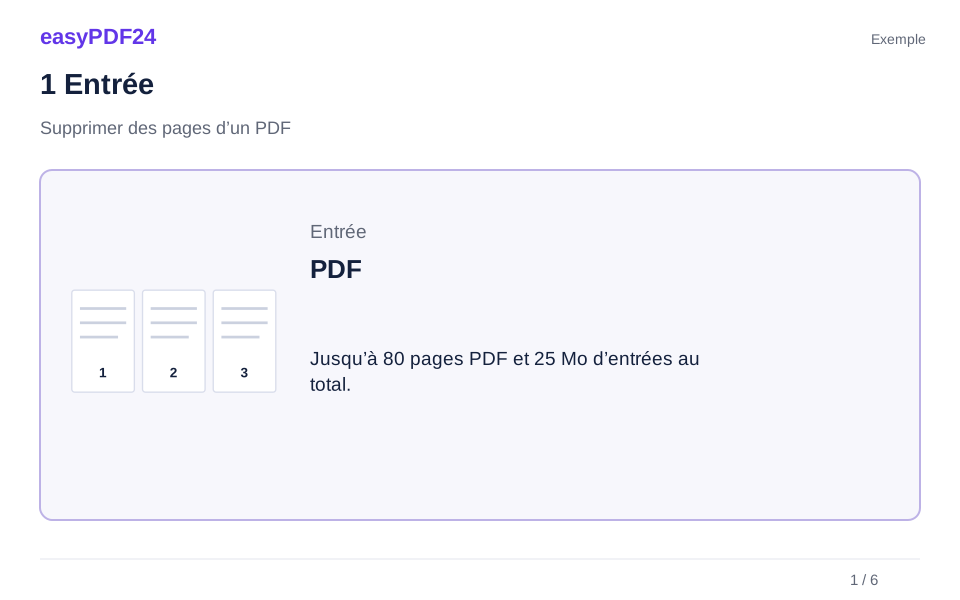
1Entrée
Ouvrez le PDF et inspectez les pages que vous souhaitez supprimer.
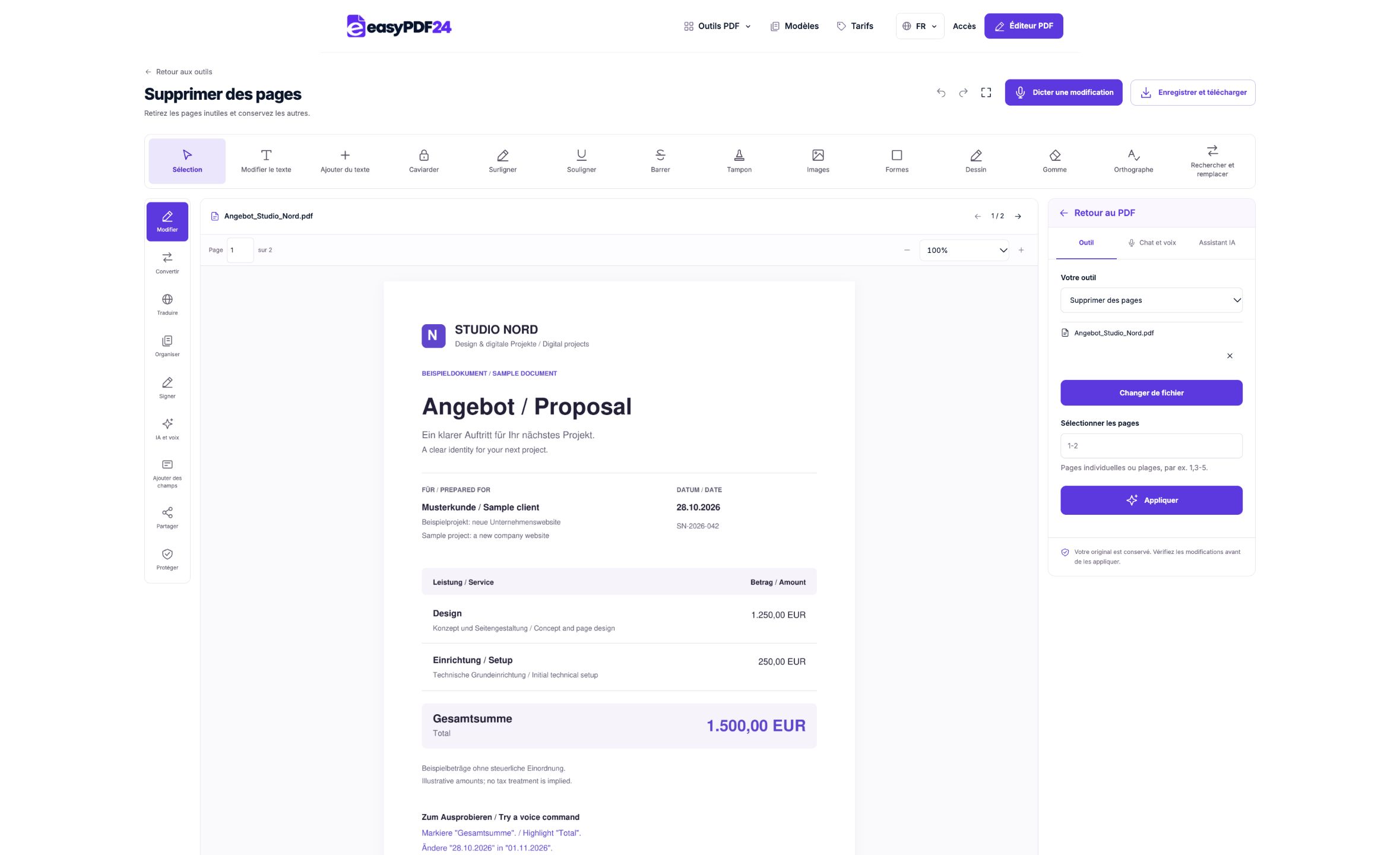
2Réglages
Entrez leurs positions réelles dans le fichier, par exemple 2,5-7.
3Appliquer
PDF → PDF
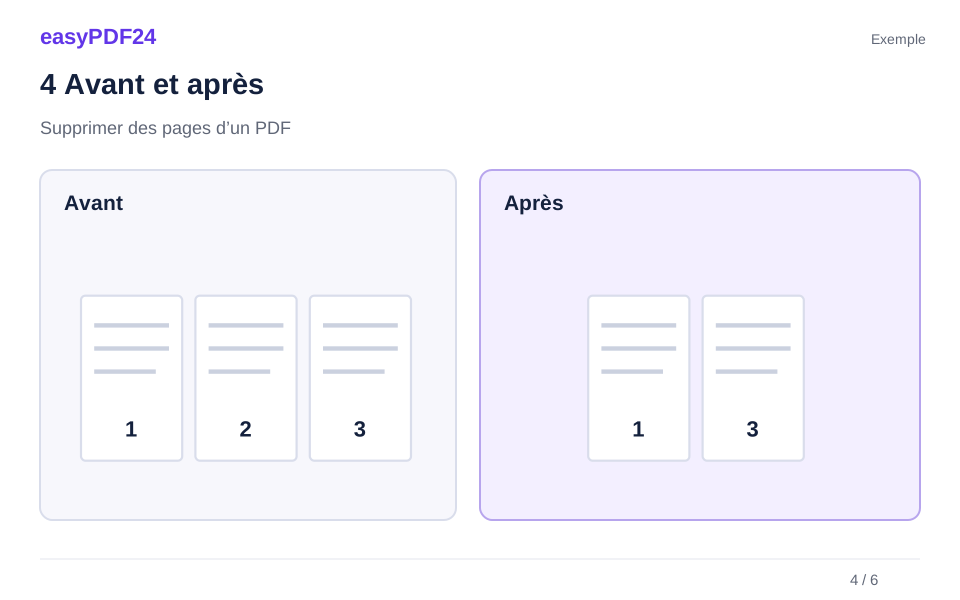
4Avant et après
Ensemble complet des pages → Pages ou ordre choisis
5Vérifier
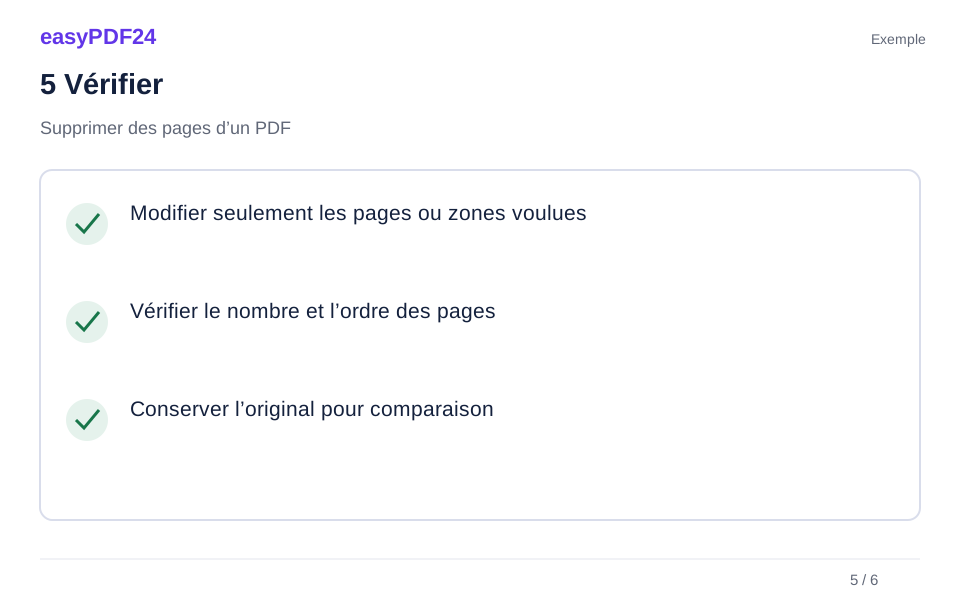
Modifier seulement les pages ou zones voulues Vérifier le nombre et l’ordre des pages Conserver l’original pour comparaison
6Enregistrer
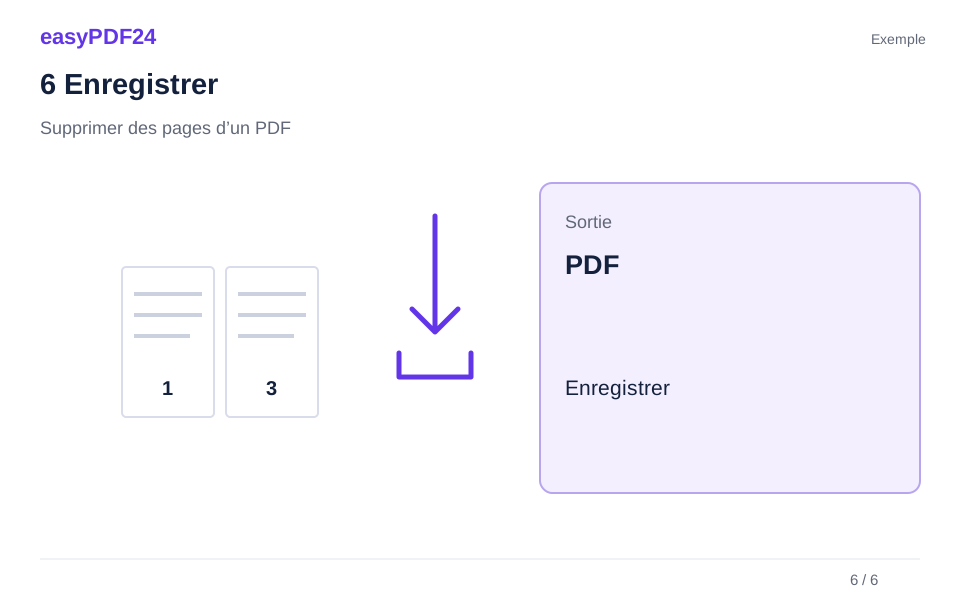
Exécutez Supprimer les pages, puis vérifiez le nouveau nombre de pages et les transitions entre les pages restantes.
Exemple
Avant
Ensemble complet des pages
Après
Pages ou ordre choisis
Vérifiez ces points dans le résultat
- Modifier seulement les pages ou zones voulues
- Vérifier le nombre et l’ordre des pages
- Conserver l’original pour comparaison
Décidez si vous souhaitez supprimer une page ou seulement une partie de celle-ci
La suppression de page est utile lorsqu'une feuille entière n'appartient pas au document que vous souhaitez partager. Les exemples courants incluent une couverture en double, une numérisation vide, une annexe obsolète ou une page ajoutée par erreur lors de la fusion. Avant de le sélectionner, vérifiez si la page entière n'est pas nécessaire. Si seul un logo, un paragraphe ou des détails personnels doivent être supprimés, utilisez plutôt une opération d’édition ou de caviardage ciblé. La suppression de la page supprimerait également tout ce dont vous pourriez encore avoir besoin.
Lisez les pages immédiatement avant et après la suppression proposée. Une page qui semble sans importance en elle-même peut contenir un titre, une suite de tableau ou une explication nécessaire à la page suivante. Considérez le résultat comme un document lisible plutôt que comme un fichier plus court. Les pages restantes devraient toujours avoir un sens dans l'ordre. La suppression de matériel est utile lorsqu'elle simplifie la tâche réelle du document, et pas seulement lorsqu'elle réduit le nombre de pages.
Par exemple, un rapport fusionné peut contenir à la fois une couverture originale et une deuxième couverture provenant d'une pièce jointe. Si la couverture de la pièce jointe explique la section suivante, il peut être utile de la conserver. S'il s'agit d'un séparateur vierge introduit lors de la numérisation, sa suppression peut être appropriée. Comparez le contenu avant de décider. Une page qui ne contient qu'une petite note ou un léger cachet peut paraître vide dans une vignette, alors agrandissez-la avant de la supprimer comme une page vierge. L'éditeur suit vos positions sélectionnées et ne décide pas quel contenu est significatif.
Mapper les numéros de pages imprimées aux positions réelles des fichiers
La sélection de page utilise les positions dans le PDF, en commençant par une. Les numéros imprimés à l’intérieur du document peuvent suivre une autre séquence. Une couverture sans numéro imprimé occupe toujours la première position. Les pages de contenu, les sections d'introduction et les annexes peuvent créer d'autres différences. Utilisez le compteur de pages de l'éditeur pour identifier la position que vous souhaitez supprimer et comparez-la avec un en-tête reconnaissable ou un autre contenu sur cette page.
Ne présumez pas qu’un seul décalage fonctionne dans tout le document. Un rapport peut utiliser des chiffres romains dans son introduction, recommencer la numérotation dans une annexe ou inclure une pièce jointe numérisée avec ses propres numéros imprimés. Les positions PDF réelles restent la référence pour le champ de suppression. Lorsque plusieurs pages sont impliquées, inspectez les deux extrémités de chaque plage proposée. Cela permet de détecter une page manquante ou insérée qui rendrait incorrecte une plage basée uniquement sur les nombres imprimés.
Supposons qu'un PDF contienne une couverture non numérotée en position un et une page de contenu en position deux, suivie de la page imprimée numérotée un en position trois. Si vous souhaitez supprimer la quatrième page imprimée, localisez-la dans l'aperçu et confirmez sa position réelle au lieu d'en saisir quatre automatiquement. Dans cette séquence simple, ce serait la position six, mais les sections ultérieures peuvent différer. Une note telle que “remove the duplicate cover showing the old date” peut constituer une vérification croisée utile à côté de la position, en particulier lorsque plusieurs pages ont des mises en page presque identiques.
Saisissez une sélection précise et vérifiez-la avant de postuler
Ouvrez Supprimer les pages et entrez les positions qui doivent être supprimées. Une sélection telle que 2,5-7 identifie la page deux et les pages consécutives cinq à sept. Les numéros décrivent les pages à supprimer, pas les pages à conserver. Cette distinction est importante lorsque votre objectif est de conserver seulement une petite partie d'un long document. Dans cette situation, les pages d'extraction peuvent exprimer le résultat souhaité plus directement et réduire le risque de sélection par erreur de l'ensemble inverse.
Examinez chaque numéro individuel et chaque plage par rapport à l'aperçu avant d'exécuter l'opération. Pour une plage, inspectez sa première et sa dernière page et confirmez que chaque page entre elles appartient à la suppression. Ne combinez pas des pages non liées dans une large plage simplement parce que la saisie est plus courte. Une sélection légèrement plus longue est préférable à la suppression d’une page située entre deux pages indésirables. Conservez au moins une page, car le résultat doit rester un document PDF utilisable.
Par exemple, vous souhaiterez peut-être supprimer une couverture en double à la position deux et trois pages numérisées vierges aux positions cinq à sept. Vérifiez que les pages quatre et huit contiennent le matériel que vous comptez conserver. Après l'application, ces pages deviendront voisines là où la plage a été supprimée. L'examen de cette future transition avant de confirmer peut révéler si la plage sélectionnée est correcte. Il vous aide également à prédire le nombre de pages attendu, ce qui vous donne une autre vérification simple une fois l'opération terminée.
Distinguer les pages blanches, les doublons et les séparateurs nécessaires
Une page d’apparence blanche peut avoir plusieurs explications. Il peut s'agir d'une sortie accidentelle du scanner, d'un séparateur délibéré, du verso d'une feuille ou d'une page dont le contenu est très pâle. Inspectez-le avec un zoom utile avant de le supprimer. Vérifiez les coins, l'en-tête et le pied de page ainsi que le centre. Une petite étiquette de page ou une annotation peut expliquer pourquoi la feuille a été incluse. Décidez en fonction de l'objectif du document plutôt que de traiter chaque page pour la plupart blanche comme inutile.
Les doublons nécessitent également une comparaison plus approfondie. Deux pages peuvent partager un en-tête et une mise en page tout en contenant des dates, des totaux ou des notes différentes. Comparez le contenu réel avant d’en supprimer un en double. S'il s'agit d'une révision plus ancienne, décidez quelle version appartient au document final et vérifiez également les pages voisines de cette révision. Un rapport assemblé à partir de plusieurs exportations peut contenir plusieurs pages obsolètes. Par conséquent, la suppression de la couverture en double évidente ne résoudra peut-être pas toutes les différences de version.
Une page de séparation peut aider un lecteur à reconnaître le début d'une pièce jointe ou d'une section différente. Si vous le supprimez, vérifiez si la transition restante est toujours claire. Vous préférerez peut-être conserver le séparateur ou préparer un titre plus utile dans le document source. Pour une simple copie personnelle, un séparateur vierge peut être inutile ; pour un package destiné à un autre lecteur, son rôle structurel peut avoir son importance. L'outil ne classe pas les pages comme accidentelles ou intentionnelles, utilisez donc l'aperçu pour faire délibérément cette distinction avant de modifier le fichier.
Revérifier la numérotation et les références après suppression
La suppression de pages modifie la position des pages qui restent après elles. Si vous effectuez une autre suppression par la suite, utilisez l'aperçu et le compteur de pages mis à jour. Un numéro du document original peut désormais identifier une page différente. Il s'agit d'une source courante d'erreurs lors du nettoyage d'un fichier en plusieurs tours. Soit préparez une sélection soigneusement vérifiée pour la version actuelle, soit recalculez votre prochaine sélection à partir du document nouvellement mis à jour avant de l'appliquer.
Les numéros de page imprimés et les références textuelles ne sont pas automatiquement réécrits pour correspondre au fichier raccourci. Une page de contenu peut toujours indiquer qu'une section commence à la page huit et un paragraphe peut faire référence à une annexe que vous avez supprimée. Passez en revue ces références en fonction de la manière dont le document sera utilisé. Si le fichier nécessite une table des matières entièrement révisée ou une renumérotation approfondie, la correction du document source et la génération d'un nouveau PDF peuvent être plus appropriées que d'effectuer de nombreuses réparations isolées dans le PDF.
Imaginez supprimer deux pages d'introduction d'un rapport de vingt pages. Le contenu restant est peut-être complet, mais les positions PDF seront deux places plus tôt qu'auparavant. Un schéma de numérotation imprimé peut toujours avoir une signification interne, alors qu'un lien ou une instruction basé sur l'ancienne position du fichier peut ne pas l'être. Vérifiez la navigation réelle et les références que vous attendez du destinataire. Ne présumez pas qu’un nombre de pages inférieur signifie à lui seul que le document est prêt. Ses instructions et sa structure restantes devraient toujours guider le lecteur vers le bon matériel.
Utiliser l'extraction ou le fractionnement lorsque l'objectif est différent
La suppression est une façon de créer un PDF plus court, mais ce n'est pas toujours la manière la plus claire de décrire ce que vous voulez. Si vous savez exactement quelles pages doivent rester ensemble, Extraire les pages vous permet de choisir cet ensemble et de créer un seul PDF à partir de celui-ci. Cela peut être plus simple que de répertorier chaque page à supprimer d’un fichier beaucoup plus long. Comparez d'abord le résultat souhaité : une copie raccourcie, un groupe sélectionné conservé ensemble ou des fichiers de pages individuels.
Split PDF crée un PDF distinct pour chaque page sélectionnée et regroupe ces fichiers dans un téléchargement ZIP. Il ne conserve pas une plage sélectionnée ensemble dans un seul fichier multipage. Si vous avez besoin des pages trois à six sous forme de pièce jointe unique, l’extraction est la distinction appropriée à considérer. Si vous souhaitez que chacune de ces pages constitue son propre fichier, divisez les correspondances nécessaires. Choisir la bonne opération au départ évite de devoir fusionner à nouveau les pages après un fractionnement inutile.
Par exemple, un lecteur peut demander uniquement le résumé de deux pages d’un rapport volumineux. L'extraction de ces pages est un moyen direct de préparer la pièce jointe, tandis que la suppression d'une page sur deux pourrait obtenir un résultat visible similaire avec une sélection plus compliquée. Si le lecteur demande un fichier distinct pour chaque page de résumé, utilisez plutôt le fractionnement. Dans tous les cas, inspectez le résultat et confirmez que le matériel sélectionné contient suffisamment de contexte pour être autonome. Une page qui dépend d'un graphique ou d'une définition manquante peut nécessiter un contenu de support supplémentaire.
Examinez le document abrégé comme résultat complet
Après avoir appliqué la suppression, comparez le nouveau nombre de pages avec votre nombre attendu. Si vous avez supprimé quatre pages distinctes d'un document de douze pages, vous devez vous attendre à ce qu'il en reste huit pages. Une inadéquation de décompte est une raison pour revoir la sélection et inspecter le résultat. Cependant, le décompte à lui seul ne prouve pas que les bonnes pages ont été supprimées. Vérifiez également le contenu à chaque limite où une suppression a eu lieu et confirmez la première et la dernière page du document restant.
Lisez au-delà de ces frontières. Un paragraphe ne doit pas perdre sa suite, un tableau ne doit pas commencer sans ses titres et une section ne doit pas se terminer brusquement parce que sa dernière page a été supprimée. Vérifiez qu'une pièce jointe comprend toujours les pages nécessaires à son interprétation. Si le document contient une signature visible ou une section de formulaire remplie, vérifiez que les pages environnantes nécessaires demeurent. L'éditeur ne peut pas déduire quelles pages sont requises par le processus dans lequel vous utiliserez le fichier.
Si vous avez supprimé des pages pour exclure des informations particulières, inspectez le document restant pour détecter d'autres occurrences de ces informations. La suppression d'une page ne supprime pas automatiquement un nom, une référence ou une image répétée ailleurs, et il ne s'agit pas d'une opération complète de nettoyage des métadonnées. Utilisez un caviardage ciblé ou une autre préparation appropriée si nécessaire, puis examinez également ce résultat. Traitez le fichier raccourci comme une nouvelle version de partage avec ses propres vérifications, plutôt que de supposer que tout ce qui n'est pas explicitement sélectionné convient automatiquement au destinataire.
Récupérez une erreur et enregistrez la version que vous avez réellement révisée
Si vous remarquez qu'une mauvaise page a été supprimée, utilisez le flux de travail d'annulation ou de restauration disponible pendant que la session d'édition est disponible. Votre fichier d'origine sur l'appareil reste inchangé, il constitue donc également un point de départ si vous devez répéter l'opération. Évitez de continuer à appliquer des modifications supplémentaires à une version dont vous ne faites plus confiance à la structure des pages. Revenir à une source connue et utiliser une sélection corrigée peut être plus clair que d'essayer de réparer plusieurs changements incertains en séquence.
Téléchargez le PDF raccourci après l'avoir vérifié, puis ouvrez le fichier enregistré depuis votre appareil. Confirmez le nombre de pages, la page d'ouverture et une transition connue où le matériel a été supprimé. Cela permet de distinguer la sortie révisée d’un téléchargement antérieur ou de l’original non modifié. Donnez-lui un nom de fichier significatif qui identifie son objectif, comme un résumé ou une pièce jointe sélectionnée, sans impliquer qu'il contient le document source complet alors que ce n'est pas le cas. Conservez l'original séparément si vous devez récupérer le contenu omis ultérieurement.
Il ne s'agit pas d'une sauvegarde permanente de l'original ou de la copie modifiée. Enregistrez les fichiers dont vous avez besoin pendant la session et vérifiez la pièce jointe avant de l'envoyer via le canal de votre choix. Le résultat utile est un document correctement raccourci et lisible qui correspond à la tâche que vous aviez l’intention d’accomplir.
Questions fréquentes
Puis-je supprimer chaque page ?
Le PDF de sortie doit contenir au moins une page. Sélectionnez les pages à supprimer uniquement lorsqu'il reste un document utilisable.
Le PDF original est-il supprimé de mon appareil ?
Non. Votre fichier local reste en place. easyPDF24 crée une version éditée distincte.