
Bu rehberde
Nasıl yapılır?
PDF'yi açın ve kaldırmak istediğiniz sayfaları inceleyin.
Dosyaya gerçek konumlarını girin, örneğin 2,5-7.
Sayfaları sil öğesini çalıştırın, ardından yeni sayfa sayısını ve kalan sayfalar arasındaki geçişleri kontrol edin.
Girdi, sonuç ve sınırlar
| Özellik | Ayrıntılar |
|---|---|
| Girdi | |
| Çıktı | |
| Önemli sınırlama | En fazla 80 PDF sayfası ve toplam 25 MB girdi. |
Altı görünümde iş akışı

1Girdi
PDF'yi açın ve kaldırmak istediğiniz sayfaları inceleyin.

2Ayarlar
Dosyaya gerçek konumlarını girin, örneğin 2,5-7.

3Uygula
PDF → PDF
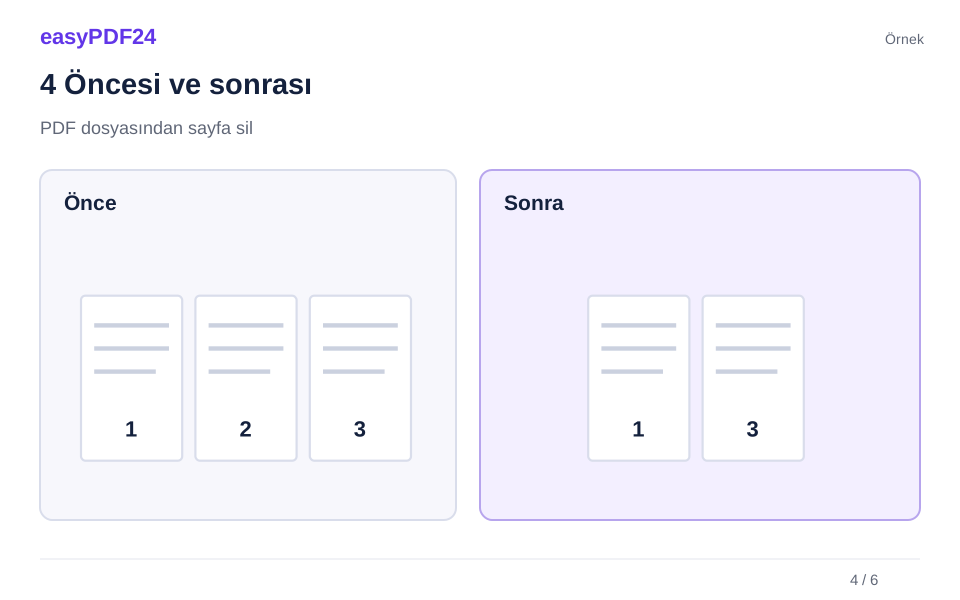
4Öncesi ve sonrası
Tam sayfa kümesi → Seçili sayfalar veya sıra
5Kontrol et
Yalnızca amaçlanan sayfa veya alanları değiştirin Sayfa sayısını ve sırasını kontrol edin Karşılaştırma için asıl dosyayı saklayın

6Kaydet
Sayfaları sil öğesini çalıştırın, ardından yeni sayfa sayısını ve kalan sayfalar arasındaki geçişleri kontrol edin.
Örnek
Önce
Tam sayfa kümesi
Sonra
Seçili sayfalar veya sıra
Sonuçta bunları kontrol edin
- Yalnızca amaçlanan sayfa veya alanları değiştirin
- Sayfa sayısını ve sırasını kontrol edin
- Karşılaştırma için asıl dosyayı saklayın
Sayfanın tamamının silinmesi gerekip gerekmediğine karar verin
Sayfa silme, sayfanın tamamı paylaşmak istediğiniz belgeye ait olmadığında kullanışlıdır. Yaygın örnekler arasında yinelenen bir kapak, boş bir tarama, güncel olmayan bir ek veya birleştirme sırasında yanlışlıkla eklenen bir sayfa yer alır. Seçmeden önce sayfanın tamamının gereksiz olup olmadığını kontrol edin. Yalnızca bir logonun, paragrafın veya kişisel ayrıntının gitmesi gerekiyorsa, bunun yerine hedefe yönelik bir düzenleme veya hassas bilgileri kaldırma işlemi kullanın. Sayfayı silmek, aynı zamanda ihtiyacınız olabilecek her şeyin de kaldırılmasına neden olur.
Önerilen silme işleminden hemen önceki ve sonraki sayfaları okuyun. Tek başına önemsiz görünen bir sayfa, bir başlık, bir tablonun devamı veya bir sonraki sayfanın ihtiyaç duyduğu bir açıklamayı taşıyabilir. Sonucu daha kısa bir dosya yerine okunabilir bir belge olarak düşünün. Geri kalan sayfalar yine de sırayla anlamlı olmalıdır. Malzemenin kaldırılması, yalnızca sayfa sayısını azalttığında değil, belgenin asıl görevini basitleştirdiğinde faydalıdır.
Örneğin, birleştirilmiş bir rapor hem orijinal kapağı hem de ekten alınan ikinci kapağı içerebilir. Ekin kapağında aşağıdaki bölüm açıklanıyorsa saklamanız faydalı olabilir. Tarama sırasında eklenen boş ayırıcı ise silme işlemi uygun olabilir. Karar vermeden önce içeriği karşılaştırın. Yalnızca küçük bir not veya soluk bir damga içeren bir sayfa, küçük resimde boş görünebilir; bu nedenle, boş bir sayfa olarak kaldırmadan önce sayfayı büyütün. Editör seçtiğiniz konumları takip eder ve hangi içeriğin anlamlı olduğuna karar vermez.
Basılı numaraları dosyadaki sayfa sırasıyla eşleştirin
Sayfa seçiminde birden başlayarak PDF'deki konumlar kullanılır. Belgenin içindeki basılı sayılar başka bir sırayı takip edebilir. Basılı numarası olmayan bir kapak hala ilk sırada yer alıyor. İçindekiler sayfaları, giriş bölümleri ve ekler daha fazla farklılık yaratabilir. Silmek istediğiniz konumu belirlemek için editörün sayfa sayacını kullanın ve bunu, o sayfadaki tanınabilir bir başlık veya diğer içerikle karşılaştırın.
Belge boyunca tek bir ötelemenin işe yaradığını varsaymayın. Bir rapor, giriş bölümünde Romen rakamlarını kullanabilir, numaralandırmayı ekte yeniden başlatabilir veya kendi basılı numaralarını içeren taranmış bir ek içerebilir. Gerçek PDF konumları, silme alanı için referans olarak kalır. Birkaç sayfa söz konusu olduğunda önerilen her aralığın her iki ucunu da inceleyin. Bu, yalnızca yazdırılan sayılara dayalı bir aralığın yanlış olmasına neden olabilecek eksik veya eklenmiş bir sayfanın algılanmasına yardımcı olur.
Bir PDF'nin birinci konumda numarasız bir kapak, ikinci konumda bir içindekiler sayfası ve ardından üçüncü konumda bir numaralı basılı sayfa içerdiğini varsayalım. Yazdırılan dördüncü sayfayı silmek istiyorsanız, ön izlemede bu sayfayı bulun ve otomatik olarak dört sayfa girmek yerine gerçek konumunu onaylayın. Bu basit sıralamada altıncı konum olacaktır, ancak daha sonraki bölümler farklılık gösterebilir. “eski tarihi taşıyan yinelenen kapağı kaldır” gibi bir not, özellikle birkaç sayfanın hemen hemen aynı düzenlere sahip olduğu durumlarda konumun yanı sıra yararlı bir çapraz kontrol olabilir.
Uygulamadan önce sayfa seçimini kontrol edin
Sayfaları sil'i açın ve kaldırılması gereken konumları girin. 2,5-7 gibi bir seçim ikinci sayfayı ve ardışık beşten yedinciye kadar olan sayfaları tanımlar. Rakamlar saklanacak sayfaları değil, silinecek sayfaları tanımlar. Amacınız uzun bir belgenin yalnızca küçük bir bölümünü saklamak olduğunda bu ayrım önemlidir. Bu durumda, Çıkarma sayfaları amaçlanan sonucu daha doğrudan ifade edebilir ve ters kümenin yanlışlıkla seçilmesi olasılığını azaltabilir.
İşlemi çalıştırmadan önce her bir sayıyı ve her aralığı önizlemeyle karşılaştırın. Bir aralık için, ilk ve son sayfasını inceleyin ve aralarındaki her sayfanın kaldırma işlemine ait olduğunu onaylayın. Yazması daha kısa diye ilgisiz sayfaları geniş bir aralıkta birleştirmeyin. İstenmeyen iki sayfa arasında kalan bir sayfayı silmek yerine biraz daha uzun bir seçim tercih edilir. Çıktının kullanılabilir bir PDF belgesi olarak kalması gerektiğinden en az bir sayfa saklayın.
Örneğin, ikinci konumdaki yinelenen kapağı ve beşinci ila yedinci konumdaki üç boş tarama sayfasını kaldırmak isteyebilirsiniz. Dördüncü ve sekizinci sayfaların kalmasını beklediğiniz materyali içerdiğini kontrol edin. Başvuru sonrasında bu sayfalar aralığın kaldırıldığı komşu haline gelecektir. Onaylamadan önce gelecekteki geçişe bakmak, seçilen aralığın doğru olup olmadığını ortaya çıkarabilir. Ayrıca beklenen sayfa sayısını tahmin etmenize yardımcı olur ve bu da işlem bittiğinde size başka bir basit kontrol sağlar.
Boş sayfaları, kopyaları ve ayraçları ayırt edin
Boş görünen bir sayfanın birçok açıklaması olabilir. Bu, tesadüfi bir tarayıcı çıktısı, kasıtlı bir ayırıcı, bir sayfanın arkası veya çok soluk içeriğe sahip bir sayfa olabilir. Silmeden önce kullanışlı bir yakınlaştırmayla inceleyin. Merkezin yanı sıra köşeleri, üstbilgiyi ve altbilgiyi de kontrol edin. Küçük bir sayfa etiketi veya ek açıklama, sayfanın neden dahil edildiğini açıklayabilir. Çoğunlukla beyaz olan her sayfayı gereksiz olarak ele almak yerine, belgenin amacına göre karar verin.
Kopyaların da daha yakın bir karşılaştırmaya ihtiyacı vardır. İki sayfa, farklı tarihler, toplamlar veya notlar içerirken aynı başlığı ve düzeni paylaşabilir. Birini kopya olarak kaldırmadan önce gerçek içeriği karşılaştırın. Eğer eski bir revizyon ise, hangi versiyonun son belgeye ait olduğuna karar verin ve o revizyonun komşu sayfalarını da doğrulayın. Birkaç dışa aktarımdan derlenen bir rapor, birden fazla güncel olmayan sayfa içerebilir; bu nedenle, bariz yinelenen kapağın kaldırılması, tüm sürüm farklılıklarını çözmeyebilir.
Ayırıcı sayfa, okuyucunun bir ekin veya farklı bir bölümün başlangıcını tanımasına yardımcı olabilir. Kaldırırsanız kalan geçişin hala net olup olmadığını kontrol edin. Ayırıcıyı korumayı veya kaynak belgede daha kullanışlı bir başlık hazırlamayı tercih edebilirsiniz. Basit bir kişisel kopya için boş ayırıcı gereksiz olabilir; başka bir okuyucuya yönelik bir paket için yapısal rolü önemli olabilir. Araç, sayfaları tesadüfi veya kasıtlı olarak sınıflandırmaz; bu nedenle, dosyayı değiştirmeden önce bu ayrımı bilinçli olarak yapmak için önizlemeyi kullanın.
Silme sonrasında numaralandırmayı ve atıfları kontrol edin
Sayfaların silinmesi, kendilerinden sonra kalan sayfaların konumlarını değiştirir. Daha sonra başka bir silme işlemi gerçekleştirirseniz güncellenmiş önizlemeyi ve sayfa sayacını kullanın. Orijinal belgedeki bir numara artık farklı bir sayfayı tanımlayabilir. Bu, bir dosyayı birkaç turda temizlerken sık karşılaşılan bir hata kaynağıdır. Ya mevcut sürüm için dikkatlice kontrol edilen bir seçim hazırlayın ya da uygulamadan önce yeni güncellenen belgeden bir sonraki seçiminizi yeniden hesaplayın.
Basılı sayfa numaraları ve metinsel referanslar, kısaltılmış dosyayla eşleşecek şekilde otomatik olarak yeniden yazılmaz. Bir içindekiler sayfası yine de bir bölümün sekizinci sayfada başladığını söyleyebilir ve bir paragraf, kaldırdığınız bir eke atıfta bulunabilir. Bu referansları belgenin nasıl kullanılacağına göre gözden geçirin. Dosyanın tamamen revize edilmiş bir içindekiler tablosuna veya kapsamlı bir yeniden numaralandırmaya ihtiyacı varsa, kaynak belgeyi düzeltmek ve yeni bir PDF oluşturmak, PDF'de birçok ayrı onarım yapmaktan daha uygun olabilir.
Yirmi sayfalık bir rapordan iki giriş sayfasının çıkarıldığını düşünün. Kalan içerik tamamlanmış olabilir ancak PDF konumları öncekinden iki basamak daha erken olacaktır. Basılı bir numaralandırma şeması hala dahili olarak anlamlı olabilirken, eski dosya konumuna dayalı bir bağlantı veya talimat anlamlı olmayabilir. Alıcının kullanmasını beklediğiniz gerçek gezinmeyi ve referansları kontrol edin. Daha düşük sayfa sayısının tek başına belgenin hazır olduğu anlamına geldiğini varsaymayın. Geriye kalan talimatlar ve yapı yine de okuyucuyu doğru materyale yönlendirmelidir.
Gerektiğinde sayfa çıkarma veya bölmeyi seçin
Silme, daha kısa bir PDF oluşturmanın bir yoludur ancak ne istediğinizi açıklamanın her zaman en net yolu değildir. Tam olarak hangi sayfaların bir arada kalması gerektiğini biliyorsanız, Sayfaları Çıkart özelliği bu grubu seçmenize ve ondan tek bir PDF oluşturmanıza olanak tanır. Bu, çok daha uzun bir dosyadan kaldırılacak her sayfayı listelemekten daha kolay olabilir. Önce amaçlanan çıktıyı karşılaştırın: kısaltılmış bir kopya, bir arada tutulan seçilmiş bir grup veya ayrı sayfa dosyaları.
Bölünmüş PDF, seçilen her sayfa için ayrı bir PDF oluşturur ve bu dosyaları bir ZIP indirmesinde paketler. Seçilen aralığı tek bir çok sayfalı dosya olarak bir arada tutmaz. Üçüncü ila altıncı sayfalara tek bir ek olarak ihtiyacınız varsa, dikkate alınması gereken uygun ayrım çıkarmadır. Bu sayfaların her birinin kendi dosyası olmasını istiyorsanız, eşleşmeleri bölmeniz gerekir. Başlangıçta doğru işlemin seçilmesi, gereksiz bir bölünmeden sonra sayfaları tekrar birleştirme zorunluluğunu ortadan kaldırır.
Örneğin, bir okuyucu büyük bir raporun yalnızca iki sayfalık özetini isteyebilir. Bu sayfaların çıkarılması, eki hazırlamanın doğrudan bir yoludur; diğer tüm sayfaların silinmesi ise daha karmaşık bir seçimle benzer görünür sonuçlara ulaşabilir. Okuyucu her özet sayfası için ayrı bir dosya isterse bunun yerine bölmeyi kullanın. Her durumda çıktıyı inceleyin ve seçilen materyalin kendi başına ayakta kalabilecek yeterli bağlamı içerdiğini doğrulayın. Eksik bir grafiğe veya tanıma dayalı bir sayfanın ek destekleyici içeriğe ihtiyacı olabilir.
Kısaltılmış belgeyi bir bütün olarak okuyun
Silme işlemini uyguladıktan sonra yeni sayfa sayısını beklenen sayımla karşılaştırın. On iki sayfalık bir belgeden dört ayrı sayfayı çıkardıysanız, geriye sekiz sayfa kalmasını beklemelisiniz. Sayım uyumsuzluğu, seçimi tekrar gözden geçirmek ve sonucu incelemek için bir nedendir. Ancak sayım tek başına doğru sayfaların kaldırıldığını kanıtlamaz. Ayrıca silme işleminin gerçekleştiği her sınırdaki içeriği kontrol edin ve kalan belgenin ilk ve son sayfalarını onaylayın.
Bu sınırların ötesinde okuyun. Paragrafın devamı kaybolmamalı, tablo başlıkları olmadan başlamamalı, bir bölüm son sayfası kaldırıldı diye aniden bitmemelidir. Bir ekin hâlâ onu yorumlamak için gereken sayfaları içerip içermediğini kontrol edin. Belgede görünür bir imza veya doldurulmuş form bölümü varsa, çevredeki gerekli sayfaların kaldığını doğrulayın. Editör, dosyayı kullanacağınız işlem için hangi sayfaların gerekli olduğunu çıkaramaz.
Belirli bilgileri hariç tutmak için sayfaları kaldırdıysanız, kalan belgeyi bu bilgilerin başka tekrarları açısından inceleyin. Bir sayfayı silmek, başka bir yerde tekrarlanan bir adı, referansı veya resmi otomatik olarak kaldırmaz ve bu, tam bir meta veri temizleme işlemi değildir. Gerektiğinde hedefe yönelik redaksiyon veya diğer uygun hazırlıkları kullanın, ardından çıktıyı da gözden geçirin. Açıkça seçilmeyen her şeyin otomatik olarak alıcı için uygun olduğunu varsaymak yerine, kısaltılmış dosyayı kendi kontrollerine sahip yeni bir paylaşım sürümü olarak değerlendirin.
Hatalı işlemi geri alın ve kontrol edilen sürümü kaydedin
Yanlış sayfanın silindiğini fark ederseniz, düzenleme oturumu mevcutken mevcut geri alma veya geri yükleme iş akışını kullanın. Cihazdaki orijinal dosyanız değişmeden kalır, dolayısıyla işlemi tekrarlamanız gerektiğinde bir başlangıç noktası da sağlar. Sayfa yapısına artık güvenmediğiniz bir sürümde daha fazla düzenleme uygulamaya devam etmekten kaçının. Bilinen bir kaynağa dönmek ve düzeltilmiş bir seçimi kullanmak, birkaç belirsiz değişikliği sırayla onarmaya çalışmaktan daha net olabilir.
Kısaltılmış PDF'yi kontrol ettikten sonra indirin, ardından kaydedilen dosyayı cihazınızdan açın. Sayfa sayısını, açılış sayfasını ve malzemenin kaldırıldığı bilinen bir geçişi doğrulayın. Bu, incelenen çıktının daha önceki bir indirmeden veya değiştirilmemiş orijinalden ayırt edilmesine yardımcı olur. Bir özet veya seçilen bir ek gibi, amacını tanımlayan anlamlı bir dosya adı verin, ancak kaynak belgenin tamamını içermediği halde içerdiğini ima etmeyin. Çıkarılan içeriği daha sonra kurtarmanız gerekebileceği takdirde orijinali ayrı bir yerde saklayın.
Orijinalin veya düzenlenmiş kopyanın kalıcı bir yedeği değildir. Oturum sırasında ihtiyacınız olan dosyaları kaydedin ve eki seçtiğiniz kanal üzerinden göndermeden önce gerçek eki kontrol edin. Yararlı sonuç, tamamlamayı amaçladığınız göreve uygun, doğru şekilde kısaltılmış, okunabilir bir belgedir.
Sık sorulan sorular
Her sayfayı silebilir miyim?
Çıktı PDF'si en az bir sayfa içermelidir. Yalnızca kullanılabilir bir belge kaldığında kaldırılacak sayfaları seçin.
Orijinal PDF cihazımdan silindi mi?
Hayır. Yerel dosyanız yerinde kalır. easyPDF24 ayrı bir düzenlenmiş sürüm oluşturur.