
Bu rehberde
Nasıl yapılır?
Doldurulmuş form veya açıklamalar içeren PDF dosyasını açın.
Görünen değerleri kontrol edin ve düzleştirmeyi başlatın.
Çıktıyı inceleyip etkileşimli özgün dosyadan ayrı kaydedin.
Girdi, sonuç ve sınırlar
| Özellik | Ayrıntılar |
|---|---|
| Girdi | |
| Çıktı | |
| Önemli sınırlama | Form alanları ve açıklamalar etkileşimliliğini kaybeder. |
Altı görünümde iş akışı
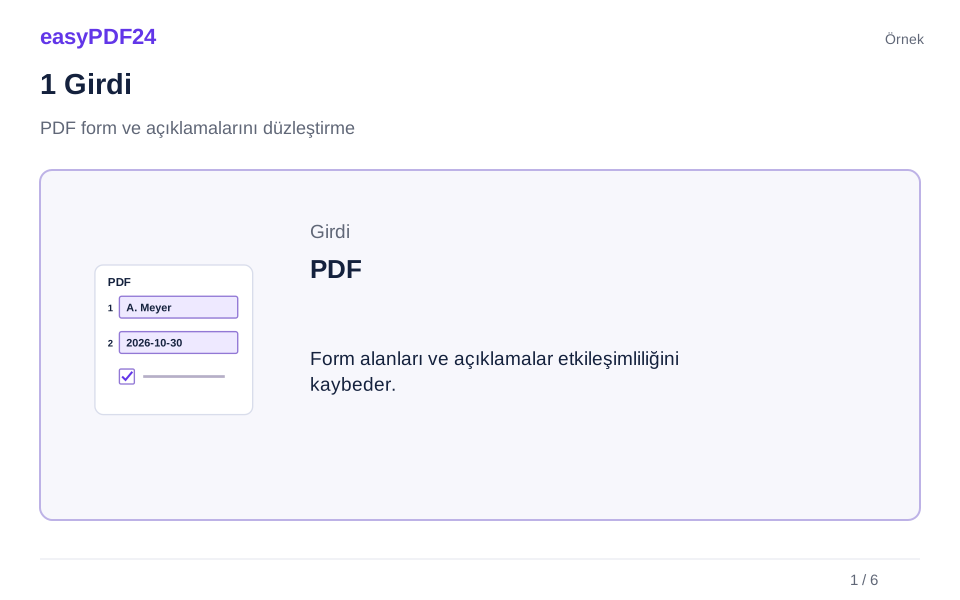
1Girdi
Doldurulmuş form veya açıklamalar içeren PDF dosyasını açın.
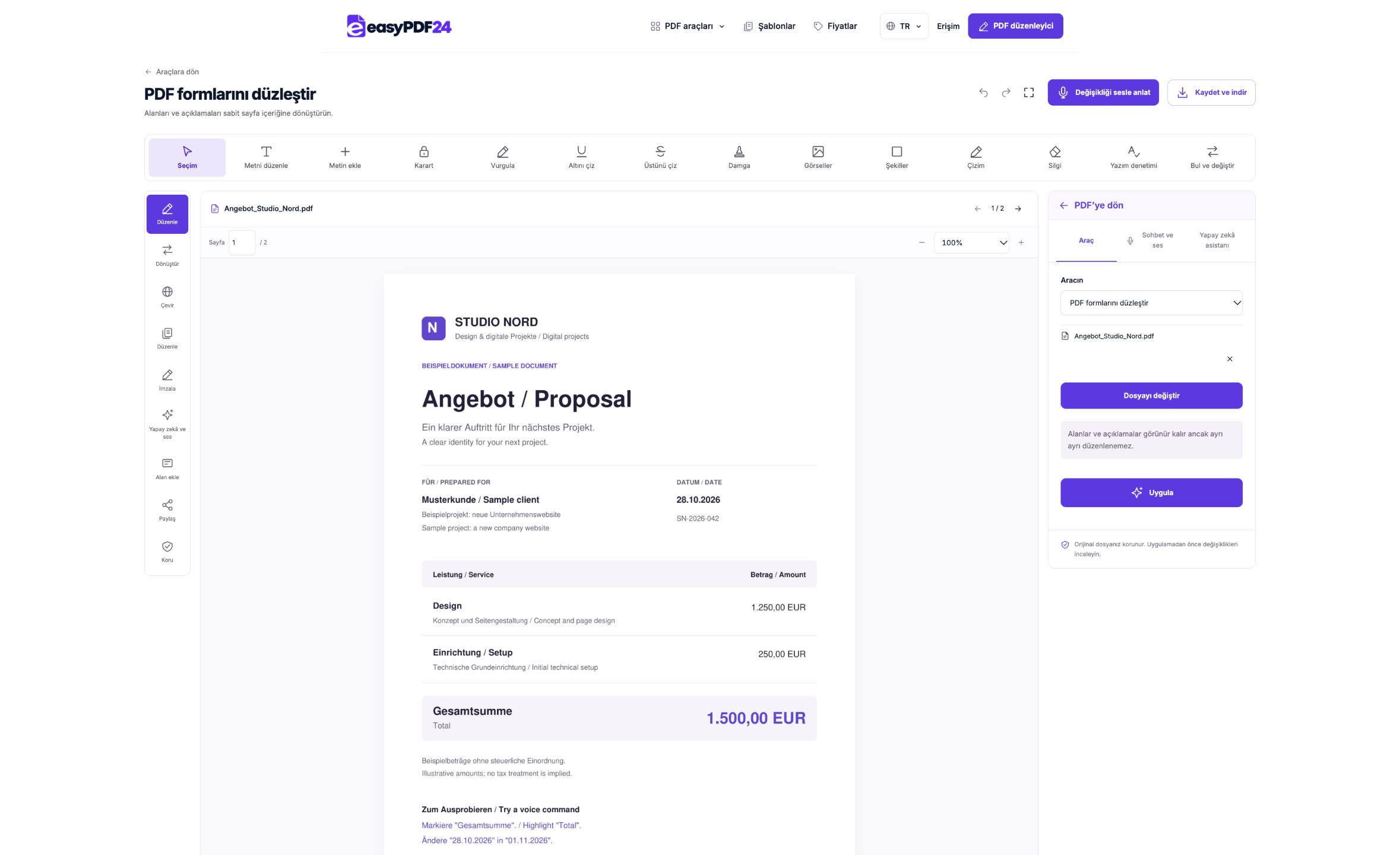
2Ayarlar
Görünen değerleri kontrol edin ve düzleştirmeyi başlatın.
3Uygula
PDF → PDF
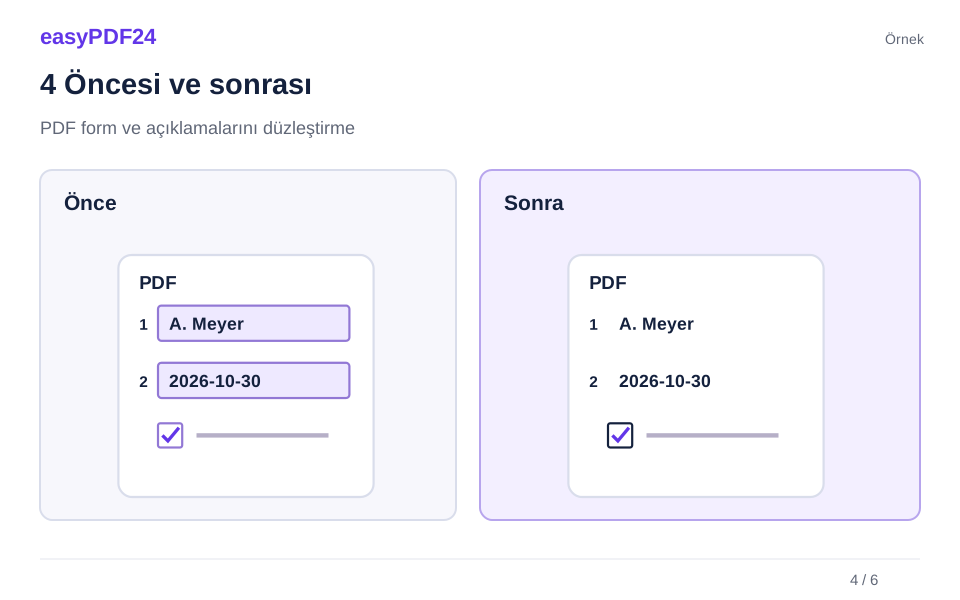
4Öncesi ve sonrası
Düzenlenebilir içerik → Sabit sayfa görünümü
5Kontrol et
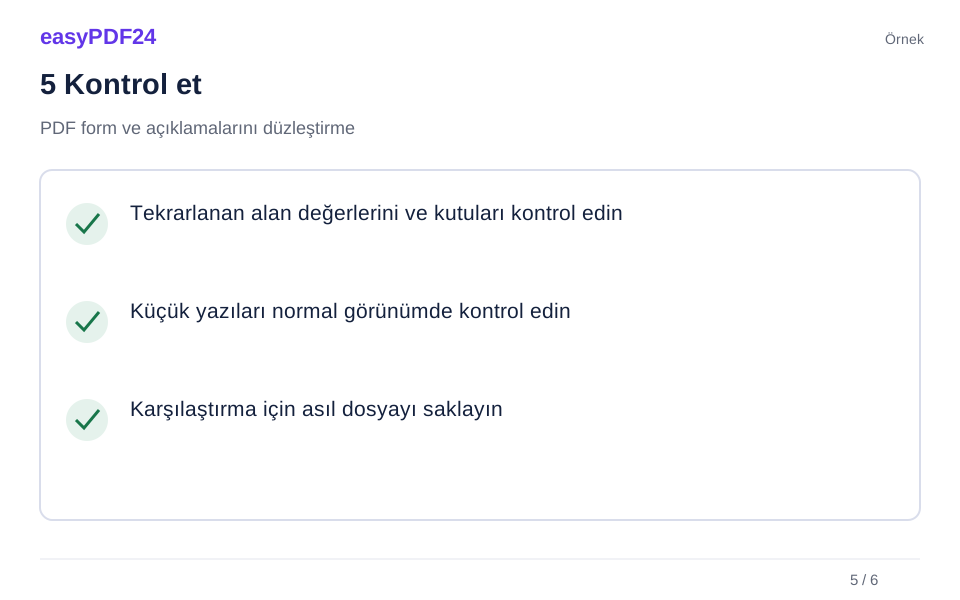
Tekrarlanan alan değerlerini ve kutuları kontrol edin Küçük yazıları normal görünümde kontrol edin Karşılaştırma için asıl dosyayı saklayın
6Kaydet
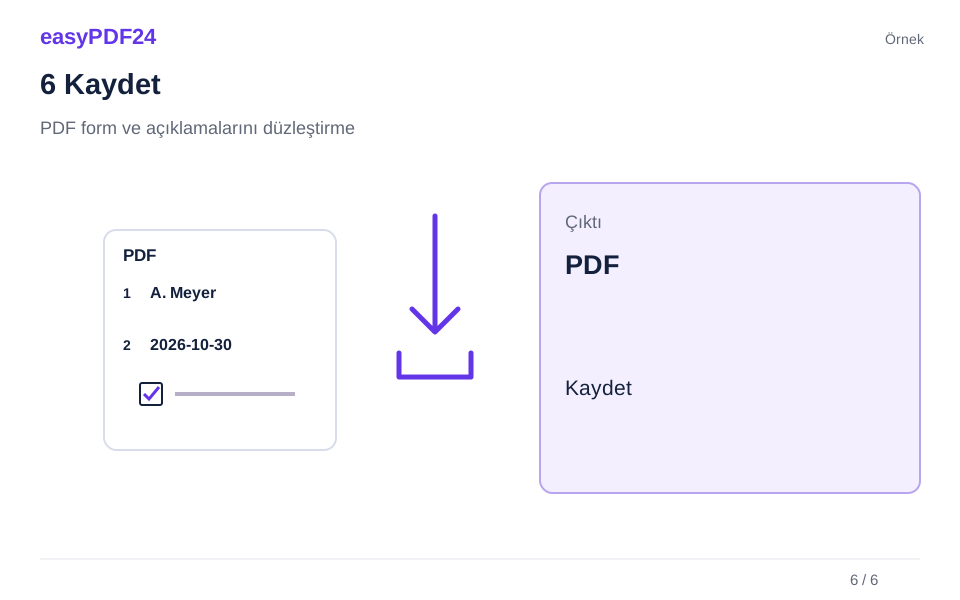
Çıktıyı inceleyip etkileşimli özgün dosyadan ayrı kaydedin.
Örnek
Önce
Düzenlenebilir içerik
Sonra
Sabit sayfa görünümü
Sonuçta bunları kontrol edin
- Tekrarlanan alan değerlerini ve kutuları kontrol edin
- Küçük yazıları normal görünümde kontrol edin
- Karşılaştırma için asıl dosyayı saklayın
Önce alanları tamamlayın
Alanları sabitlemeden önce adları, tarihleri, onay işaretlerini ve tutarları gözden geçirin. Boş bir alan bu işlemle kendiliğinden doldurulmaz. Gerekli açıklamaların sayfada göründüğünden emin olun. Belgeyi daha sonra güncelleyecek veya formu yeniden kullanacak biri varsa, çalışan alanları içeren özgün sürümü saklayın.
Etkileşim yerine görünür içerik
Düzleştirme, form ve açıklamaların görünen biçimini sayfa içeriğine aktarır. Etkileşimli davranış ve yorumlara eklenmiş dosyalar kaybolur. Bu işlem belgenin bütünüyle değiştirilemez olduğunu garanti etmez ve dijital imzanın yerini tutmaz. Çıktıda alıcının ihtiyaç duyduğu bütün bilgilerin açıkça göründüğünü kontrol edin; daha önce yorum içinde bulunan bilgiler özellikle önemlidir.
Sık sorulan sorular
Alıcı aynı alanları doldurmaya devam edebilir mi?
Sabitlenen alanlar normal form alanları gibi çalışmaz. Daha fazla bilgi girilmesi gerekiyorsa sakladığınız etkileşimli sürümü paylaşın.
Bu işlem PDF dosyasını şifreler mi?
Hayır. Düzleştirme, alanların ve açıklamaların kayıt biçimini değiştirir. Şifre koruması ayrı bir araç ve farklı erişim ayarları gerektirir.