
Bu rehberde
Nasıl yapılır?
Tek bir video ve MP4 veya WebM çıktısı seçin.
Çıktı ayarlarını ve isterseniz zaman aralığını belirleyin.
Sonucu oynatıp görüntüyü, sesi ve bitiş noktasını inceleyin.
Girdi, sonuç ve sınırlar
| Özellik | Ayrıntılar |
|---|---|
| Girdi | MP4 / MOV / WebM / MKV |
| Çıktı | MP4 / WebM |
| Önemli sınırlama | En fazla 25 MB ve 10 dakikalık tek yerel dosya; çıktıyı oynatın. |
Altı görünümde iş akışı
1Girdi
Tek bir video ve MP4 veya WebM çıktısı seçin.
2Ayarlar
Çıktı ayarlarını ve isterseniz zaman aralığını belirleyin.
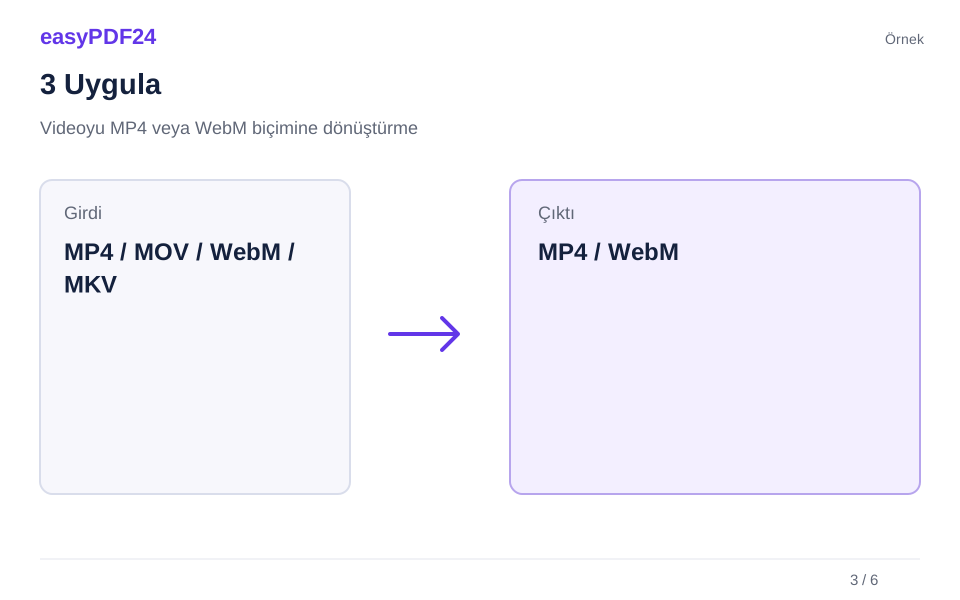
3Uygula
MP4 / MOV / WebM / MKV → MP4 / WebM
4Öncesi ve sonrası
Kayıt veya medya dosyası → Seçilen biçimde çıktı
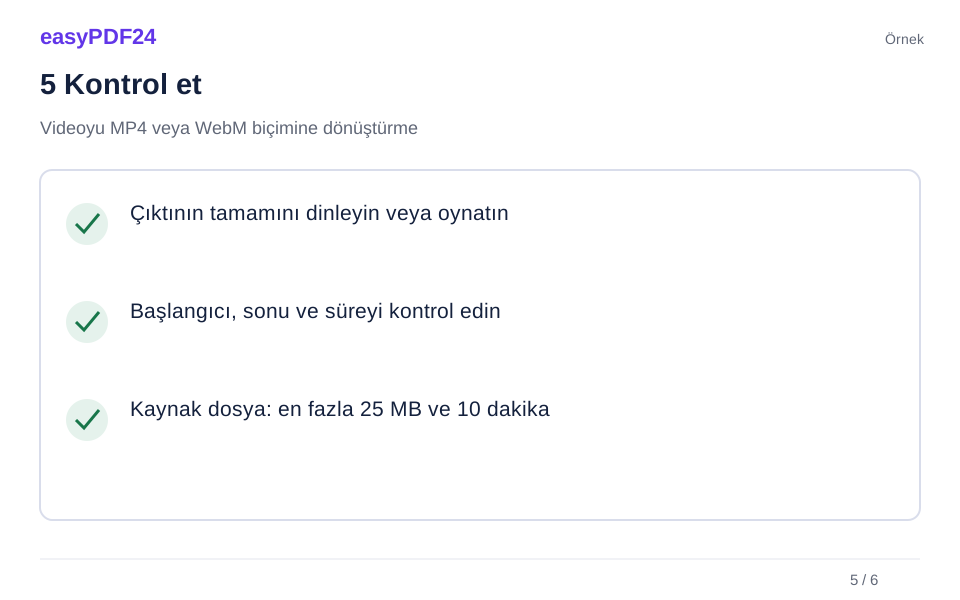
5Kontrol et
Çıktının tamamını dinleyin veya oynatın Başlangıcı, sonu ve süreyi kontrol edin Kaynak dosya: en fazla 25 MB ve 10 dakika
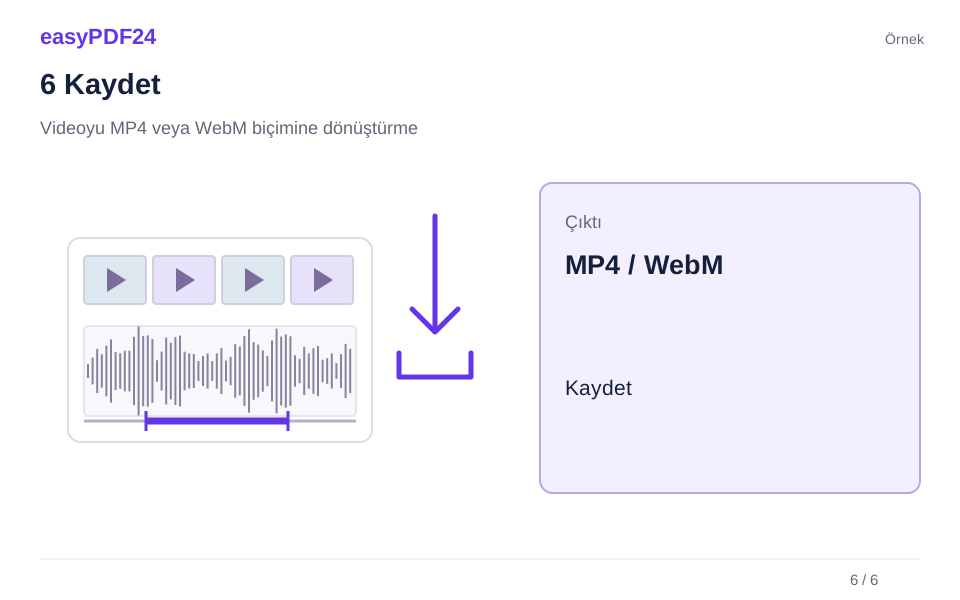
6Kaydet
Sonucu oynatıp görüntüyü, sesi ve bitiş noktasını inceleyin.
Örnek
Önce
Kayıt veya medya dosyası
Sonra
Seçilen biçimde çıktı
Sonuçta bunları kontrol edin
- Çıktının tamamını dinleyin veya oynatın
- Başlangıcı, sonu ve süreyi kontrol edin
- Kaynak dosya: en fazla 25 MB ve 10 dakika
Uyumluluğu oynatarak kontrol edin
Dosya biçimi bütün programlarda çalışmayı tek başına garanti etmez. Sonucu kullanacağınız uygulamada açın. Video yeniden kodlanır; bu, ayrıntıları ve dosya boyutunu değiştirebilir. Kaynakta ses varsa kullanılabilir ses kanalı çıktıya eklenir. Küçük yazıların veya hızlı sahnelerin okunabilirliğini ayrıca inceleyin.
Kaynağı yeni sürümün yanında saklayın
Sunucu en fazla 25 MB ve on dakikalık tek bir dosyayı işler. Özgün video değişmez. Daha küçük kenar sınırı görüntü oranını korur ancak piksel sayısını düşürür. Sonraki kullanımda ince ayrıntılar önemliyse aşırı küçültmeden kaçının. Gerektiğinde başka ayarlarla yeni bir kopya oluşturabilirsiniz.
Sık sorulan sorular
Yalnızca kısa bir bölüm dönüştürebilir miyim?
Evet. Başlangıç ve bitişi saniye olarak girin, ardından çıktının tam olarak gerekli sahneyi içerdiğini kontrol edin.
Sadece sesi saklamak istersem ne yapmalıyım?
Ses dönüştürme aracını kullanın. Böylece görüntü olmadan desteklenen ses biçimlerinden birinde yeni dosya oluşturulur.