
Bu rehberde
Nasıl yapılır?
Ana PDF dosyasını açıp sayfa ekleme aracını seçin.
Diğer PDF dosyalarını ya da boş sayfa sayısını ve ekleme konumunu belirleyin.
Eski ve yeni bölümlerin birleşimini kontrol edip sonucu indirin.
Girdi, sonuç ve sınırlar
| Özellik | Ayrıntılar |
|---|---|
| Girdi | |
| Çıktı | |
| Önemli sınırlama | En fazla 80 PDF sayfası ve toplam 25 MB girdi. |
Altı görünümde iş akışı
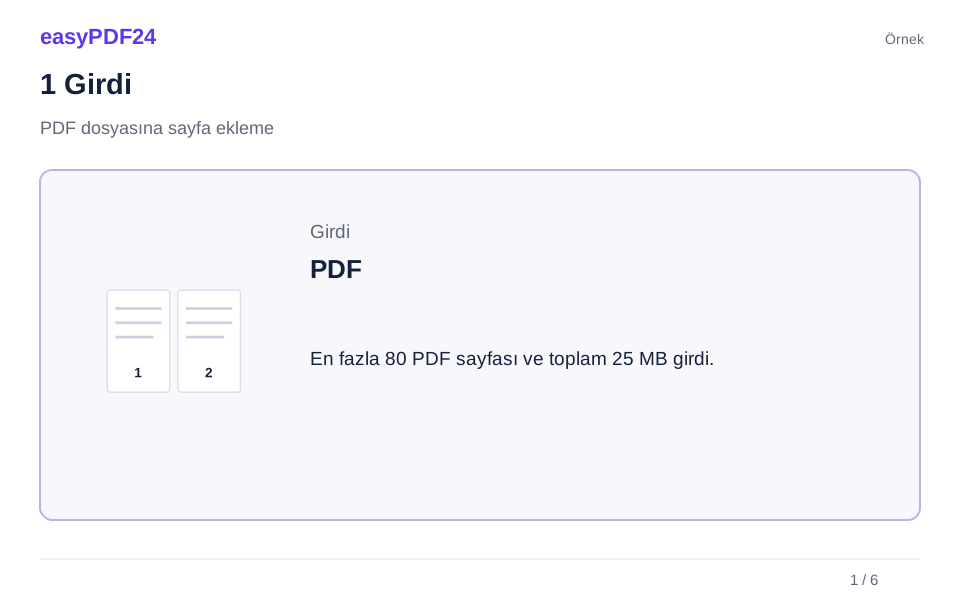
1Girdi
Ana PDF dosyasını açıp sayfa ekleme aracını seçin.
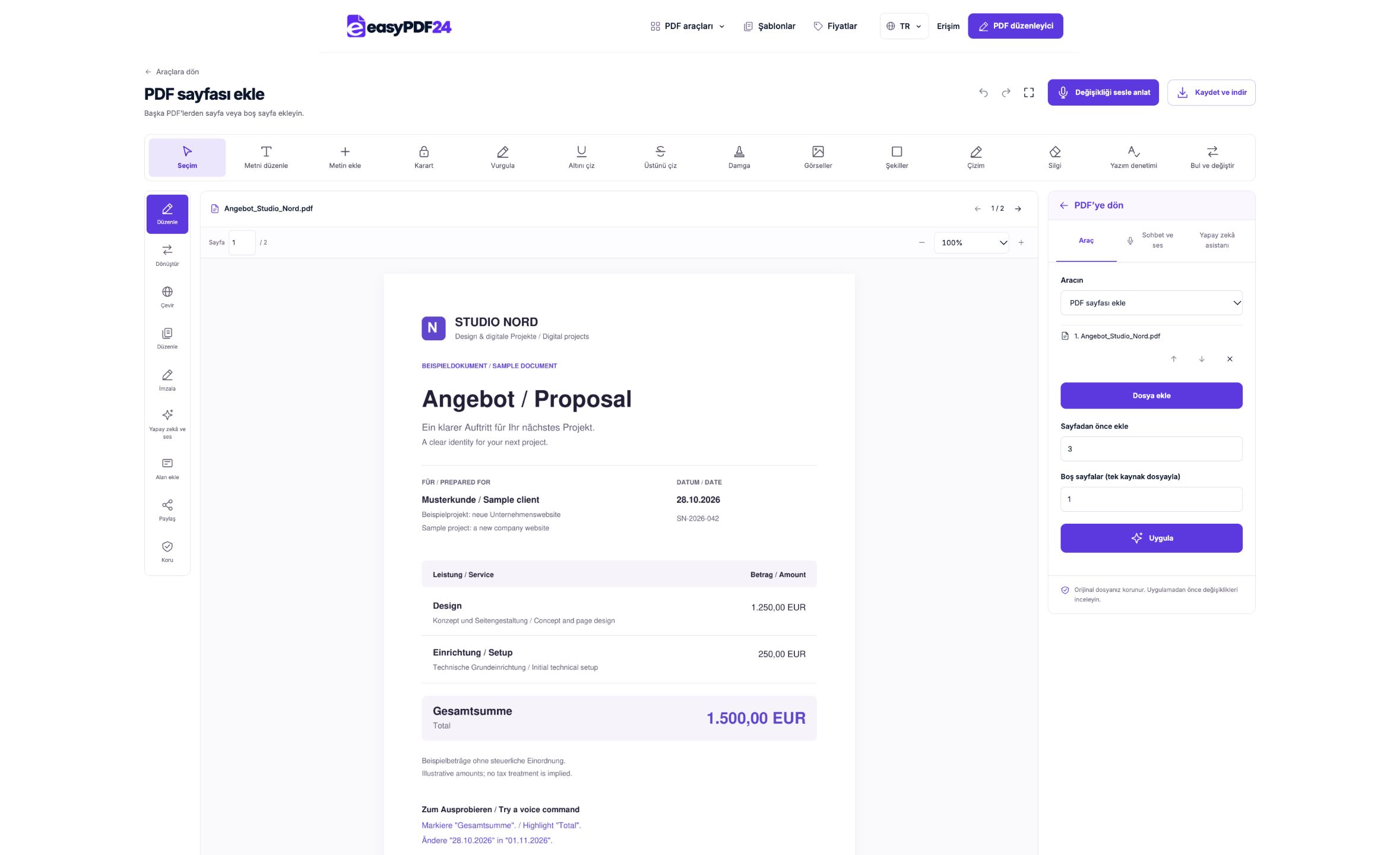
2Ayarlar
Diğer PDF dosyalarını ya da boş sayfa sayısını ve ekleme konumunu belirleyin.
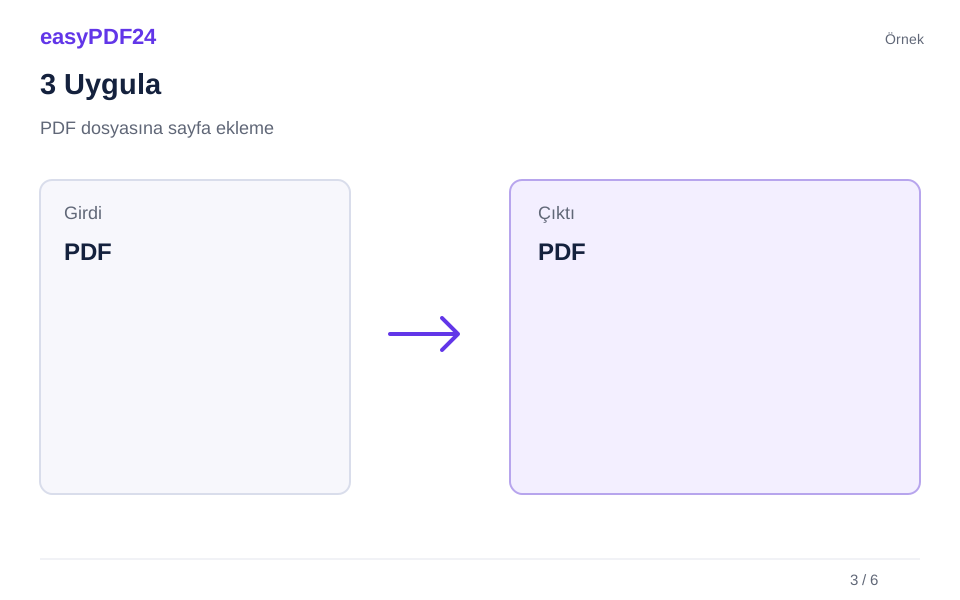
3Uygula
PDF → PDF
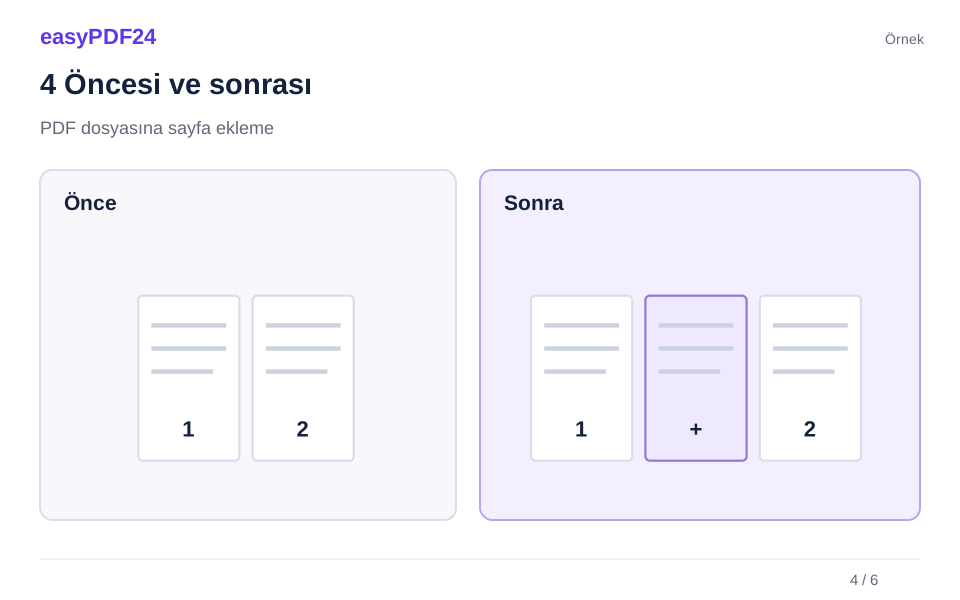
4Öncesi ve sonrası
Tam sayfa kümesi → Seçili sayfalar veya sıra
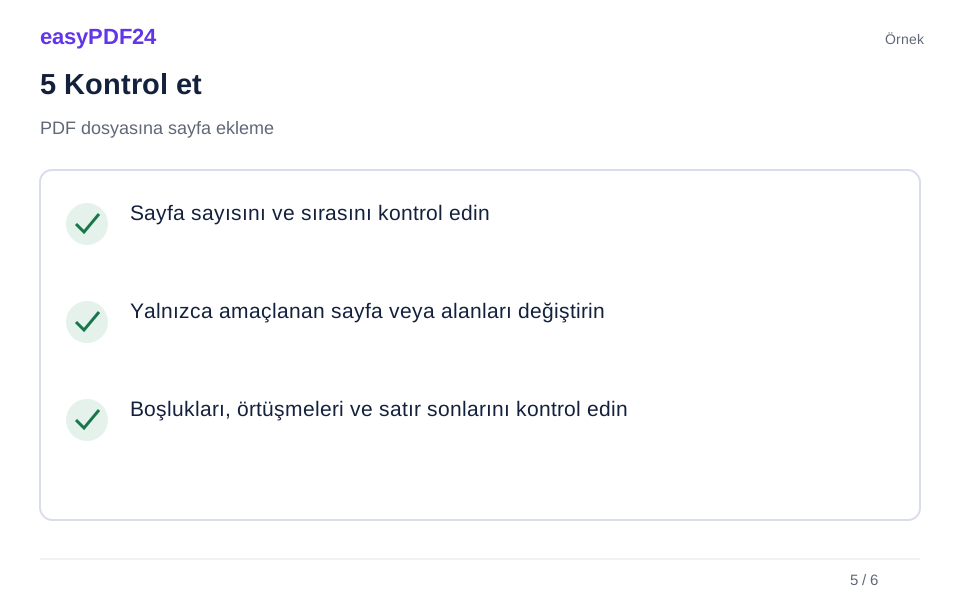
5Kontrol et
Sayfa sayısını ve sırasını kontrol edin Yalnızca amaçlanan sayfa veya alanları değiştirin Boşlukları, örtüşmeleri ve satır sonlarını kontrol edin
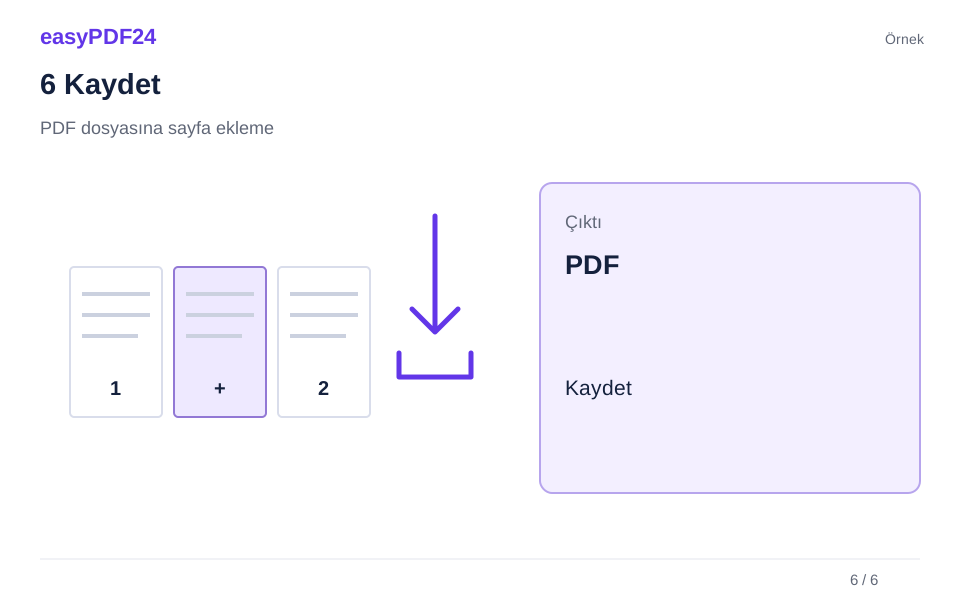
6Kaydet
Eski ve yeni bölümlerin birleşimini kontrol edip sonucu indirin.
Örnek
Önce
Tam sayfa kümesi
Sonra
Seçili sayfalar veya sıra
Sonuçta bunları kontrol edin
- Sayfa sayısını ve sırasını kontrol edin
- Yalnızca amaçlanan sayfa veya alanları değiştirin
- Boşlukları, örtüşmeleri ve satır sonlarını kontrol edin
Doğru konumu belirleyin
Yeni içerik belirtilen mevcut sayfanın önüne eklenir; belgenin sonuna eklemek de mümkündür. Örneğin teklif ile ekleri arasındaki geçişi gözden geçirin. Birden fazla PDF seçtiğinizde dosyaların sırası, eklenen bölümün sırasını da etkiler. İşlemden sonra tek tek sayfaları taşımak için sayfa sıralama aracını kullanabilirsiniz.
Boyutları ve sınırları inceleyin
Bir işlemde bir ile yirmi arasında boş sayfa ekleyebilirsiniz. PDF girdilerinde en fazla yirmi dosya ve toplam 25 MB sınırı bulunur; sonuç en fazla seksen sayfa olabilir. Eklenen PDF sayfaları kendi boyutlarını korur. Farklı kâğıt biçimlerini veya yatay ve dikey sayfaları birleştiriyorsanız, ortaya çıkan belgeyi bütün olarak inceleyin.
Sık sorulan sorular
İki bölüm arasına boş sayfa koyabilir miyim?
Evet. Boş sayfa seçeneğini kullanıp konumu sonraki bölümün ilk sayfasının önü olarak ayarlayın. İşlemden sonra komşu sayfaları kontrol edin.
Mevcut sayfa numaraları otomatik düzelir mi?
Sayfaya yazılmış numaraların yeniden yazılacağını varsaymayın. Numaralandırmayı kontrol edin ve gerekirse sonrasında ayrı sayfa numarası aracını kullanın.