
Bu rehberde
Nasıl yapılır?
PDF'nizi ve Sohbet ve ses panelini açın. Bir komutu kaydetmek istiyorsanız mikrofon erişimine izin verin.
“1. sayfayı 90 derece döndür” gibi seçtiğiniz komut dilinde belirli bir talimat verin. Transkripsiyonu kontrol edin; aynı komutu siz de yazabilirsiniz.
Planlanan adımları ve etkilenen sayfayı kontrol edin. Seçilen içerik ve talimat doğru olduğunda değişikliği uygulayın.
Girdi, sonuç ve sınırlar
| Özellik | Ayrıntılar |
|---|---|
| Girdi | PDF ve mikrofon |
| Çıktı | |
| Önemli sınırlama | Sesli değişiklikleri uygulamadan önce planlanan adımları kontrol edin. |
Altı görünümde iş akışı
1Girdi
PDF'nizi ve Sohbet ve ses panelini açın. Bir komutu kaydetmek istiyorsanız mikrofon erişimine izin verin.
2Ayarlar
“1. sayfayı 90 derece döndür” gibi seçtiğiniz komut dilinde belirli bir talimat verin. Transkripsiyonu kontrol edin; aynı komutu siz de yazabilirsiniz.
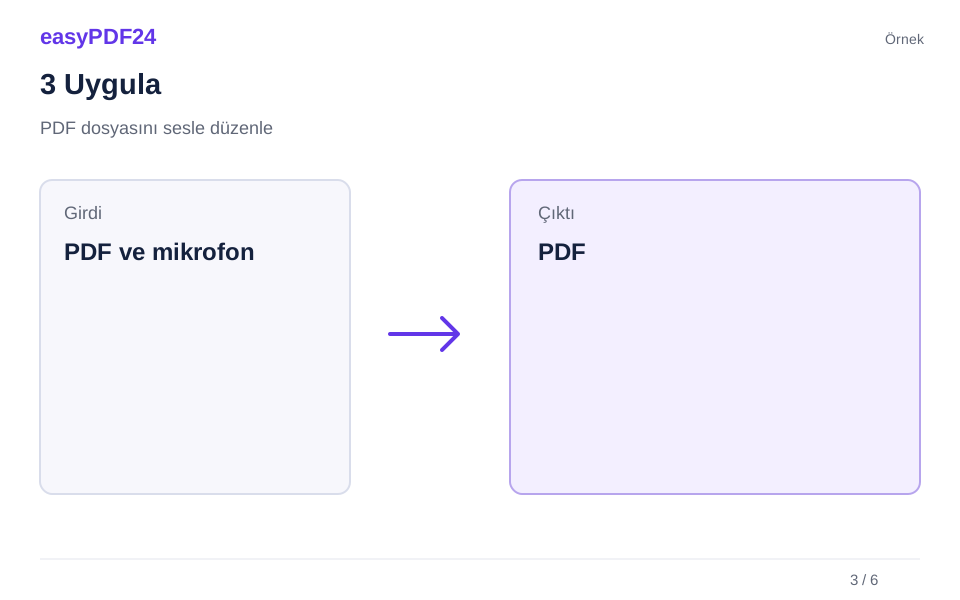
3Uygula
PDF ve mikrofon → PDF
4Öncesi ve sonrası
Asıl dosya → Düzenlenmiş kopya
5Kontrol et
Yalnızca amaçlanan sayfa veya alanları değiştirin Adları, sayıları ve özel karakterleri karşılaştırın İndirilen dosyayı yeniden açın
6Kaydet
Planlanan adımları ve etkilenen sayfayı kontrol edin. Seçilen içerik ve talimat doğru olduğunda değişikliği uygulayın.
Örnek
Önce
Asıl dosya
Sonra
Düzenlenmiş kopya
Sonuçta bunları kontrol edin
- Yalnızca amaçlanan sayfa veya alanları değiştirin
- Adları, sayıları ve özel karakterleri karşılaştırın
- İndirilen dosyayı yeniden açın
Net bir düzenleme isteğiyle başlayın
Ses kontrolü, neyin değiştirilmesi gerektiğini zaten bildiğiniz ancak her işlem için araç çubuğunda arama yapmak istemediğiniz durumlarda kullanışlıdır. Yararlı bir talimat, bir eylemi, bir hedefi ve bir konumu açıklar. Örneğin, “1. sayfayı 90 derece döndür” editöre hazırlanması için somut bir işlem verirken, belgeyi düzeltmeye yönelik belirsiz bir istek hedefi belirsiz bırakır. Aynı prensip sohbete yazdığınızda da geçerlidir. Belgenin uzun bir açıklamasına ihtiyacınız yok; amaçlanan değişikliği diğer benzer içeriklerden ayırt etmek için yeterli ayrıntıya ihtiyacınız var. Eşleşen komut dilini seçin ve önerilen sayfayı ve eylemi uygulamadan önce inceleyin.
Konuşmadan önce sayfaya bakın ve metni mi değiştireceğinize, bir resmi mi kaldıracağınıza veya sayfaları mı düzenleyeceğinize karar verin. Bunlar aynı genel göreve katkıda bulunsalar bile farklı işlemlerdir. Antetli kağıdın güncellenmesi talebi, şirket adının değiştirilmesi, logonun silinmesi ve yeni bir adresin eklenmesi anlamına gelebilir. Bu değişiklikler üzerinde mantıklı bir sırayla çalışın ve her sonucu gözden geçirin. Geniş bir talimat, amaçladığınızdan farklı şekilde yorumlanabilir. Bunu net adımlara bölmek, tüm düzenleme oturumunu geri almadan bir yanlış anlaşılmanın düzeltilmesini de kolaylaştırır.
Desteklenen dilleri ve giriş yöntemlerini öğrenin
easyPDF24, on bir arayüz dilinin tümünde konuşulan ve yazılan PDF komutlarını destekler: Almanca, İngilizce, İspanyolca, Fransızca, İtalyanca, Portekizce, Felemenkçe, Lehçe, Türkçe, Endonezce ve İsveççe. Kaydetmeden veya yazmadan önce sohbette komut dilini seçin; arayüzün dilinden farklı olabilir. Bulmak veya değiştirmek istediğiniz belge metnini tırnak işaretleri içinde değiştirmeden tutarak talimat için bu dili kullanın. Bu destek, akla gelebilecek her istek için değil, mevcut düzenleme eylemleri için geçerlidir. Yorumlanan işlemi ve hedefini uygulamadan önce gözden geçirin. İsimler, numaralar ve alışılmadık ifadeler yine de yanlış duyulabilir; bu nedenle transkripsiyonu inceleyin ve gerektiğinde düzeltin. OCR ayrı bir özelliktir ve şu anda Almanca ve İngilizce'yi tanımaktadır.
Bir talimatı kaydetmek yerine yazabilirsiniz. Yazılı giriş genellikle kesin tarihler, referans numaraları ve dikte edilmesi zor olan değiştirme ifadeleri için uygundur. Sayfayı döndürmek gibi basit bir işlem için ses daha rahat olabilir. İki yaklaşım birleştirilebilir: Ana talimatı dikte edin, transkripsiyonu inceleyin ve göndermeden önce bir numarayı düzeltin. Mikrofon erişimi kullanılamıyorsa düzenleme iş akışı, sohbet ve araç çubuğu aracılığıyla kullanılabilir durumda kalır. Kayıt, ek bir giriş yöntemidir; PDF'yi açmak, incelemek veya düzenlemek için bir gereklilik değildir.
Metni ve değişiklik kapsamını açıkça belirtin
İfadeleri değiştirirken hem mevcut metni hem de değiştirilmesi amaçlanan metni tanımlayın. Ayırt edici ifadeleri bulmak, belgenin tamamında görünen ortak bir kelimeyi bulmaktan daha kolaydır. “May” içeren bir istek, bir aya, bir kişiye veya bir cümlenin bir kısmına atıfta bulunabilir; bu nedenle, gerektiğinde bağlam ekleyin ve sayfayı kısıtlayın. Tek bir örnek için, metni doğrudan Metni düzenle seçeneğiyle seçmek, geniş kapsamlı bir değişiklik istemekten daha kesin olabilir. Sistemin tercih ettiğiniz kapsamı çıkardığını varsaymak yerine hazırlanan eylemi kontrol edin.
Sayılar özel bir ilgiyi hak ediyor. Konuşulan bir tarih birden fazla biçimde yorumlanabilir ve ondalık nokta bir duraklamayla karıştırılabilir. Transkripsiyondaki ve önerilen değişiklikteki hesap referanslarını, miktarlarını ve tutarlarını karakter karakter gözden geçirin. Tam format önemliyse yazın. Daha uzun değiştirme metninin de PDF sayfasında alana ihtiyacı vardır: belge, bir Word paragrafı gibi otomatik olarak yeniden akıtılmaz. Ses girişi, sayfanın fiziksel sınırlarını veya temel metin düzenleme aracının davranışını değil, bir işlemi nasıl talep ettiğinizi değiştirir.
Görseli ekran görüntüsüyle tarif edin
Bir sayfada birden fazla grafik bulunduğunda veya kaldırmak istediğiniz logonun tanımlanmasının zor olduğu durumlarda görsel referansı yararlı olabilir. Sohbete bir ekran görüntüsü veya resim ekleyin ve ardından bunun PDF ile ilişkisini açıklayın. Örneğin, ekteki kırpmanın 1. sayfanın sol üst köşesinde logoyu gösterdiğini belirtin. Referans, konuşmayı desteklemektedir; belgede seçilen gerçek görsel örneğinin kontrol edilmesinin yerini almaz. Benzer görseller birden fazla sayfada veya aynı sayfada birden fazla kez görünebilir.
Bir görüntü önerildikten sonra vurgulanan konumunu inceleyin. Logo ayrı bir görsel olarak yerleştirilmişse bu görsel örneğini doğrudan kaldırabilirsiniz. Taranan bir sayfanın veya vektör resminin parçasıysa alan seçimi gerekli olabilir. Çerçeveyi tutamaklarla ve hareket veya boyut kontrolleriyle ayarlayın. Bitişik metni kaldırma sınırının dışında tutun. Bir alanın kaldırılması, bir nesnenin arkasında desenli veya fotografik bir arka plan oluşturmaz. Bu tür görsel onarım için ayrı olarak uygun bir değiştirme grafiği hazırlayın ve belgeye nasıl uyduğunu inceleyin.
Komutu hazırlama ve uygulama adımlarını ayırın
Sözlü istek, inceleme için bir düzenleme eylemi hazırlar. Önemli kontrol noktası belgenin üzerindeki planlanan değişiklikler alanıdır. Eylemi okuyun, sayfayı onaylayın ve seçilen herhangi bir dikdörtgeni veya nesneyi inceleyin. Değişikliği yalnızca bu ayrıntılar istediğinizle eşleştiğinde uygulayın. Ortaya çıkan çalışma sürümü önizlemede görünür ve logonun kaybolup kaybolmadığını, yeni metnin sığıp sığmadığını veya sayfanın artık doğru yöne bakıp bakmadığını görmenizi sağlar. Bu inceleme adımı, konuşmaya dayalı iş akışını kontrol edilebilir kılan şeydir.
Önerilen eylem yanlışsa talimatı düzeltin veya manuel bir araca geçin. Aynı belirsiz ifadeyi tekrarlamanın belirsiz bir hedefi çözmesi pek mümkün değildir. Bunun yerine sayfa numarasını ekleyin, tam ifadeyi kullanın veya alanı kendiniz seçin. Halihazırda uygulanmış bir sonuç uygun değilse, Geri Al'ı kullanın ve yeniden denemeden önce geri yüklenen sürümü inceleyin. İlgili birkaç düzenleme için küçük bir değişiklik yapmak, kontrol etmek ve sonra devam etmek genellikle mantıklıdır. Net bir sıralama, görüşmenin ekranda gösterilen belge sürümüyle aynı hizada olmasını sağlar.
Tekrarlanan belge işleri için bir yöntem belirleyin
Yeni bir tarih, güncellenmiş bir başlık ve güncel olmayan sponsor logosunun kaldırılmasını gerektiren aylık bir rapor düşünün. Doğru raporu açtığınızı kontrol ederek başlayın ve üç değişikliğin sayfa konumlarını not edin. Tarih değişimini kesin bir talimat olarak verin ve sonucu inceleyin. Daha sonra kullanılabilir alana izin vererek başlığı güncelleyin. Son olarak, logoyu bir ekran görüntüsüyle veya doğrudan görsel seçimiyle tanımlayın ve kaldırma çerçevesini inceleyin. Her eylemin ayrı bir hedefi ve gözlemlenebilir bir sonucu vardır.
Bu değişiklikleri uyguladıktan sonra raporu bir bütün olarak inceleyin. Eski tarih altbilgide de görünebilir ve kapaktaki logo ekte tekrarlanabilir. Bir görsel örneğini hedefleyen bir komutun diğerlerini mutlaka güncellemesi gerekmez. Amaçlanan kapsamı doğrulamak için aramayı ve sayfada gezinmeyi kullanın. Özellikle her ay birkaç sayfanın güncellenmesi gerektiğinde, yinelenen görevler için kısa bir harici kontrol listesi tutun. Bu kontrol listesi, bir konuşma asistanının yayın sürecinizi bildiğini veya önceki bir belgedeki değişiklikleri hatırladığını varsaymadan, eksiksizliği onaylamanıza yardımcı olur.
Mikrofon ve tanıma sorunlarını giderin
Kayıt başlamazsa tarayıcının mikrofon iznini ve seçilen giriş cihazını kontrol edin. Başka bir uygulama farklı bir mikrofon kullanıyor olabilir veya tarayıcının erişimi daha önce reddedilmiş olabilir. Ayarı değiştirdikten sonra kısa bir test talimatı yapın. Normal hızda konuşun ve mümkün olduğunca arka plandaki gürültüyü azaltın. Net bir kayıt, transkripsiyona yardımcı olur ancak adlar, kısaltmalar veya sayılardaki belirsizliği ortadan kaldırmaz. Ortaya çıkan metni kesin bir düzenleme talimatı olarak değerlendirmeden önce daima inceleyin.
Kayıt anlaşılır ancak planlanan işlem anlaşılamıyorsa sorun mikrofondan ziyade komutta olabilir. İsteği desteklenen tek bir eyleme basitleştirin. “clean up this page”'yu belirli bir görüntüyü, ifadeyi veya döndürmeyi tanımlayan bir talimatla değiştirin. Bir komut uygun değilse görünür düzenleme araçlarını kullanın. Doğrudan seçimin daha hızlı olacağı durumlarda konuşma üzerinde birkaç deneme yapmanın hiçbir faydası yoktur. Amaç doğru bir belge; Ses, yazma, görüntü referansları ve manuel kontrollerin yanı sıra bu sonuca giden uygun yollardan biridir.
Belgeyi kontrol edip sonucu kaydedin
İndirmeden önce sohbet veya sesli olarak değiştirilen her sayfayı tekrar ziyaret edin. Sonucu normal bir okuma boyutunda inceleyin ve küçük metni veya sıkı bir şekilde sınırlandırılmış kaldırma işlemini yakınlaştırın. Uygun olduğunda değiştirilen ifadeleri arayın ve indirdikten sonra çıktı PDF'sini bir görüntüleyicide açın. Sözlü talimat ve asistanın yanıtı, amaçlanan tüm değişikliklerin doğru şekilde uygulandığının kanıtı değildir; gerçek çıktı son referanstır. Dosyaya, onu orijinalinden ve daha önceki çalışma kopyalarından ayırt edecek net bir ad verin.
Bir sonraki görev için, ona uygun olan özel araca gidin: Tekrarlanan ifadeler için Bul ve Değiştir, seçilen bir grafik için görselin kaldırılması veya hassas manuel değişikliklerin bir kombinasyonu için genel düzenleyici. Konuşma ilerledikçe belgeyi kontrol etmeye devam edin.
Sayfa numaralarını geçerli sürümle eşleştirin
Bir komuttaki sayfa numaraları, düzenlemekte olduğunuz PDF'deki konumları belirtir. Bir kapağı silerseniz veya sayfaları yeniden sıralarsanız sonraki konumlar değişebilir. Başlangıçta 4. sayfa olarak gösterilen sayfa, silindikten sonra 3. sayfa haline gelebilir. Bir sonraki komutu vermeden önce ön izlemedeki sayacı tekrar inceleyin. Bir sayfaya yazdırılan numara, özellikle kapaklı, içindekiler sayfalı veya ayrı olarak numaralandırılmış eklere sahip raporlarda, dosyadaki konumundan da farklı olabilir. Gerçek konumun adlandırılması, yaygın bir hata kaynağını ortadan kaldırır.
Konuma özgü birçok içerik düzenlemesi yapmadan önce sayfaları düzenlemeyi düşünün. Yapı oturduktan sonra kalan talimatlarınız sabit pozisyonlara ilişkin olabilir. Önce düzenlemeyi tercih ederseniz, belgeyi yeniden düzenlemeden önce bu değişiklikleri tamamlayın ve gözden geçirin. Her iki dizi de evrensel olarak gerekli değildir; Yararlı olan nokta, hedefin nereye hareket ettiğini kontrol etmeden her ikisi arasında geçiş yapmaktan kaçınmaktır. Bir konuşma, geçerli çalışma kopyası için artık geçerli olmayan eski referansları içerebilir. Görünen belge, daha önceki birkaç adımdan hatırlanan sayfa numarası değil, bir sonraki işlemin referansıdır.
Komutu PDF’nin içeriğine göre verin
Kaynak dosya hala basit bir düzenlemeyi engellerken bir istek tamamen açık olabilir. Taranan bir cümle başlangıçta bir resmin parçasıdır, bu nedenle bir kelimenin değiştirilmesini istemek, onu sıradan seçilebilir bir metin haline getirmez. Desteklenen OCR bir metin katmanı sağlayabilir, ancak tanınan karakterlerin kontrol edilmesi gerekir ve orijinal taranmış görünüm yine de önemlidir. Benzer şekilde, vektör şekillerinden çizilen bir logo da gömülü görseller listesinde görünmeyebilir. Bu durumda, PDF'nin ayrı olarak saklamadığı bir görseli kaldırma isteğini tekrarlamaktansa, dikkatlice seçilmiş bir alan daha uygun olabilir.
Mevcut kontroller bu farklılıkları gözle görülür şekilde çözmenize olanak tanır. Herhangi bir şey uygulamadan önce bir metin seçimini inceleyin, belirli bir görsel örneğini seçin veya kaldırma dikdörtgenini ayarlayın. Bir kuruluş adının yanında dar bir logo için kenarlığı harflerden uzaklaştırın ve büyütülmüş önizlemeyi inceleyin. Amaçlanan işlem komşu içeriği kaldıracaksa durun ve daha küçük bir seçim veya başka bir düzenleme yolu seçin. Ses, talimat verme çabasını azaltmalı ve kapsamının kontrolünü size bırakmalıdır. Zor bir dosyaya verilecek en yararlı yanıt genellikle daha net bir manuel seçim ve ardından kısa, kesin bir komuttur.
Sık sorulan sorular
Düzenleyiciyi mikrofon olmadan kullanabilir miyim?
Evet. Sohbete bir komut yazın veya araç çubuğunu kullanın. Ses, talimat vermenin ek bir yoludur.
Sözlü değişiklikler hemen uygulanıyor mu?
easyPDF24, düzenlemeleri incelenmek üzere hazırlar. Önerilen adımları kontrol edin ve ardından çalışan PDF'yi güncellemek için Değişiklikleri uygula'yı seçin.
İlgisiz birkaç düzenlemeyi tek bir mesajda açıklayabilir miyim?
Tahmin edilebilir bir iş akışı için her seferinde tek bir işlemi net bir şekilde verin ve önerilen kapsamı inceleyin. Uzun bir mesaj, özellikle önceki düzenlemeler belgeyi değiştirdikten sonra “that image” veya “the next page,” gibi belirsiz referanslar içerebilir. İlk işlemi tamamlayın, güncellenen sayfayı kontrol edin ve ardından bir sonraki talimatı verin. Bu aynı zamanda yalnızca bir sonucun düzeltilmesi gerektiğinde Geri Al'ın kullanımını kolaylaştırır. Tekrarlanan metinler için, tek bir sözlü referansın dosyadaki her tekrar anlamına geldiğini varsaymak yerine kasıtlı bir değiştirme kapsamı seçin.
Hangi diller sesli ve yazılı komutları destekler?
Konuşulan ve yazılan PDF komutları Almanca, İngilizce, İspanyolca, Fransızca, İtalyanca, Portekizce, Felemenkçe, Lehçe, Türkçe, Endonezce ve İsveççe dillerinde desteklenir. Kaydetmeden veya yazmadan önce sohbette komut dilini seçin. Arayüz dilinden farklı olabilir. Kayıt için mikrofon erişimine izin verin, transkripsiyonu kontrol edin ve planlanan değişiklikleri inceleyin. Mesajı düzeltebilir, tam değerleri yazabilir veya manuel kontrolleri kullanabilirsiniz. OCR ayrı bir araçtır ve şu anda Almanca ve İngilizce'yi desteklemektedir.