
Bu rehberde
Nasıl yapılır?
Videoyu açın ve başlangıç ile bitişi saniye olarak girin.
0, 90, 180 veya 270 derece dönüşü ve ses düzeyini seçin.
Sonucu oynatarak kadrajı, sesi ve bölüm sınırlarını inceleyin.
Girdi, sonuç ve sınırlar
| Özellik | Ayrıntılar |
|---|---|
| Girdi | MP4 / MOV / WebM / MKV |
| Çıktı | MP4 / WebM |
| Önemli sınırlama | En fazla 25 MB ve 10 dakikalık tek yerel dosya; çıktıyı oynatın. |
Altı görünümde iş akışı
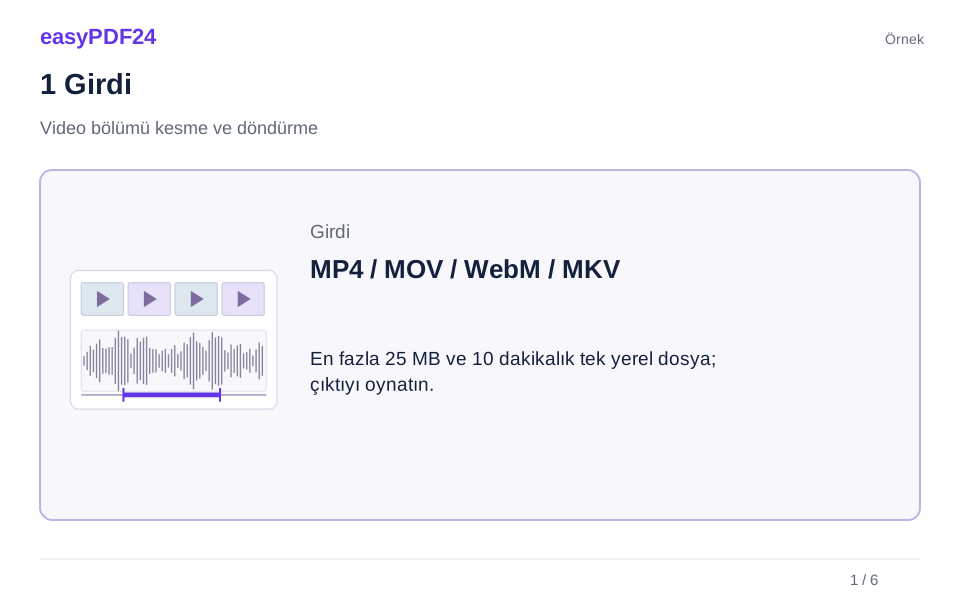
1Girdi
Videoyu açın ve başlangıç ile bitişi saniye olarak girin.
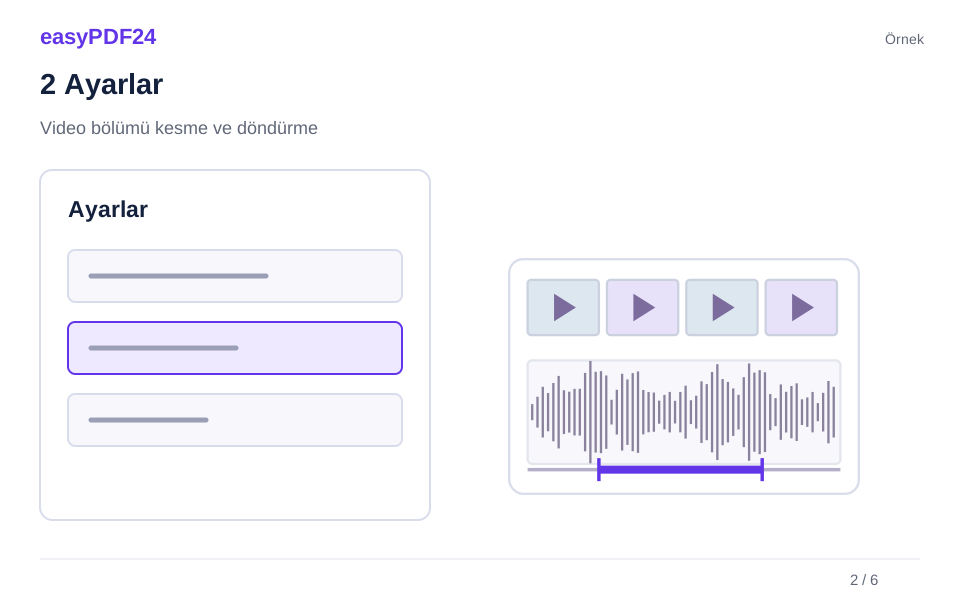
2Ayarlar
0, 90, 180 veya 270 derece dönüşü ve ses düzeyini seçin.
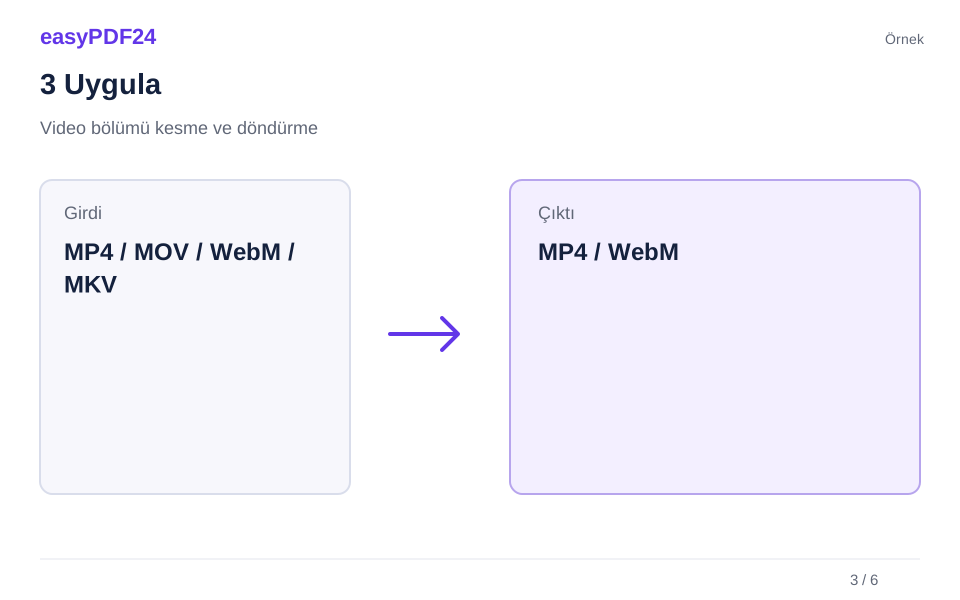
3Uygula
MP4 / MOV / WebM / MKV → MP4 / WebM
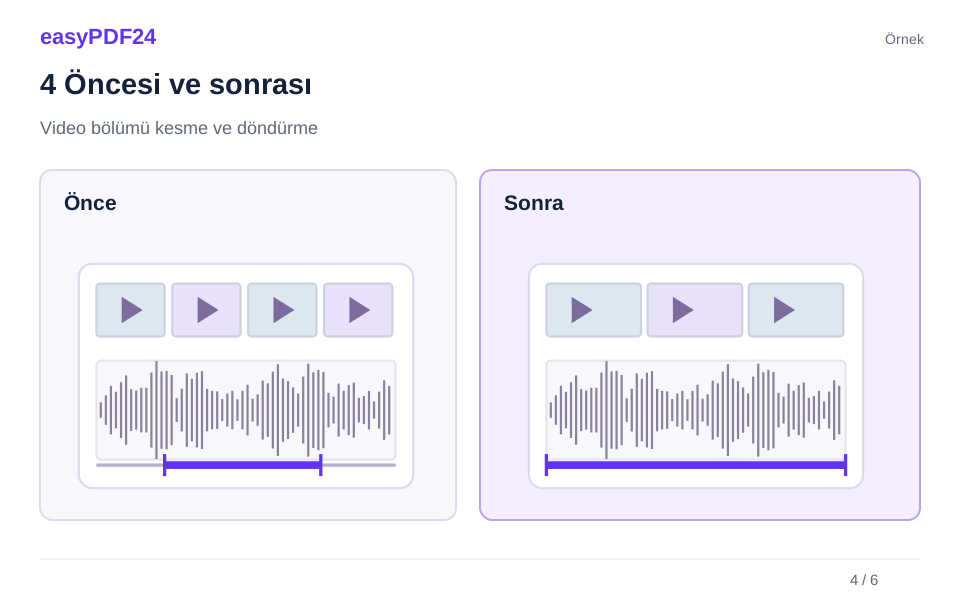
4Öncesi ve sonrası
Kayıt veya medya dosyası → Seçilen biçimde çıktı
5Kontrol et
Başlangıcı, sonu ve süreyi kontrol edin Çıktının tamamını dinleyin veya oynatın Kaynak dosya: en fazla 25 MB ve 10 dakika
6Kaydet
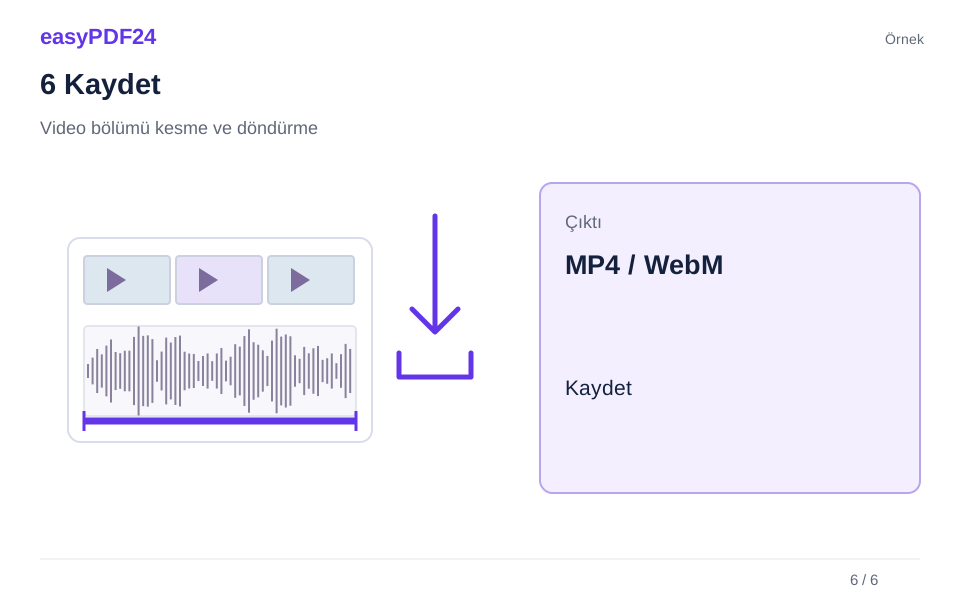
Sonucu oynatarak kadrajı, sesi ve bölüm sınırlarını inceleyin.
Örnek
Önce
Kayıt veya medya dosyası
Sonra
Seçilen biçimde çıktı
Sonuçta bunları kontrol edin
- Başlangıcı, sonu ve süreyi kontrol edin
- Çıktının tamamını dinleyin veya oynatın
- Kaynak dosya: en fazla 25 MB ve 10 dakika
Sahnenin bağlamını koruyun
Bir sözün veya hareketin anlaşılması için sınırların çevresinde yeterli zaman bırakın. Döndürme saat yönünde uygulanır. İşlemden sonra görüntü oranını ve kadrajdaki küçük yazıları kontrol edin. Araç tek bir devamlı zaman aralığı kullanır; ayrı sahneleri bir araya getirerek montaj oluşturmaz.
Yeni sesi de dinleyin
Ses düzeyinde bir, mevcut seviyeyi korur; sıfır sessizleştirir. Çok yüksek değer bozulmaya yol açabileceği için çıktıyı sesli dinleyin. Sunucu tek bir kaynak dosyayı en fazla 25 MB ve on dakika sınırlarıyla işler. Özgün dosya farklı bir bölüm seçmeniz gerektiğinde kullanılmak üzere değişmeden kalır.
Sık sorulan sorular
Sessiz video oluşturabilir miyim?
Evet. Ses düzeyini sıfıra ayarlayın ve sonucun gerçekten sessiz olduğunu oynatarak kontrol edin.
Birden fazla ayrı parçayı birleştirebilir miyim?
Bu işlem tek bir devamlı aralık seçer. Farklı sahneleri veya dosyaları arka arkaya eklemek için tasarlanmamıştır.