
Bu rehberde
Nasıl yapılır?
PDF dosyasını açın; hangi sayfa ve kenarların değişeceğini belirleyip sınır yakınındaki metinleri ve işaretleri inceleyin.
Kırpma aracında üst, sağ, alt ve sol kenar için milimetre değerlerini amaçlanan sayfalara göre ayarlayın.
Seçilen bütün sayfalarda kalan alanı kontrol edin, uygun sonucu uygulayın ve indirme seçeneklerine ilerleyin.
Girdi, sonuç ve sınırlar
| Özellik | Ayrıntılar |
|---|---|
| Girdi | |
| Çıktı | |
| Önemli sınırlama | Kırpma kenarları gizler; gizlenen içeriği kaldırmaz. |
İşlemi değiştirilecek öğeye göre seçin
Tablonun tamamını görmek için yana kaydırın.
| İşlem | Temel değişiklik | Önemli sınır |
|---|---|---|
| Sayfayı kırpma | Görünen sayfa alanını daraltır | Sınır dışındaki malzeme dosyada kalabilir |
| Karartma veya içerik kaldırma | Seçilen bilgiyi kaldırmaya yönelik işlem yapar | Sonuç uygun iş akışında ayrıca kontrol edilmelidir |
| Sayfa silme | Seçilen sayfanın tamamını sonuçtan çıkarır | Sayfa seçimi ve kalan sıra doğrulanmalıdır |
Altı görünümde iş akışı
1Girdi
PDF dosyasını açın; hangi sayfa ve kenarların değişeceğini belirleyip sınır yakınındaki metinleri ve işaretleri inceleyin.
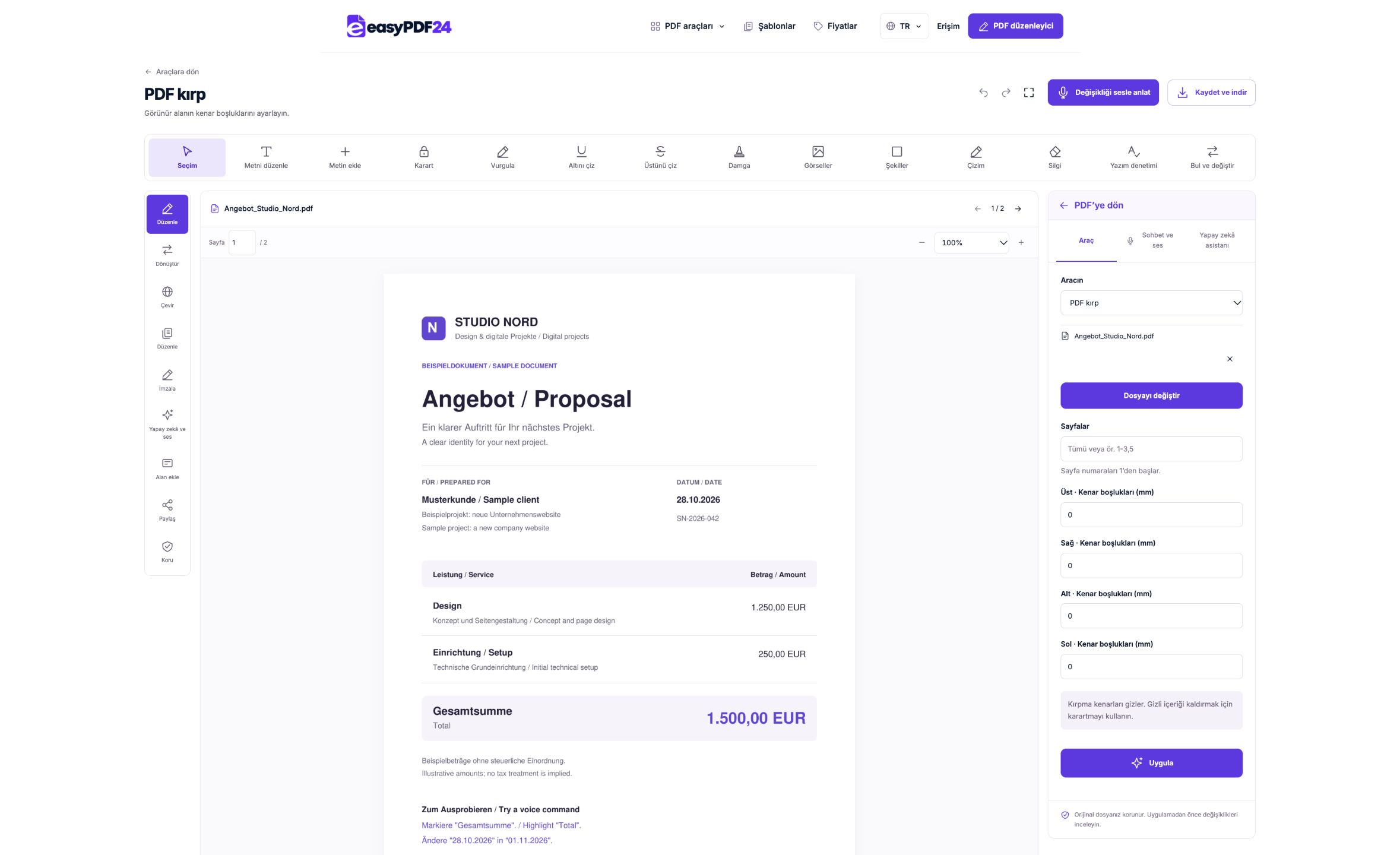
2Ayarlar
Kırpma aracında üst, sağ, alt ve sol kenar için milimetre değerlerini amaçlanan sayfalara göre ayarlayın.
3Uygula
PDF → PDF
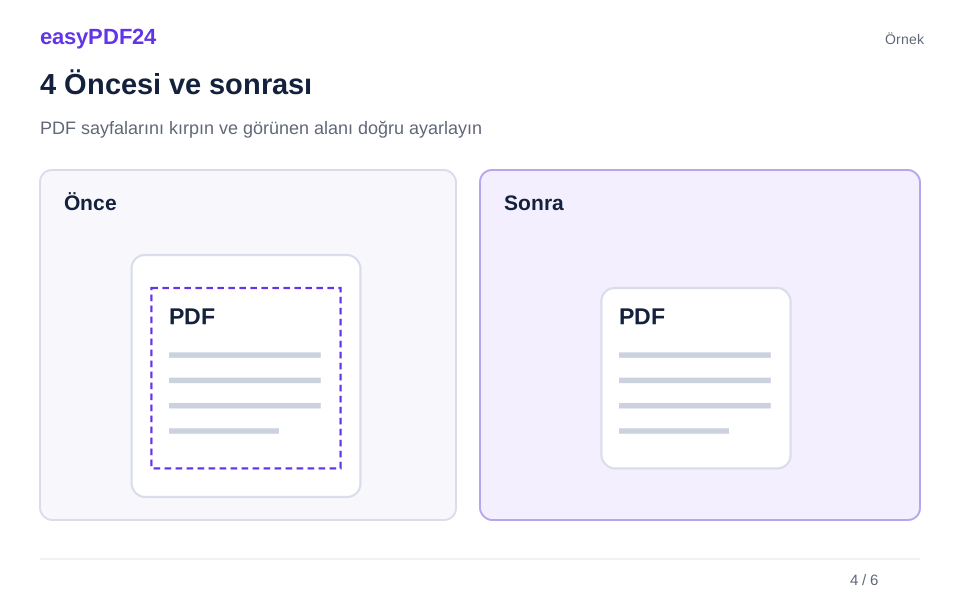
4Öncesi ve sonrası
Grafiğin solunda geniş beyaz kenar vardır, ancak küçük bir etiket sağ sınıra yakındır. İki tarafta aynı kırpma değeri kullanmak etiketi gizleyebilir. → Sol kenar daha fazla daraltılır, etiketin bulunduğu sağ alan korunur. Etkilenen sayfalar incelenir; görünüm değişikliği gizli içeriğin silindiği kanıtı olarak kullanılmaz.
5Kontrol et
Yalnızca amaçlanan sayfa veya alanları değiştirin Boşlukları, örtüşmeleri ve satır sonlarını kontrol edin Karşılaştırma için asıl dosyayı saklayın
6Kaydet
Seçilen bütün sayfalarda kalan alanı kontrol edin, uygun sonucu uygulayın ve indirme seçeneklerine ilerleyin.
Örnek
Önce
Grafiğin solunda geniş beyaz kenar vardır, ancak küçük bir etiket sağ sınıra yakındır. İki tarafta aynı kırpma değeri kullanmak etiketi gizleyebilir.
Sonra
Sol kenar daha fazla daraltılır, etiketin bulunduğu sağ alan korunur. Etkilenen sayfalar incelenir; görünüm değişikliği gizli içeriğin silindiği kanıtı olarak kullanılmaz.
Sonuçta bunları kontrol edin
- Yalnızca amaçlanan sayfa veya alanları değiştirin
- Boşlukları, örtüşmeleri ve satır sonlarını kontrol edin
- Karşılaştırma için asıl dosyayı saklayın
Kırpma, sayfanın görünen penceresini değiştirir
Kırpmayı, daha büyük bir sayfanın üzerindeki pencere gibi düşünebilirsiniz. Pencere küçüldüğünde sayfanın daha az bölümü görünür. Fakat pencere dışındaki malzeme dosyanın yapısından mutlaka kaldırılmış olmaz. Görünüm düzenlemesi ile içeriğin gerçekten silinmesi arasındaki temel fark budur. Kırpma, örneğin çizimin etrafındaki büyük boş alanı azaltmak gibi görünür sınırla ilgili işler için uygundur.
Önce: küçük bir çizim geniş beyaz alanla çevrilidir; bütün sayfa ekrana sığdırıldığında ayrıntılar çok küçük görünür. Sonra: görünür alan çizime daha yakın sınırlandırılır ve ayrıntılar yeniden incelenir. Bu işlem çizime daha yüksek çözünürlük kazandırmaz. Ayrıca sınır dışındaki bütün bilgilerin silindiği anlamına gelmez. Dosya boyutu da belirgin biçimde azalmayabilir. Bu nedenle başlangıçta hedefinizi açıkça belirleyin: daha rahat görüntüleme mi, daha az sayfa mı, daha küçük dosya mı, yoksa belirli bilgilerin kaldırılması mı? Doğru hedef doğru araç seçimini kolaylaştırır. Yalnızca ekranda görünmeme durumunu, dosya içeriği üzerinde kesin bir sonuç olarak yorumlamamak gerekir.
Kırpma, sayfa silme ve karartmayı birbirinden ayırın
Kırpma sayfayı korur ve görünen alanı değiştirir. Sayfa silme, seçilen sayfanın tamamını sonuç belgeden çıkarır. Karartma veya redaksiyon ise seçilmiş içeriğin kaldırılması için ayrı bir iş akışıdır. Üçü de bir öğeyi ekranda görünmez hâle getirebilir, ancak dosya yapısına aynı işlemi uygulamaz. Seçimi sadece neyi görmek istemediğinize göre değil, neyin gerçekten değişmesi gerektiğine göre yapın.
Son sayfa gereksiz boş bir sayfaysa bütün alanını kırpmak yerine sayfa silme daha uygun olabilir. Özel bir bilginin kaldırılması gerekiyorsa bunu görünür sınırın dışına taşımakla yetinmeyin. Uygun içerik kaldırma işlemini kullanın ve sonucu inceleyin. Önce: sağ kenar kırpıldıktan sonra özel adres görünmez. Sonra, gerçek gizlilik ihtiyacı için: adres içerik kaldırmaya yönelik araçla işlenir ve tamamlanmış dosya kontrol edilir. Bir PDF okuyucusunda görünmeyen bilginin dosyada artık bulunmadığı sonucuna varılamaz. Kırpmayı bu amaçla kullanmak, istenen sonuca ulaşılmış gibi yanlış bir güven oluşturabilir. Görsel düzenleme ile veri kaldırma hedeflerini baştan ayırmak bu karışıklığı önler.
Aynı ayarı uygulamadan önce sayfaları karşılaştırın
Çok sayfalı bir belgede kapak, normal metin sayfası, yatay tablo ve farklı kenarlara sahip ekler bulunabilir. İlk sayfada güvenli olan ölçü sonraki sayfada önemli bilgiyi gizleyebilir. Aynı sınırı geniş bir sayfa grubuna uygulamadan önce belge yapısını inceleyin. Sayfa numarası, imza, küçük görsel açıklaması ve kenara yakın notlara özellikle bakın.
İlgili bölümü temsil eden bir sayfayla başlayın. Dört kenarı yeterli büyütmeyle inceleyin ve farklı düzen kullanan sayfaları not edin. Gereksinimler farklıysa grupları ayrı ele almak daha açıktır. Önce: kapaktaki alt boşluğu azaltan değer, rapor bölümündeki sayfa numarasını gizler. Sonra: farklı alt bilgi kullanan sayfalar ayrı ayarla işlenir. Simetrik görünüm içerikten daha önemli değildir. Bir sayfada büyük boşluk olması aynı boşluğun dosya boyunca bulunduğunu göstermez. Küçük resimler küçük ama önemli ayrıntıları seçmek için yetersiz olabilir. Kırpma basit görünse de seçilen her sayfanın gerçekten etkilenmesini değerlendirin. Özellikle son sayfa ve bölüm geçişlerinde beklenmedik öğeler bulunabileceğini unutmayın.
Milimetre değerlerini küçük adımlarla değiştirin
Milimetre kullanmak değişikliği ölçülebilir kılar, fakat bütün belgeler için geçerli tek bir doğru değer yoktur. Küçük bir ayarla başlayın, sonucu görün ve gerekiyorsa artırın. Büyük alan bir kerede gizlenirse hangi bilginin ne zaman kaybolduğunu anlamak zorlaşır. Her kenarı sayfadaki gerçek içeriğe göre ayrı değerlendirin. Sadece sayfanın dış biçimine bakarak karar vermeyin.
Örnek olarak sol tarafta yaklaşık on milimetrelik boşluk, sağ tarafta ise sınıra yakın not bulunduğunu düşünün. İki kenarı aynı miktarda kırpmak zorunda değilsiniz. Önce: simetrik değerler sayfayı düzenli gösterir ama bir etiketi yarım bırakır. Sonra: sol kenar daha çok daraltılır, sağ kenarda gerekli alan korunur. Köşelere ve alt bölümdeki küçük işaretlere de bakın. Okuma ve baskı için yeterli boşluk bırakın. İyi kırpılmış sayfa kesilmiş hissi vermemelidir. Biraz daha beyaz alan kalması, içeriğin sıkışık veya eksik görünmesinden daha iyi olabilir. Değeri belirlerken hedef kullanım boyutunu ve alıcının belgeyi nasıl okuyacağını birlikte değerlendirin.
Taranmış sayfalarda farklı sorunları ayrı ele alın
Taranmış veya fotoğraflanmış sayfada koyu kenarlar, boşluk, eğik metin ve düzensiz ışık aynı anda bulunabilir. Kırpma dış alanı sınırlayabilir; ancak perspektifi, netliği veya gölgeleri otomatik düzeltmez. Sorunun hangi kısmının sayfa sınırından kaynaklandığını belirleyin. Sayfa yana dönmüşse önce uygun döndürme işlemi yapıp sınırları yeniden değerlendirmek gerekebilir.
Önce: fotoğrafta kâğıdın çevresindeki masa görünür ve yazılar da eğiktir. Sonra: görünen alan kâğıda odaklanır, fakat eğiklik ve okunabilirlik ayrı kontrol edilir. Kırpma resmi düzenlenebilir metne dönüştürmez. Metin tanıma gerekiyorsa OCR başka bir adım olarak ele alınmalı ve sonucu incelenmelidir. Fotoğrafa hiç girmemiş bilgi de sınır değiştirilerek geri getirilemez. Orijinali karşılaştırma için saklayın. Böylece kaynağın gerçekten ne içerdiğini, hangi öğenin sonradan görünmez hâle geldiğini ayırabilirsiniz. Kötü çekilmiş kaynakta kırpmanın çözebileceği sorun sınırlıdır. Gerekirse daha iyi tarama veya yeni fotoğraf hazırlamak, okunamayan bilgiyi sürekli farklı sınırlarla göstermeye çalışmaktan daha yararlı olabilir.
Okumaya yardımcı olacak kenar boşluğunu koruyun
Belgede içerik çevresindeki boşluk çoğu zaman işlev taşır. Metni sayfa sınırından ayırır ve baskıda rahat okunmasına yardımcı olur. Her satır kenara yapışırsa sayfa yorucu görünebilir. İmza çevresindeki alan veya görselle açıklama arasındaki mesafe, bilinçli bir düzenin parçası olabilir. Boş görünen her bölümü gereksiz kabul etmeyin.
Önce: kırpılmış sayfa daha kompakt görünür, ancak imzanın alt bölümü neredeyse sınıra değmektedir. Sonra: biraz alan bırakılır ve imzanın tamamı açık biçimde görülür. Aynı yaklaşım tablo çizgileri ve dipnotlar için de geçerlidir. Sonucu normal okuma boyutunda inceleyin; gerekliyse baskı önizlemesine de bakın. Sayfa ekrana sığdırıldığında ana metnin daha büyük görünmesi tek kalite ölçütü değildir. İyi bir sınır, okurun bir şeyin eksik olup olmadığını sorgulamasını gerektirmez. Farklı belge türleri farklı boşluk gerektirebilir. Bir afişte uygun olan çok yakın sınır, metin raporunda gereksiz sıkışıklık yaratabilir. Önceki dosyanın ayarlarını yeni belgeye düşünmeden kopyalamayın.
iPhone ve Android üzerinde kontrollü çalışın
Telefonda belge içinde gezinmek ile kırpma değerini değiştirmek arasındaki ayrımı koruyun. Doğru sayfayı açın, gerekli kenarı büyütün ve ardından mevcut kontrollerle ayarı yapın. Bütün sayfanın küçük görünümünden sayfa numarası veya ince çizgi hakkında karar vermeyin. Boş gibi duran kenarda yakınlaştırınca görünen önemli bir bilgi olabilir.
Değişiklikten sonra dört tarafı kontrol edin ve aynı işlemden etkilenen diğer sayfalara geçin. Yatay sayfa daha rahat okunacaksa cihazı çevirin. Dosya seçici ve indirme yeri tarayıcıya veya cihaz ayarına göre değişebilir; doğru sürüm üzerinde çalıştığınızı doğrulayın. Çok farklı sayfa türleri karşılaştırılacaksa bilgisayarın geniş ekranı daha rahat olabilir. Buna rağmen temel kontrol aynıdır: amaçlanan alan görünmeli ve önemli içerik yanlışlıkla gizlenmemelidir. Mobil akışın kolay olması son inceleme ihtiyacını ortadan kaldırmaz. Sonucu kaydettikten sonra dosyayı yeniden açıp sayfa sırasını ve görünür sınırları kontrol edin. Eski kopyayla yeni kopyanın adları benziyorsa paylaşım öncesinde özellikle dikkat edin.
Öncesi ve sonrası karşılaştırmasında kenarlara odaklanın
Kaynak ve sonuç dosyasını ayırt edilebilir sürümler olarak tutun. Önce en çok değişen sayfaya bakın, sonra bütün seçili sayfaları inceleyin. Başlık, sayfa numarası, tablo kenarı ve dipnotları kontrol edin. Ana metin merkezde olduğu için göz sürekli oraya gidebilir; oysa kırpma riskleri çoğunlukla sınırlarda ortaya çıkar. Her sayfanın önemli kontrol noktaları farklı olabilir.
Önce: grafiğin solunda geniş boşluk vardır, sağ etiket ise sınıra yakındır. Sonra: sol taraf azaltılır, etiketin tam görünmesi için sağ taraf korunur. Bu örnek, aynı kenar değerlerinin her zaman doğru olmadığını gösterir. Bir içeriğin görünmez olduğunu fark ederseniz son dosyayı kaydetmeden ayarı düzeltin. Belge daha sonra başka PDF dosyalarıyla birleştirilecekse farklı sayfa ölçülerinin birlikte nasıl göründüğüne bakın. Ölçü farkı bazı işlerde uygundur, bazılarında okumayı zorlaştırır. Sonucu yalnızca tek sayfanın güzel görünmesine göre değil, bütün belgenin kullanılmasına göre değerlendirin. Gerektiğinde daha az kırpma yapmak, sayfalar arasındaki uyumu ve içerik bütünlüğünü koruyabilir.
Ekran büyütmesi ile görüntü kalitesini karıştırmayın
Sayfa sınırı küçüldüğünde okuyucu program, içeriği ekranı dolduracak biçimde daha büyük gösterebilir. Bu yüzden görüntü daha netmiş gibi algılanabilir, fakat kaynak ayrıntısı değişmemiştir. Önemli alanları makul büyütmeyle karşılaştırın ve gerçek kullanımda okunabilirliğe bakın. İşlemden hemen sonra resmin daha büyük görünmesi tek başına kalite artışı değildir.
Baskıda yeni sayfa boyutunun kâğıda nasıl uyarlandığını kontrol edin. Sayfaya sığdırma seçeneği önceki çıktıya göre başka ölçek kullanabilir. Görünen sınır değiştiğinde nesnenin kâğıt üzerindeki fiziksel boyutunun otomatik korunacağını varsaymayın. Belirli ölçekte kullanılacak çizim veya görsel varsa boyutları ve örnek çıktıyı inceleyin. Baskı ölçeği ayrı bir aşamadır. Kırpma sınırı belirler; okuyucunun görüntü ayarı ve yazıcının seçenekleri bu sınırın mevcut alana nasıl yerleştiğini etkiler. Bu ayrım özellikle ölçüye bağlı çalışmalarda önemlidir. Çok sayıda kopya hazırlamadan önce tek örnek kontrol etmek, sonradan bütün dosyayı yeniden dağıtma ihtiyacını azaltabilir.
Sonraki işlemi gerçek ihtiyaca göre seçin
Görünen alan doğru olduğunda ekranda sunulan paket ve indirme seçeneklerine ilerleyin. Kaydedilen dosyayı tekrar açarak ayarın kontrol ettiğiniz sonuçla eşleştiğini doğrulayın. Özellikle yeniden elde edilmesi zor kaynaklarda orijinali koruyun. Kırpılmış sürümü kaynak dosyadan ayıran açık bir ad, sonraki işlemde yanlış kopyanın seçilmesini önler.
Hedef daha küçük dosyaysa kırpmanın tek başına büyük küçülme sağlamasını beklemeyin. Sıkıştırma ayrı bir araçtır ve sonrasında okunabilirlik yeniden kontrol edilmelidir. Hedef hassas bilgi kaldırmaksa doğru içerik kaldırma akışına dönün; kırpma görünümle ilgilidir. Yalnızca belirli sayfalar gerekiyorsa sayfa çıkarma daha uygun olabilir. Her işlemi açık ihtiyaca bağlamak, daha kısa ve anlaşılır bir çalışma akışı sağlar. Gereksiz biçim değişiklikleri ve tekrar kaydetmeler yerine amaç odaklı ilerleyin. Kırpmanın başarısı, görünür sınırın uygun olması ve içeriğin rahat okunmasıyla değerlendirilir. Görünmeyen bütün malzemenin yok edildiği varsayımıyla değerlendirilmez. Bu farkı korumak hem aracı doğru kullanmayı hem de sonucu doğru açıklamayı sağlar.
Sık sorulan sorular
Kırpılan alanın dışındaki içerik gerçekten silinir mi?
Bunu varsaymayın. Kırpma görünen alanı değiştirir; sınır dışındaki içerik PDF yapısında kalabilir. Hassas bilgiler için uygun karartma veya içerik kaldırma aracını kullanın ve sonucu ayrıca kontrol edin. Bir okuyucuda görünmemek, verinin artık dosyada olmadığını tek başına göstermez.
PDF dosyası kırpınca çok küçülür mü?
Her zaman belirgin küçülme olmaz. Görseller ve başka nesneler dosyada saklanmaya devam edebilir. Boyut sorunu varsa sıkıştırmayı değerlendirin ve özellikle küçük yazılarla önemli görsellerin okunabilirliğini yeniden kontrol edin. Görünür alan ile depolanan veri miktarı aynı şey değildir.
Aynı ölçüyü bütün sayfalara uygulayabilir miyim?
Önce bütün sayfa türlerinin bu ölçüye uygun olduğunu kontrol edin. Kapak, yatay tablo ve ekler farklı kenarlar kullanabilir. Etkilenen her sayfayı inceleyerek numara, etiket, imza veya açıklamaların yanlışlıkla görünmez hâle gelmediğini doğrulayın. İlk sayfadaki boşluk tek başına yeterli ölçüt değildir.
Kırpma ile sayfa silme arasındaki fark nedir?
Kırpma sayfayı korur ve sadece görünen alanını daraltır. Sayfa silme ise seçilen sayfanın tamamını sonuçtan çıkarır. İhtiyacınız kenarı düzeltmekse kırpmayı, sayfanın hiç bulunmamasıysa silmeyi değerlendirin. İki işlem farklı sonuç üretir ve birbirinin yerine düşünülmemelidir.
Taranmış metin neden hâlâ eğri görünüyor?
Kırpma tarama açısını, perspektifi veya keskinliği otomatik düzeltmez. Sayfanın gösterilen sınırını değiştirir. Kaynak görüntünün kalitesini ve yönünü ayrı inceleyin. Sorun kenar boşluğu değilse uygun başka aracı veya daha iyi bir kaynak taramayı değerlendirin.
Orijinal görünüme nasıl dönebilirim?
Orijinal dosyayı açık bir başlangıç noktası olarak saklayın. Belirli bir okuyucunun sınırları geri getireceğine veya gizli alanı göstereceğine güvenmeyin. Sonuç yanlışsa kaynak üzerinden yeni ayar yapın ve yeni sürümü kaydetmeden önce bütün etkilenen sayfaları kontrol edin.