
Bu rehberde
Nasıl yapılır?
PDF dosyasını açın ve metin ekleme aracını seçin.
Metni yazın, sayfayı seçin ve soldan ve üstten olan uzaklığı belirtin.
Değişikliği hazırlayın, yerleşimi kontrol edin ve belgeye uygulayın.
Girdi, sonuç ve sınırlar
| Özellik | Ayrıntılar |
|---|---|
| Girdi | |
| Çıktı | |
| Önemli sınırlama | Eklenen metin mevcut metin katmanını değiştirmez. |
Altı görünümde iş akışı
1Girdi
PDF dosyasını açın ve metin ekleme aracını seçin.
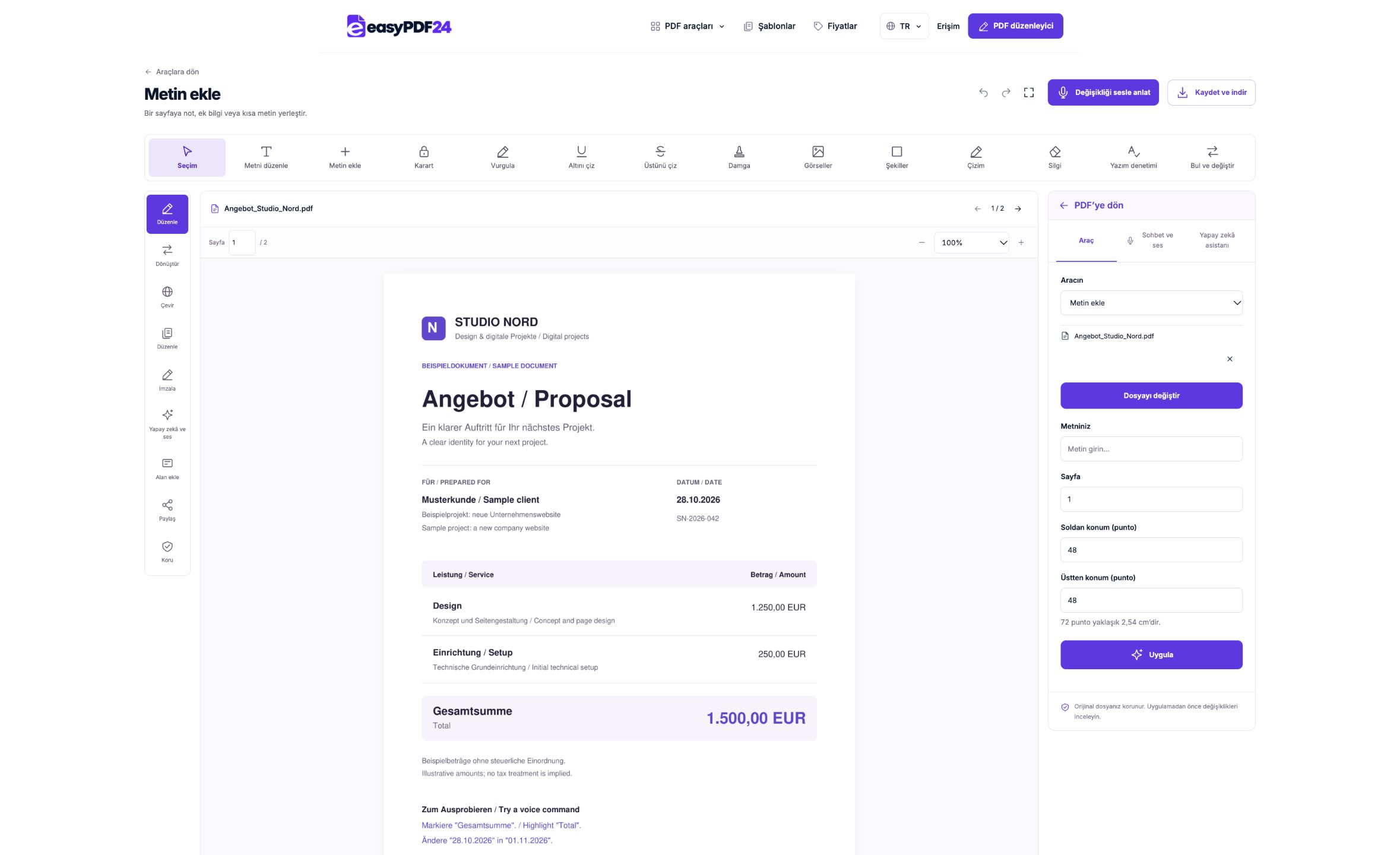
2Ayarlar
Metni yazın, sayfayı seçin ve soldan ve üstten olan uzaklığı belirtin.
3Uygula
PDF → PDF
4Öncesi ve sonrası
Asıl dosya → Düzenlenmiş kopya
5Kontrol et
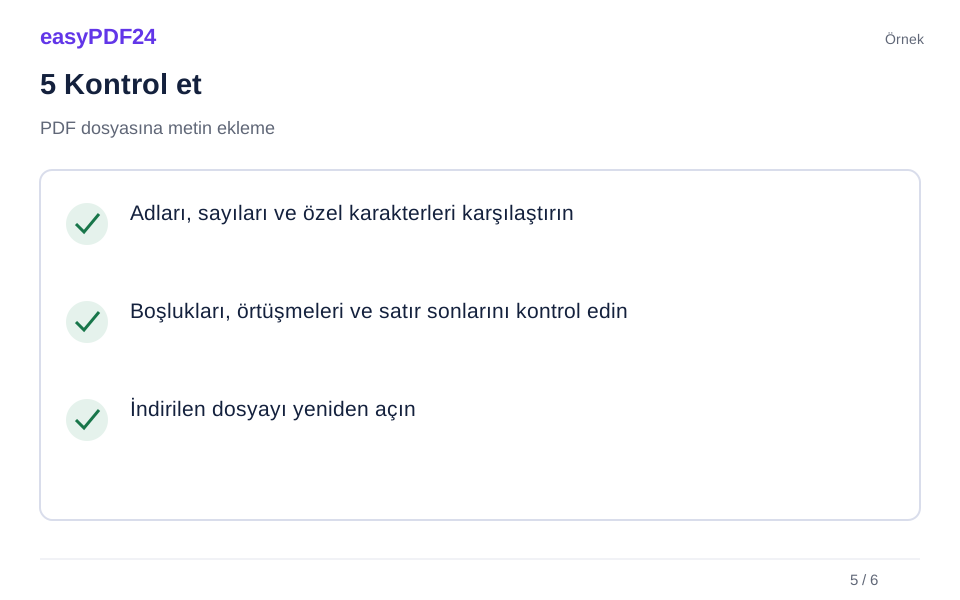
Adları, sayıları ve özel karakterleri karşılaştırın Boşlukları, örtüşmeleri ve satır sonlarını kontrol edin İndirilen dosyayı yeniden açın
6Kaydet
Değişikliği hazırlayın, yerleşimi kontrol edin ve belgeye uygulayın.
Örnek
Önce
Asıl dosya
Sonra
Düzenlenmiş kopya
Sonuçta bunları kontrol edin
- Adları, sayıları ve özel karakterleri karşılaştırın
- Boşlukları, örtüşmeleri ve satır sonlarını kontrol edin
- İndirilen dosyayı yeniden açın
Kısa eklemeler için boşluk seçin
Bir üst yazıya dosya numarası veya tablo altına kısa açıklama eklemek için tüm belgeyi yeniden düzenlemek gerekmez. Yeterli boşluk bulun ve eklemeyi kısa tutun. Yeni satırın dipnotu, imzayı, damgayı veya çizimi örtmediğinden emin olun. Küçük ekranda ayrıntıyı görmek için yakınlaştırın; ardından tüm sayfaya dönerek eklenen metnin genel görünümünü değerlendirin.
Ekleme ve değiştirme farklı işlemlerdir
Bu araç sayfaya yeni metin yerleştirir; önceki sözcükleri kendiliğinden kaldırmaz. Mevcut bir tarihi düzeltmek için metin değiştirmeyi seçin. Eski bilginin üzerine yeni yazı koymak, eski içeriğin dosyada kalmasına neden olabilir. Sonuçta Türkçe harfleri, rakamları ve satır sonlarını kontrol edin. Metin seçilen alana sığmıyorsa kısaltın veya konumunu değiştirin. Uzun bir açıklamayı zorla dar bir boşluğa yerleştirmek okunabilirliği azaltabilir.
Sık sorulan sorular
Bu araçla bir form doldurabilir miyim?
Boş bir alana görünür metin ekleyebilirsiniz. Alıcının tekrar tekrar dolduracağı alanlara ihtiyacınız varsa form alanı oluşturma aracını kullanın.
Notum neden sığmıyor?
Kullanılabilir alan sınırlıdır. Metni kısaltın veya yerini değiştirin; yeni denemeyi uygulamadan önce önizlemede kontrol edin.