
Bu rehberde
Nasıl yapılır?
Birleştirmek istediğiniz PDF'leri seçin. Toplam boyutu 25 MB olan en fazla 20 dosya ekleyebilirsiniz.
Dosya listesini kontrol edin ve PDF’leri yukarı ve aşağı oklarla istediğiniz sıraya yerleştirin.
PDF'leri Birleştir'i çalıştırın ve özellikle bir kaynak belgenin bitip bir sonrakinin başladığı sayfa sırasını kontrol edin.
Girdi, sonuç ve sınırlar
| Özellik | Ayrıntılar |
|---|---|
| Girdi | PDF × 2–20 |
| Çıktı | |
| Önemli sınırlama | En fazla 80 PDF sayfası ve toplam 25 MB girdi. |
Altı görünümde iş akışı

1Girdi
Birleştirmek istediğiniz PDF'leri seçin. Toplam boyutu 25 MB olan en fazla 20 dosya ekleyebilirsiniz.

2Ayarlar
Dosya listesini kontrol edin ve PDF’leri yukarı ve aşağı oklarla istediğiniz sıraya yerleştirin.
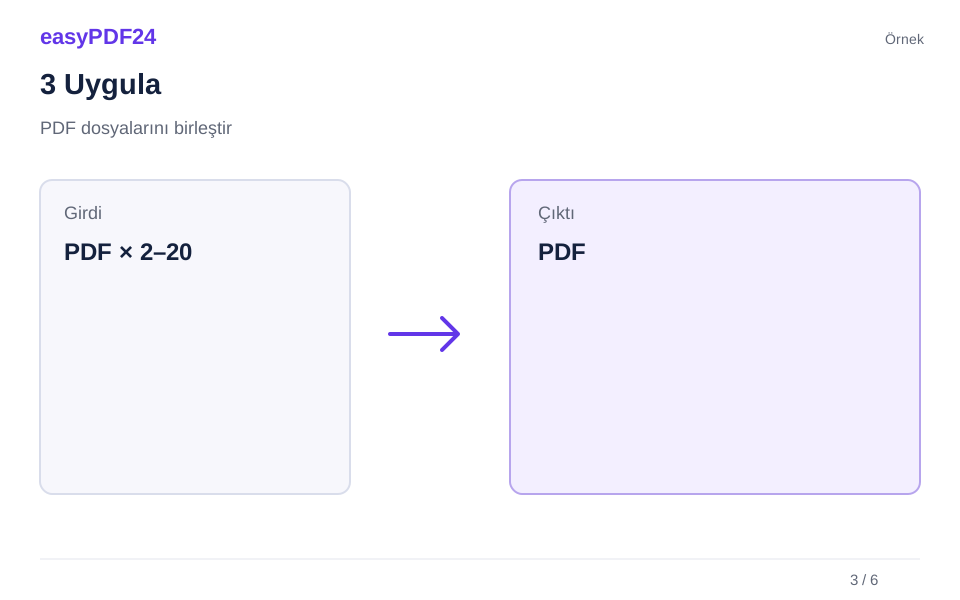
3Uygula
PDF × 2–20 → PDF
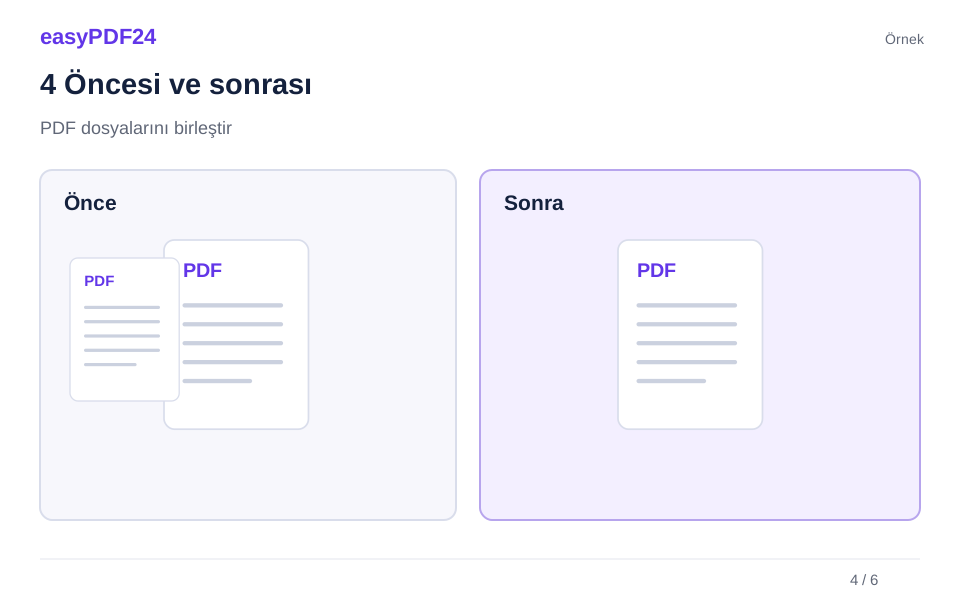
4Öncesi ve sonrası
Ayrı dosyalar → Seçili sırayla tek dosya
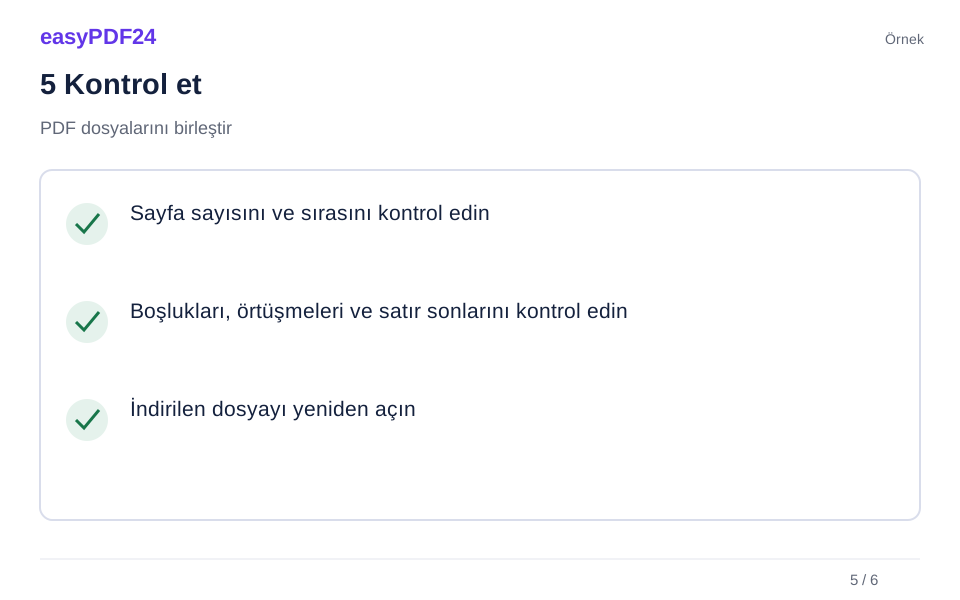
5Kontrol et
Sayfa sayısını ve sırasını kontrol edin Boşlukları, örtüşmeleri ve satır sonlarını kontrol edin İndirilen dosyayı yeniden açın
6Kaydet
PDF'leri Birleştir'i çalıştırın ve özellikle bir kaynak belgenin bitip bir sonrakinin başladığı sayfa sırasını kontrol edin.
Örnek
Önce
Ayrı dosyalar
Sonra
Seçili sırayla tek dosya
Sonuçta bunları kontrol edin
- Sayfa sayısını ve sırasını kontrol edin
- Boşlukları, örtüşmeleri ve satır sonlarını kontrol edin
- İndirilen dosyayı yeniden açın
Belgenin okunma sırasını planlayın
PDF'leri birleştirmek, birkaç dosya tek bir göreve ait olduğunda kullanışlıdır: bir kapak mektubu ve destekleyici belgeler, bir rapor ve ekleri veya toplantı notları ve referans materyali. Faydası sadece daha az eklenti değildir. İyi düzenlenmiş birleştirilmiş dosya, alıcının önce neyi okuyacağını ve sonraki sayfaların bunu nasıl desteklediğini anlamasına yardımcı olur. Yüklemeden önce bu sıraya karar verin. En önemli belge genellikle önce gelir, onu anlamak için gereken kanıt veya arka plan bilgisi gelir.
Dosya adları benzerse kısa bir sıra yazın. Örneğin, bir proje devir teslimi bir genel bakış, bir ekipman listesi ve çalıştırma talimatları içerebilir. Yalnızca ismine güvenmek yerine her kaynak dosyanın içeriğini kontrol edin. Rapor-final ve rapor-onaylı olarak adlandırılan iki dosya aynı materyalin farklı revizyonlarını içerebilir. Her ikisini de dahil etmek, birleştirme başarılı olsa bile kafa karışıklığı yaratabilir. Başlamadan önce, istediğiniz seçimden yinelenen sürümleri kaldırın. Birleştirme aracı sağladığınız dosyaları birleştirir; hangi sürümün geçerli olduğunu veya bir ekin hâlâ geçerli olup olmadığını belirlemez.
Birleştirmeden önce uygun dosyaları hazırlayın
Birleştirme işlemi PDF dosyalarını kabul eder. Paketin bir kısmı Word belgesi, elektronik tablo veya sunum ise önce onu PDF'ye dönüştürün ve sonucu inceleyin. Office'ten PDF'ye aracı, desteklenen Office biçimleri için bir yol sağlar. Materyal fotoğraflardan veya ekran görüntülerinden oluşuyorsa, bu görüntülerden bir belge oluşturmak için Görüntüleri PDF'ye Dönüştür seçeneğini kullanın. Her kaynağı ayrı ayrı hazırlamak, dönüştürme sorunlarını daha büyük bir birleştirilmiş dosyaya gömülmeden önce yakalamanıza olanak tanır.
Kaynak PDF'leri açın ve sayfalarının okunabilir olduğunu onaylayın. Taramanın yan olup olmadığını, bir e-tablonun birkaç sayfaya bölünüp kesilmediğini ve dışa aktarılan sunumun beklenmedik derecede küçük etiketler içerip içermediğini kontrol edin. Son paketi birleştirmeden önce bu sorunları kaynağında veya uygun sayfa aracıyla düzeltin. Birleştirme, hatalı taramayı otomatik olarak onarmaz, sayfa boyutlarını normalleştirmez veya görüntü kalitesini iyileştirmez. Sayfa içeriğini birleştirilmiş belgenin parçası olarak korur, böylece bireysel girdilerin kalitesi önemini korur. Bitmiş çıktıyı kontrol edene ve hiçbir sayfanın eksik olmadığını onaylayana kadar orijinal dosyaları hazır bulundurun.
Oklarla dosya sırasını değiştirme
PDF’leri ekleyin ve dosya listesindeki sırayı kontrol edin. Her dosyayı istediğiniz konuma taşımak için yukarı ve aşağı okları kullanın. easyPDF24 PDF’leri gösterilen sırayla birleştirir; sırayı değiştirmek için dosyaları silip yeniden yüklemeniz gerekmez. Başlamadan önce listenin tamamını gözden geçirin: işletim sisteminin dosya seçicisi, amaçladığınız okuma sırasından farklı bir sıra oluşturabilir.
Her kaynak PDF'deki sayfalar başlangıçta bir arada kalır. Dört sayfalık bir genel bakışın ardından altı sayfalık bir ek geliyorsa, birleşik çıktı genel bakışın dört sayfasını ve ardından ekin altı sayfasını içermelidir. Farklı kaynaklardan gelen sayfaları tek tek birleştirmeniz gerekiyorsa, öncelikle ilgili sayfaları bölmenin veya çıkarmanın görevi daha net hale getirip getirmeyeceğine karar verin. Ayrıca birleştirilmiş sonucu sayfa düzenleme araçlarıyla düzenlemeye devam edebilirsiniz. Kaynak belgeler arasındaki sınırları özellikle dikkatli bir şekilde kontrol edin: bu geçişler, yanlış seçim sırasının veya yinelenen kapak sayfasının fark edilmesinin en kolay olduğu yerlerdir.
Dosya boyutu ve sayfa sınırlarını öğrenin
Geçerli önizleme, toplam yükleme boyutu 25 MB olan en fazla 20 dosyayı birleştirebilir. Birleştirilmiş PDF 80 sayfalık sınır dahilinde kalmalıdır. Özellikle birden fazla taranmış ek söz konusu olduğunda, büyük bir paketi birleştirmeden önce sayfaları sayın. Küçük dosyalardan oluşan bir koleksiyon yine de sayfa sınırını aşabilirken, yüksek çözünürlüklü birkaç tarama, nispeten az sayıda sayfayla bile boyut sınırını aşabilir. Birleştirmeyi planlarken her iki ölçüm de önemlidir.
Set çok büyükse, alıcının aynı belgede hangi malzemeye ihtiyacı olduğunu yeniden düşünün. Dosyanın tamamını dahil etmek yerine uzun bir ekten ilgili bölümü çıkarın veya paketi açıkça adlandırılmış parçalara bölün. Sıkıştırma bazen verimsiz PDF yapısını azaltabilir, ancak easyPDF24 görüntüleri agresif bir şekilde alt örneklemez ve belirli bir boyut küçültmeyi garanti edemez. Büyük boyutlu bir kaynak koleksiyonunu kabul edilebilir kılmak için son sıkıştırma adımına güvenmekten kaçının. Daha küçük, amaca yönelik bir pakette gezinmek ve doğrulamak, görev için gerekli olmayan materyaller de dahil olmak üzere mevcut tüm ekleri içeren tek bir belgeden genellikle daha kolaydır.
Sayfa boyutlarını, yönleri ve boş sayfaları inceleyin
Tek bir PDF'de farklı sayfa boyutları bir arada bulunabilir. Portre mektubu, yatay tablo ve taranmış makbuzun tümü, birleştirme sonrasında orijinal oranlarında kalabilir. Bu tamamen uygun olabilir ancak görsel bir kontrolü hak ediyor. Çıktı boyunca ilerleyin ve alışılmadık derecede küçük, yan veya okunması zor görünen sayfaları arayın. Belge yazdırılacaksa, yazıcının ölçeklendirme ayarları bu karışık sayfaların kağıda nasıl sığacağını etkileyebilir. Baskıya hazır bir paketi dağıtmadan önce temsili bir sayfayı kontrol edin.
Boş sayfaların da bağlama ihtiyacı vardır. Bir taramada arka tarafın boş olması gereksiz olabilir; bilinçli olarak boş bir sayfa ise kitapçığın veya ayrı bölümlerin düzenini koruyabilir. Boş görünen her sayfayı kullanım amacını düşünmeden kaldırmayın. Sayfaları birleştirdikten sonra silerseniz sayfa sayısını ve geçişleri tekrar gözden geçirin. Belge içindeki basılan sayılar, sayfa silme veya birleştirme yoluyla otomatik olarak yeniden yazılmaz. Kaynak dosyadaki 12. sayfaya başvuran bir içindekiler sayfası artık birleştirilmiş PDF'nin on ikinci sayfasıyla eşleşmeyebilir.
Bir örnek üzerinden eksiksizliği kontrol edin
İki sayfalık bir kapak notunu, on iki sayfalık bir raporu ve üç sayfalık bir eki birleştirdiğinizi hayal edin. Beklenen toplam on yedi sayfadır. Bu basit hesaplama, birleşmeden hemen sonra size bir kontrol sağlar. Daha sonra kapak notunun ilk sayfasını, son sayfasını, raporun başlangıcını ve eklerin başlangıcını inceleyin. Son olarak çıktının son sayfasını kontrol edin. Bu kontrol noktaları, dosyaların amaçlanan sırada göründüğünün ve paketin son ekten önce durmadığının doğrulanmasına yardımcı olur.
Sayfa sayısı tek başına yeterli değildir. Çoğaltılmış üç sayfalık bir ek, toplamı değiştirmeden başka bir üç sayfalık ekin yerini alabilir. Bölüm başlıklarını, tarihleri ve sürüm etiketlerini de karşılaştırın. Birleştirilmiş belgede formlar, bağlantılar veya başka etkileşimli öğeler varsa alıcınızın ihtiyaç duyduğu davranışı uyumlu bir PDF görüntüleyicide test edin. Belge işlendikten sonra her özel özelliğin aynı şekilde davranacağını varsaymayın. Bir kaynak, belge bütünlüğüne bağlı bir dijital imza veya iş akışı içerdiğinde, dosyayı başka materyalle birleştirerek değiştirmeden önce bu iş akışının gereksinimlerine bakın.
Belge paketindeki yaygın hataları düzeltin
Bir dosya yanlış yerde görünüyorsa, zaten karışık olan bir paketi tekrar tekrar yeniden düzenlemek yerine, seçim sırasını düzeltin ve kaynak dosyalardan yeni bir birleştirme oluşturun. Kaynağın kendisi istenmeyen sayfalar içeriyorsa, önce temiz bir giriş hazırlamak için Sayfaları sil veya Sayfaları çıkar seçeneğini kullanın. Yanlamasına bir ekleme için, etkilenen sayfaları döndürün ve yeniden birleştirmeden önce düzeltilmiş kopyayı inceleyin. Belirli bir sorun üzerinde çalışmak genellikle her konuyu birleştirme işleminin bir parçası olarak ele almaktan daha net bir sonuç üretir.
Bir giriş işlenemiyorsa, bunun PDF uzantısıyla yeniden adlandırılan farklı bir dosya yerine orijinal, okunabilir bir PDF olduğunu doğrulayın. Görüntüleyicide açın ve hasarlı olmadığını veya amaçlanan çalışmayı engelleyen kısıtlamalara tabi olmadığını doğrulayın. Gerektiğinde yetkili, erişilebilir bir kopya kullanın. Bu işlem sırasında kaynak dosya adlarını anlamlı tutun, böylece son birleştirmede tam olarak hangi hazırlanan sürümün ait olduğunu belirleyebilirsiniz. Her ikisi de hemen hemen aynı adlarla yan yana depolandığında, düzeltilmiş kopya yerine yanlışlıkla orijinal yan taramayı seçmek kolaydır.
Sonucu indirin ve kaynakları saklayın
Birleştirilmiş PDF'yi indirdikten sonra açın ve tek bir sürekli belge olarak inceleyin. Sırayı, sayfa sayısını ve anahtar içeriği onaylayın, ardından her kaynak dosyayı listelemek yerine paketi açıklayan bir dosya adı verin. Bir proje adı, belgenin amacı ve sürüm tarihi genellikle yeterlidir. Daha sonra bir bölümü güncellemeniz gerekebilecekse kaynak dosyaları ayrı olarak saklayın. Paketi bilinen kaynak sürümlerinden yeniden oluşturmak, eski birleştirilmiş dosyaya hangi ekin dahil edildiğini yeniden yapılandırmaya çalışmaktan daha kolaydır.
easyPDF24 yeni bir çıktı oluşturur; cihazdaki orijinal dosyalarınız kullanılabilir durumda kalır. Paket tamamlandıktan sonra, yalnızca kalan bir ihtiyacı karşılıyorsa başka bir araç kullanın: yönlendirme için döndürme, istenmeyen sayfaları silme veya hedef kitleye özel daha kısa bir sürüm için çıkarma. Son incelemeyi alıcının okuması ve kullanması gerekenlere odaklayın.
Hangi belgelerin ayrı kalacağına karar verin
Tüm sayfalar aynı hedef kitleye ve amaca ait olduğunda tek bir PDF kullanışlıdır. Farklı alıcıların farklı eklere ihtiyaç duyması veya bir belgenin diğerlerinden çok daha sık güncellenmesi durumunda bu yöntem daha az kullanışlıdır. Örneğin, istikrarlı bir ürün kılavuzu ve haftalık fiyat tablosunun ayrı dosyalar halinde tutulması daha kolay olabilir. Bunları belirli bir devir için birleştirmek yine de mantıklı olabilir, ancak kaynakları ayrı tutun, böylece fiyat tablosu kılavuzun revizyon geçmişiyle karıştırılmadan değiştirilebilir.
Dosya sayımının yanı sıra gezinmeyi de düşünün. Uzun birleştirilmiş ambalajın anlaşılır bir sırası ve net bölüm açıklıkları olmalıdır. Birleştirme işlemi sizin için açıklayıcı bir giriş yazmaz veya bir içindekiler tablosunu revize etmez. Okuyucunun materyal için bir rehbere ihtiyacı varsa, o sayfayı bir kaynak uygulamada hazırlayın ve PDF'sini seçilen girdilerin bir parçası olarak ekleyin. İlk sayfada zaten belge açıklanıyorsa, yalnızca dekorasyon amacıyla kapak eklemekten kaçının. Doğru paket, ister birleştirilmiş bir PDF isterse bilinçli olarak organize edilmiş küçük bir dosya kümesi olsun, görevi daha net hale getiren pakettir.
Sürümleri karıştırmadan mevcut paketi güncelleyin
Bir ek değiştiğinde paketi doğru kaynak sürümlerinden yeniden oluşturun veya etkilenen bölümü dikkatlice değiştirin. Eski bölümün başlangıç ve bitiş sayfalarını tanımlayarak başlayın. Uzunluğu değiştiyse, daha sonraki sayfa konumları kayabilir ve bu da önceden hazırlanmış bir içindekiler sayfasını veya kapak notundaki bir referansı geçersiz kılabilir. Yeni sonucu oluşturmadan önce beklenen sayfa sayısını yeniden kaydedin. Güncellenmiş paketin tamamlandığına dair kanıt olarak eski paketin son sayfa numarasına güvenmeyin.
Pratik bir klasör düzeni, onaylanmış girişleri bir arada tutar ve birleştirilmiş çıktıyı ayrı olarak saklar. Daha sonra neredeyse aynı olan birkaç birleştirilmiş PDF'yi açmadan hangi dosyaların kullanıldığını görebilirsiniz. Güncellemeden sonra değiştirilen bölümü ve ondan hemen önceki ve sonraki sayfaları inceleyin. Ayrıca yedek ekin içindeki rakamlara veya tarihlere atıfta bulunan özetleri de kontrol edin. Birleştirme bir belge birleştirme işlemidir, dolayısıyla parçalar arasındaki tutarlılık yine de editoryal dikkat gerektirir. Bu küçük inceleme, yapının tanıdık kaldığı ancak eski bir ekin, güncel bir paketi yanıltıcı hale getirebileceği tekrarlanan gönderimler için özellikle yararlıdır.
Sık sorulan sorular
Bir Word dosyası ile PDF'yi birlikte seçebilir miyim?
Birleştirme aracı PDF dosyalarını işler. Önce Word dosyasını PDF'ye dönüştürün, ardından dönüştürülen dosyayı listeye ekleyin.
Tüm sayfalar aynı boyutta mı olacak?
Birleştirme sayfa boyutlarını otomatik olarak standartlaştırmaz. Taramaları diğer uygulamalardan dışa aktarılan belgelerle birleştiriyorsanız sonucu inceleyin.
Birleştirme yeni bir içindekiler tablosu oluşturur mu?
Birleştirme işlemi seçilen PDF'leri birleştirir; yeni bir içindekiler listesi yazmaz veya bunların içindeki basılı sayfa referanslarını güncellemez. Paketinizin bir dizine ihtiyacı varsa, onu nihai amaçlanan bölüm sırasını kullanarak hazırlayın ve sonucu derledikten sonra sayfa referanslarını doğrulayın. Boş sayfaları çıkarmadan veya ekstra kapak eklemeden hazırlanan indeks hatalı hale gelebilir. Kısa bir paket için açık bölümlü açılış sayfaları yeterli olabilirken, daha uzun bir devir tesliminde dikkatle kontrol edilen bir giriş kılavuzundan faydalanılabilir.