
Bu rehberde
Nasıl yapılır?
Belgeyi açın ve saklamak istediğiniz sayfaların konumlarını kontrol edin.
Birinci sayfa ile üçüncü ila beşinci sayfalar için 1,3-5 gibi bir seçim girin.
Seçimi uygulayın; yeni dosyanın sayfa sayısını ve içeriğini gözden geçirin.
Girdi, sonuç ve sınırlar
| Özellik | Ayrıntılar |
|---|---|
| Girdi | |
| Çıktı | |
| Önemli sınırlama | En fazla 80 PDF sayfası ve toplam 25 MB girdi. |
Altı görünümde iş akışı
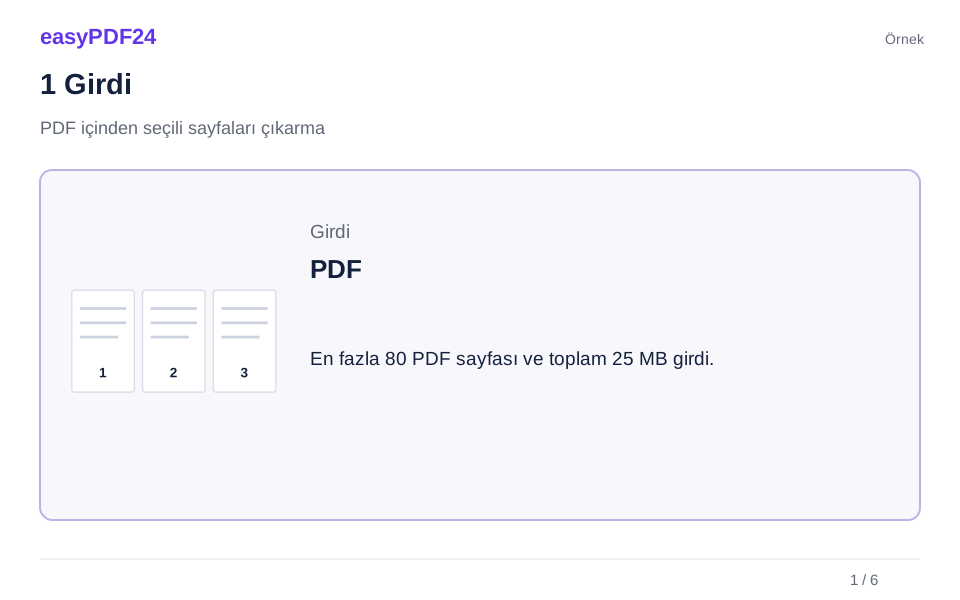
1Girdi
Belgeyi açın ve saklamak istediğiniz sayfaların konumlarını kontrol edin.
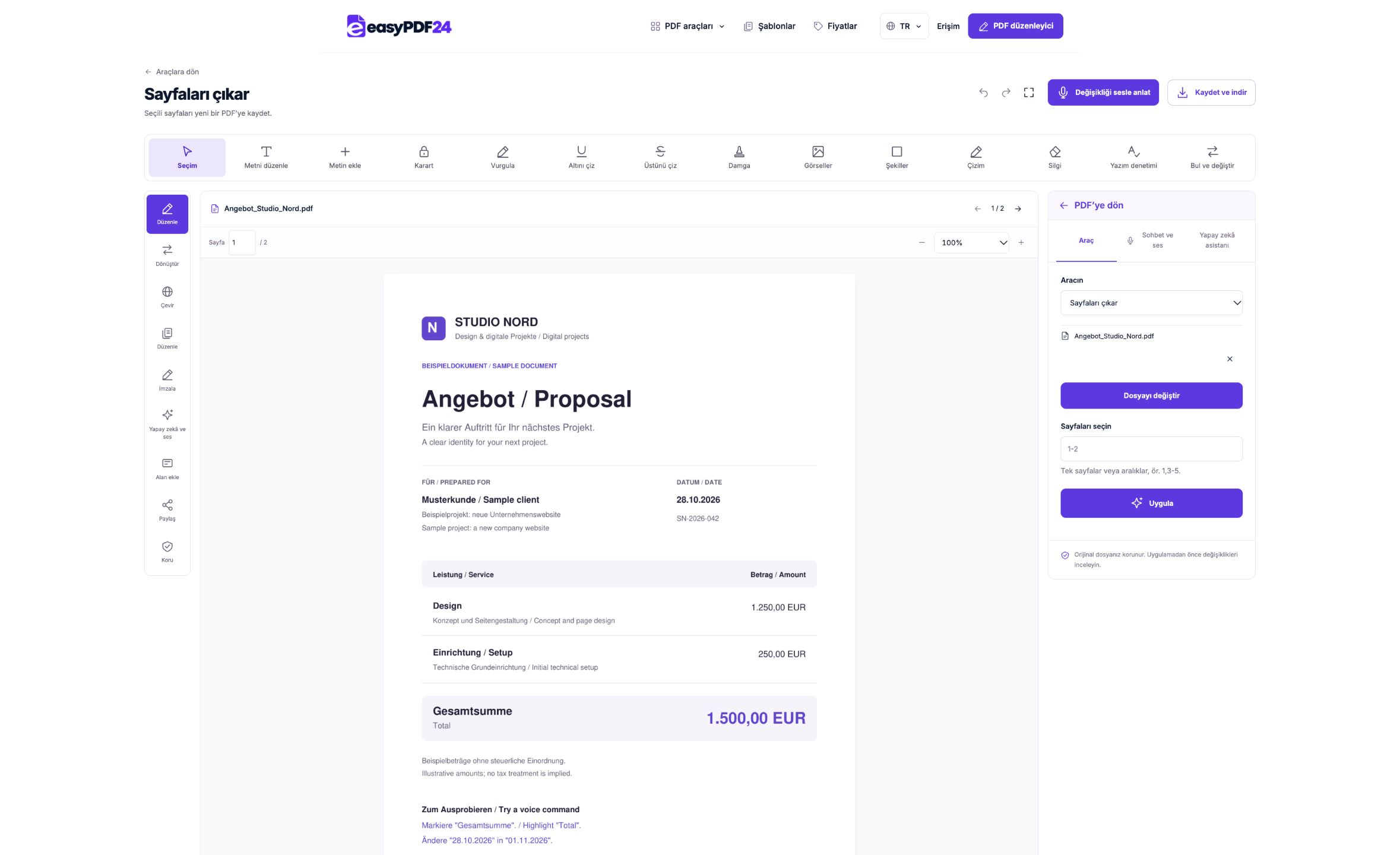
2Ayarlar
Birinci sayfa ile üçüncü ila beşinci sayfalar için 1,3-5 gibi bir seçim girin.
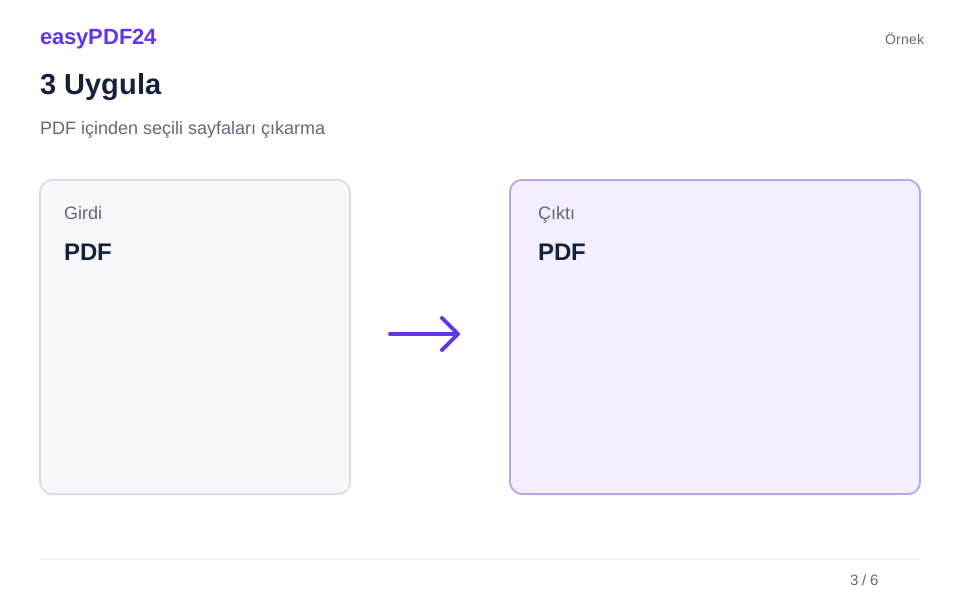
3Uygula
PDF → PDF
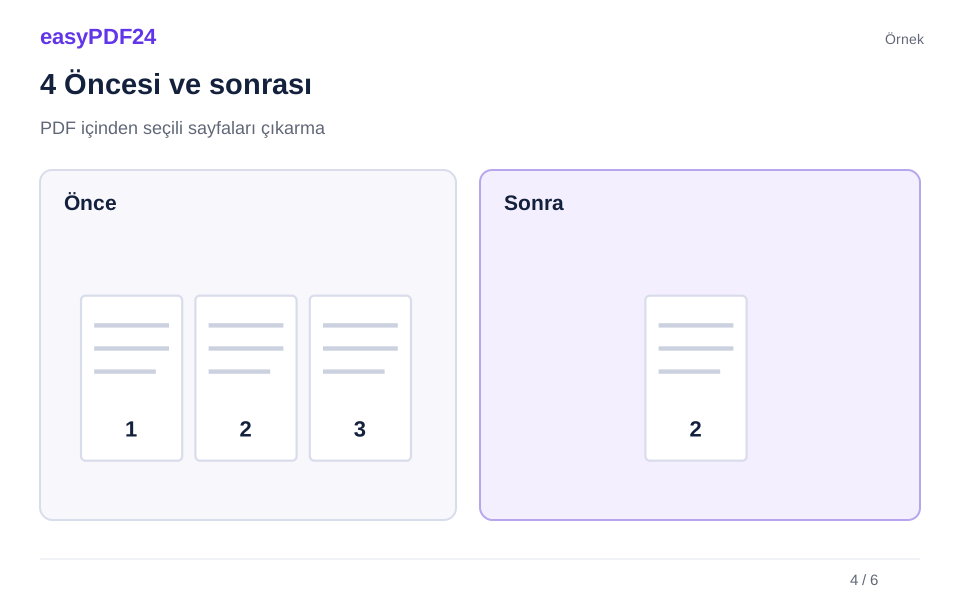
4Öncesi ve sonrası
Tam sayfa kümesi → Seçili sayfalar veya sıra
5Kontrol et
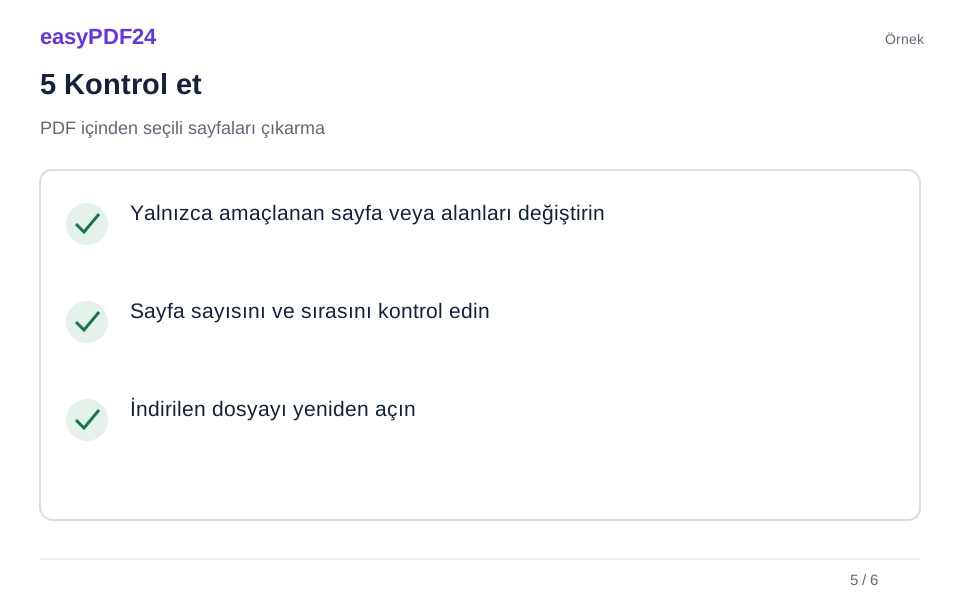
Yalnızca amaçlanan sayfa veya alanları değiştirin Sayfa sayısını ve sırasını kontrol edin İndirilen dosyayı yeniden açın
6Kaydet
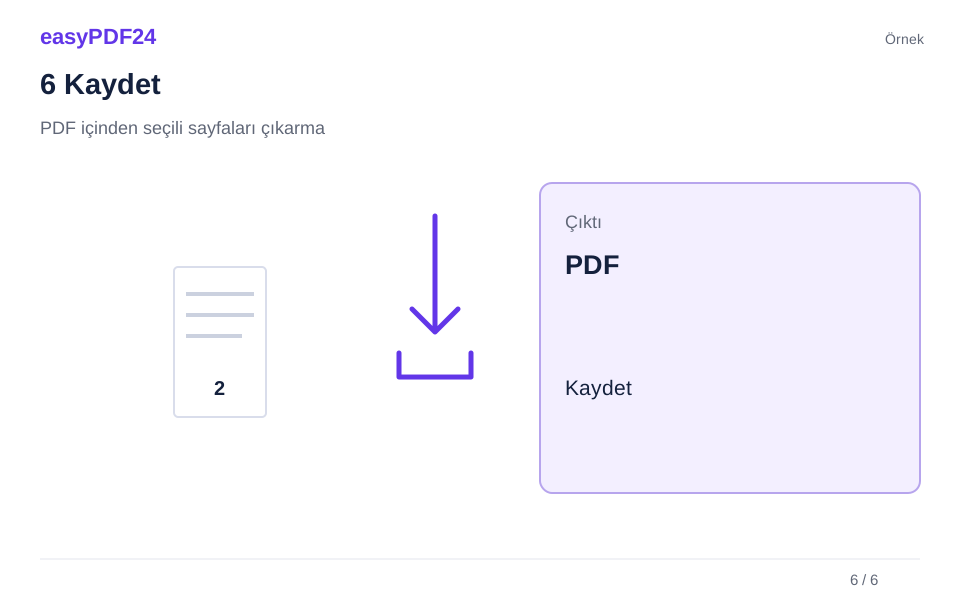
Seçimi uygulayın; yeni dosyanın sayfa sayısını ve içeriğini gözden geçirin.
Örnek
Önce
Tam sayfa kümesi
Sonra
Seçili sayfalar veya sıra
Sonuçta bunları kontrol edin
- Yalnızca amaçlanan sayfa veya alanları değiştirin
- Sayfa sayısını ve sırasını kontrol edin
- İndirilen dosyayı yeniden açın
Gerekli bağlamı birlikte seçin
Rapor bölümü, fatura eki veya eğitim notlarından birkaç sayfa hazırlarken bu araçtan yararlanabilirsiniz. Seçilen parçanın tek başına anlaşılır olduğuna bakın. Bir tablo sonraki sayfada devam edebilir ya da bir açıklama önceki sayfada bulunabilir. Gerekli bağlamı dahil ederken başka bir kişiye ait veya konuyla ilgisiz sayfaların seçime yanlışlıkla eklenmediğini kontrol edin.
Seçilen sayfalar tek dosyada kalır
Çıkarılan sayfalar yeni bir PDF içinde birlikte kaydedilir. Her sayfa için ayrı dosya istiyorsanız PDF bölme aracını kullanın. Girdiğiniz numaralar dosyadaki sayfa konumlarına karşılık gelir; kağıdın üzerindeki basılı sayılarla aynı olmak zorunda değildir. Her aralığın ilk ve son sayfasını açıp kontrol edin. Kaynak dosyayı saklamak, seçimi daha sonra karşılaştırmanızı veya eksik bir sayfayla yeniden oluşturmanızı kolaylaştırır.
Sık sorulan sorular
Seçilmeyen sayfalar da sonuçta yer alır mı?
Seçilmeyen sayfalar çıkarılan dosyaya eklenmez. Yine de göndermeden önce sonucu açarak doğru bölümün seçildiğini doğrulayın.
Tek sayfa ve aralık birlikte kullanılabilir mi?
Evet. Örneğin 2,4-6 seçimi ikinci sayfayı ve dördüncü ila altıncı sayfaları aynı sonuçta birleştirir.