
Bu rehberde
Nasıl yapılır?
Ses dosyası veya ses içeren bir video seçin.
MP3, WAV, OGG, FLAC ya da M4A ve gerekiyorsa zaman aralığı belirleyin.
Yeni kaydı dinleyerek başlangıcı ve bitişi kontrol edin.
Girdi, sonuç ve sınırlar
| Özellik | Ayrıntılar |
|---|---|
| Girdi | MP3 / WAV / M4A / OGG / FLAC / MP4 |
| Çıktı | MP3 / WAV / M4A / OGG / FLAC |
| Önemli sınırlama | En fazla 25 MB ve 10 dakikalık tek yerel dosya; çıktıyı oynatın. |
Altı görünümde iş akışı
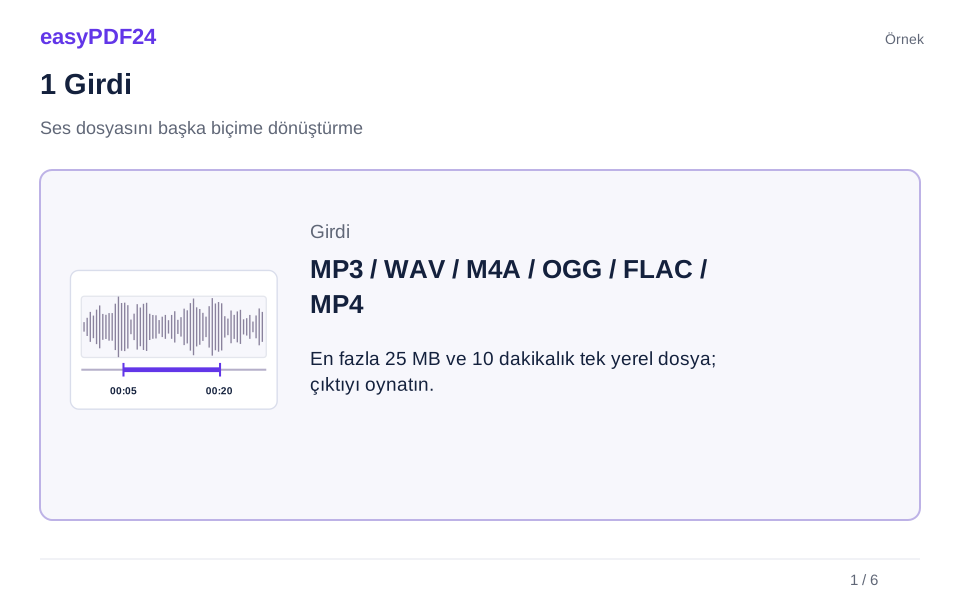
1Girdi
Ses dosyası veya ses içeren bir video seçin.
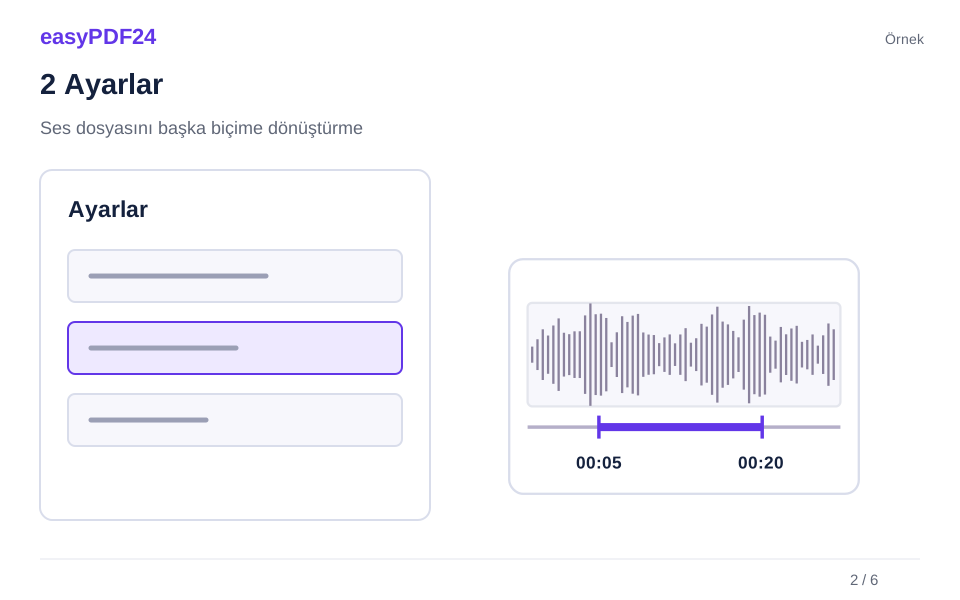
2Ayarlar
MP3, WAV, OGG, FLAC ya da M4A ve gerekiyorsa zaman aralığı belirleyin.
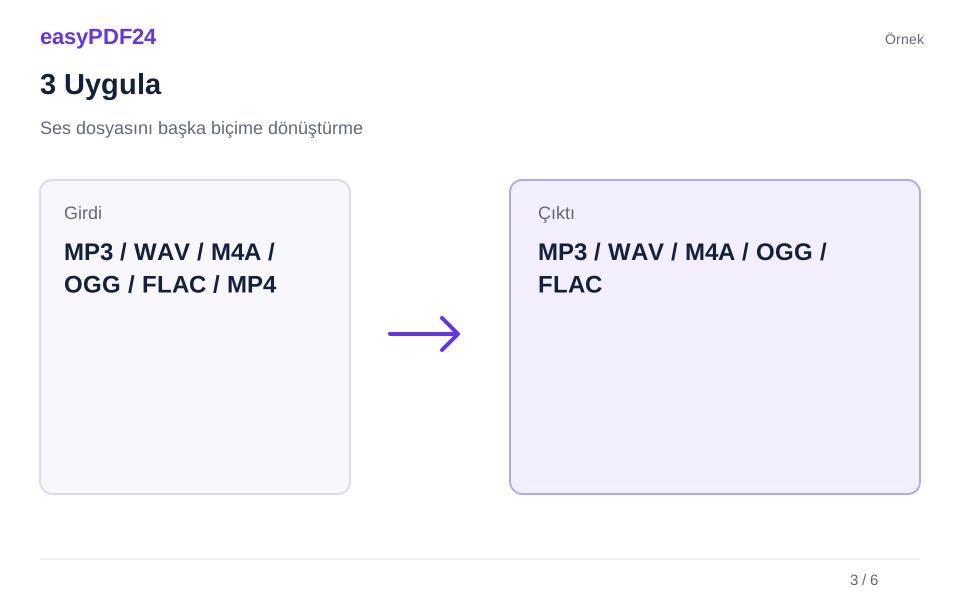
3Uygula
MP3 / WAV / M4A / OGG / FLAC / MP4 → MP3 / WAV / M4A / OGG / FLAC
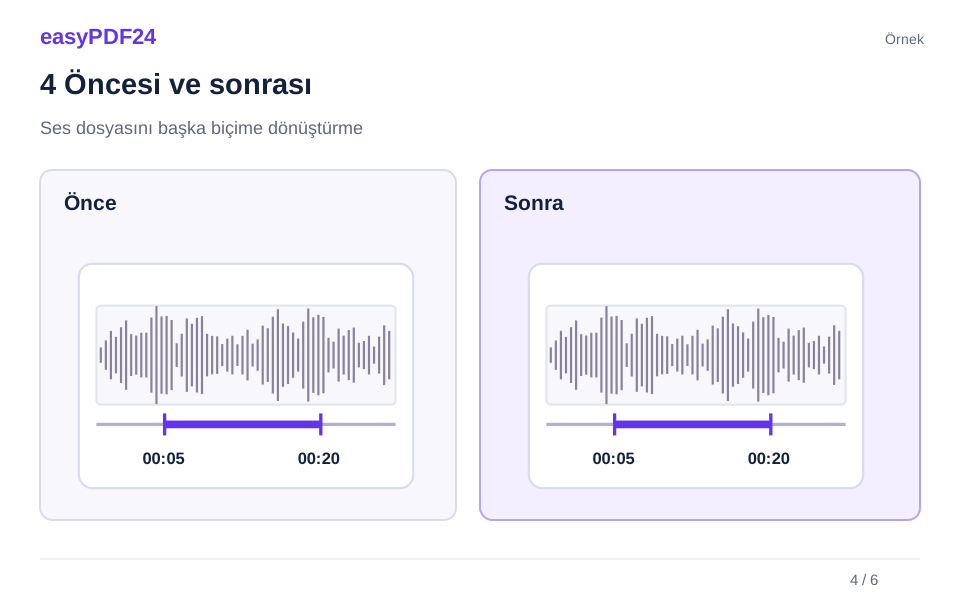
4Öncesi ve sonrası
Kayıt veya medya dosyası → Seçilen biçimde çıktı
5Kontrol et
Çıktının tamamını dinleyin veya oynatın Başlangıcı, sonu ve süreyi kontrol edin Kaynak dosya: en fazla 25 MB ve 10 dakika
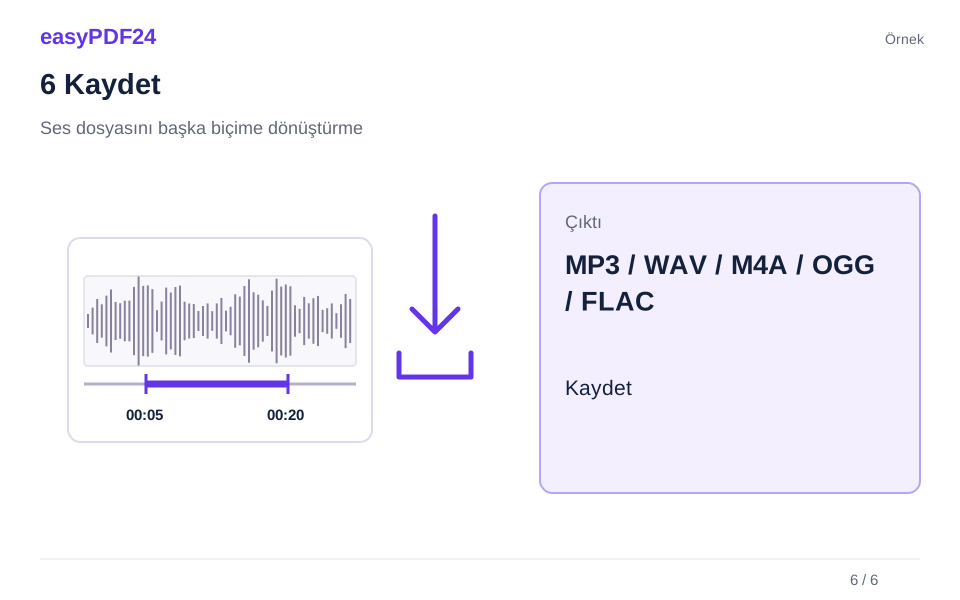
6Kaydet
Yeni kaydı dinleyerek başlangıcı ve bitişi kontrol edin.
Örnek
Önce
Kayıt veya medya dosyası
Sonra
Seçilen biçimde çıktı
Sonuçta bunları kontrol edin
- Çıktının tamamını dinleyin veya oynatın
- Başlangıcı, sonu ve süreyi kontrol edin
- Kaynak dosya: en fazla 25 MB ve 10 dakika
Biçimi kullanım amacına göre seçin
WAV ve FLAC sonraki ses düzenlemelerinde kullanılabilir; MP3, OGG ve M4A sıkıştırılmış çıktı sağlar. Daha büyük bir biçime dönüştürmek, önceden kaybolmuş ayrıntıları geri getirmez. Kaynak video olduğunda sonuçta yalnızca seçilen ses kanalı bulunur; görüntü ayrı bir çıktı olarak korunmaz.
Süreyi ve boyutu inceleyin
İşlem sunucuda, en fazla 25 MB ve on dakikalık tek bir dosya için yapılır. Bitiş zamanı isteğe bağlıdır; boş bırakılırsa kaynağın sonu kullanılır. Özgün kaydı saklayın ve yeni biçimi hedef uygulamada deneyin. Çıktının boyutu kaynak dosyadan belirgin biçimde farklı olabilir.
Sık sorulan sorular
Video görüntüsü de sonuçta bulunur mu?
Hayır. Bu işlem ses dosyası üretir. Görüntüyü ve sesi birlikte tutmak için video dönüştürme aracını seçin.
WAV özgün dosyadan daha büyük olabilir mi?
Evet. Daha büyük dosya tek başına daha iyi ses veya kayıp ayrıntıların geri gelmesi anlamına gelmez.