
Bu rehberde
Nasıl yapılır?
PDF dosyasını açın ve parolayla koruma aracını seçin.
6 ila 40 karakter arasında yeni bir parola yazıp korumalı dosyayı oluşturun.
Sonucu indirin ve bir PDF okuyucuda doğru parolayla açıldığını kontrol edin.
Girdi, sonuç ve sınırlar
| Özellik | Ayrıntılar |
|---|---|
| Girdi | |
| Çıktı | |
| Önemli sınırlama | Yeni parola 6 ila 40 karakter içermelidir. |
Altı görünümde iş akışı
1Girdi
PDF dosyasını açın ve parolayla koruma aracını seçin.
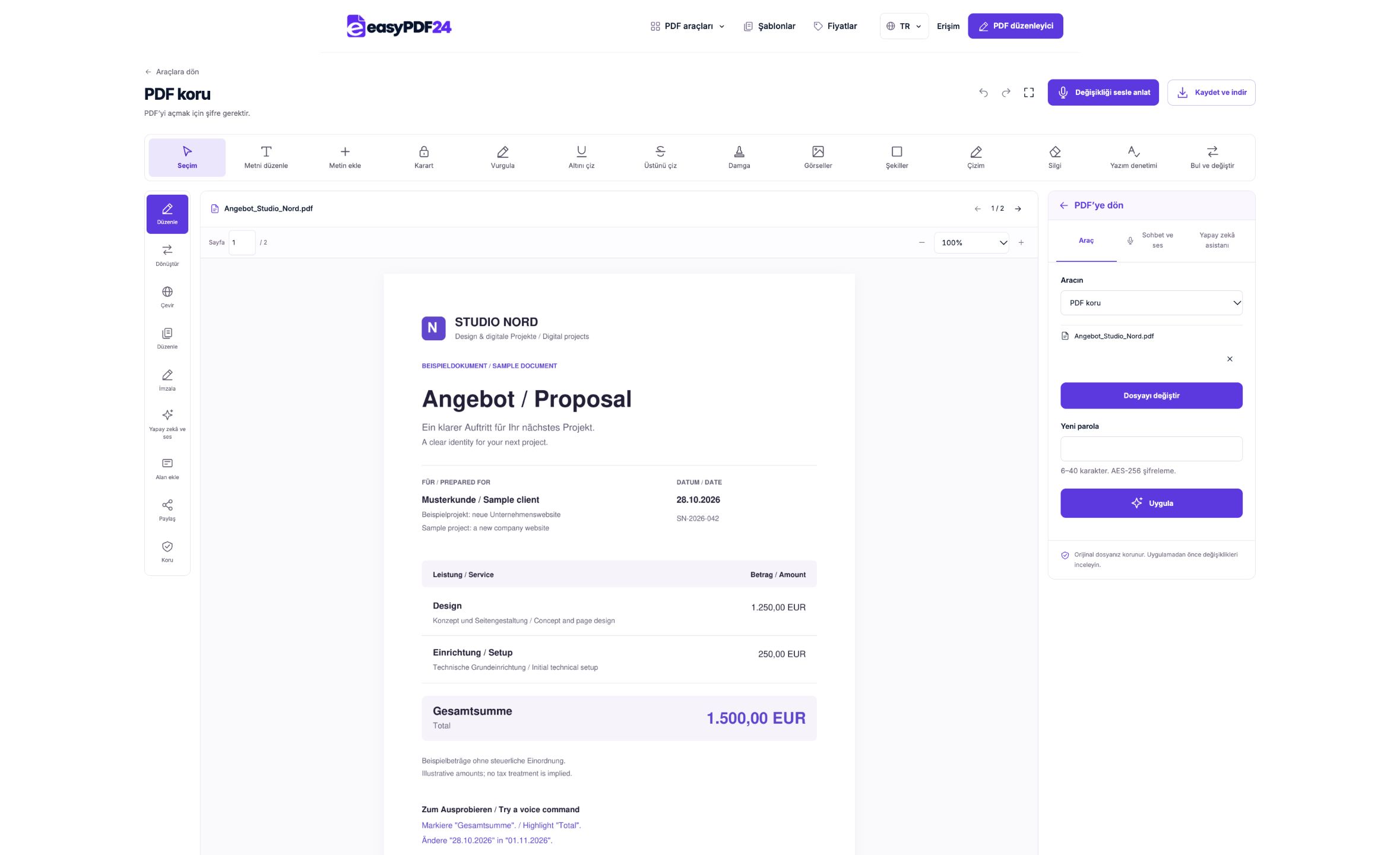
2Ayarlar
6 ila 40 karakter arasında yeni bir parola yazıp korumalı dosyayı oluşturun.
3Uygula
PDF → PDF
4Öncesi ve sonrası
Asıl dosya → Düzenlenmiş kopya
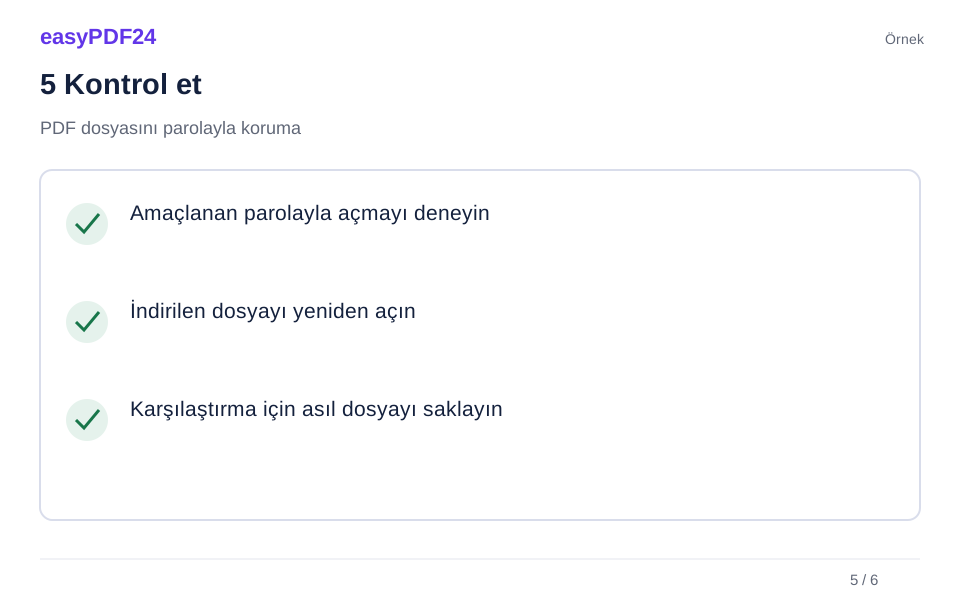
5Kontrol et
Amaçlanan parolayla açmayı deneyin İndirilen dosyayı yeniden açın Karşılaştırma için asıl dosyayı saklayın
6Kaydet
Sonucu indirin ve bir PDF okuyucuda doğru parolayla açıldığını kontrol edin.
Örnek
Önce
Asıl dosya
Sonra
Düzenlenmiş kopya
Sonuçta bunları kontrol edin
- Amaçlanan parolayla açmayı deneyin
- İndirilen dosyayı yeniden açın
- Karşılaştırma için asıl dosyayı saklayın
Parolayı nasıl ileteceğinizi planlayın
Alıcının doğru girebileceği bir parola seçin ve dikkatle saklayın. Gerekirse parolayı PDF dosyasından farklı bir iletişim kanalıyla paylaşın. Korumalı çıktı ayrı bir sonuçtur; çalışma alanındaki önizleme hâlâ şifrelenmemiş sürümü gösterebilir. Bu nedenle korumayı yalnızca editördeki görüntüye bakarak değerlendirmeyin. İndirdiğiniz gerçek dosyayı kapatıp yeniden açarak kontrol edin.
Parola içerik silmenin yerine geçmez
Doğru parolayı bilen kişi belgeyi açabilir. Alıcının belirli verileri hiç görmemesi gerekiyorsa bu bilgileri koruma işleminden önce uygun araçla kaldırın. Dosya eklerken de hangi sürümü seçtiğinize dikkat edin. Kaynak PDF ile korumalı çıktının adları benzer olabilir. Göndermeden önce hem doğru dosyanın seçildiğini hem de alıcının parolayı hangi yoldan alacağını kontrol edin.
Sık sorulan sorular
Parola kaç karakter olmalı?
Araç 6 ila 40 karakter kabul eder. Seçtiğiniz parolayı saklayın; bu işlev unutulan parolaları geri getirmez.
Daha sonra parolayı kaldırabilir miyim?
Evet. Bilinen mevcut parolayla PDF kilidini açma aracını kullanın. Yeni çıktının artık parola istemediğini ayrıca kontrol edin.