
In diesem Ratgeber
So funktioniert es
Öffne das fertig bearbeitete PDF und wähle den Passwortschutz.
Gib ein neues Passwort mit 6–40 Zeichen ein und wende den Schutz an.
Lade die geschützte Kopie herunter, schließe bereits geöffnete Fassungen und teste die Passwortabfrage im PDF-Betrachter.
Eingabe, Ergebnis und Grenzen
| Eigenschaft | Details |
|---|---|
| Eingabe | |
| Ausgabe | |
| Wichtige Grenze | Das neue Passwort muss 6 bis 40 Zeichen enthalten. |
Der Ablauf in sechs Ansichten
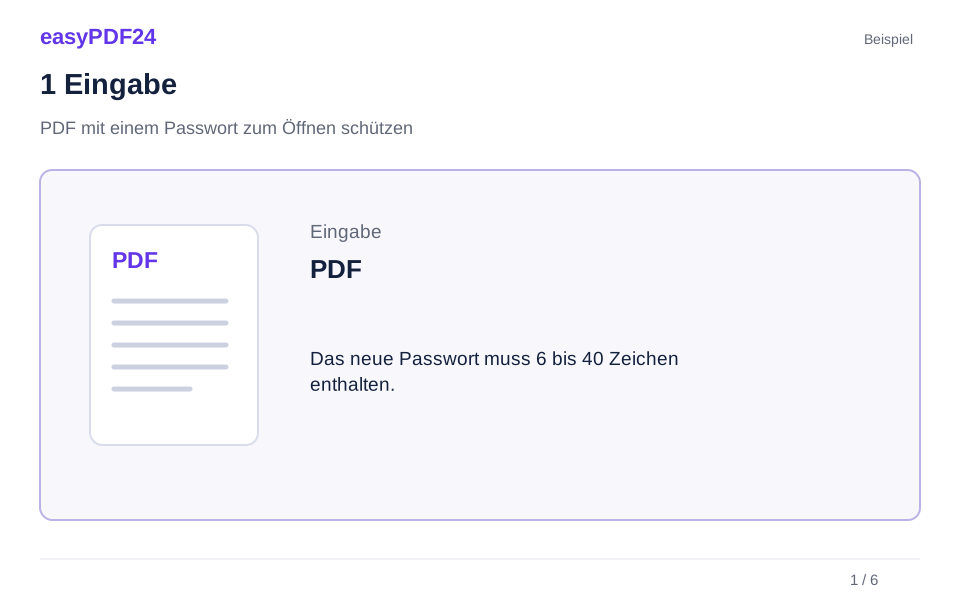
1Eingabe
Öffne das fertig bearbeitete PDF und wähle den Passwortschutz.
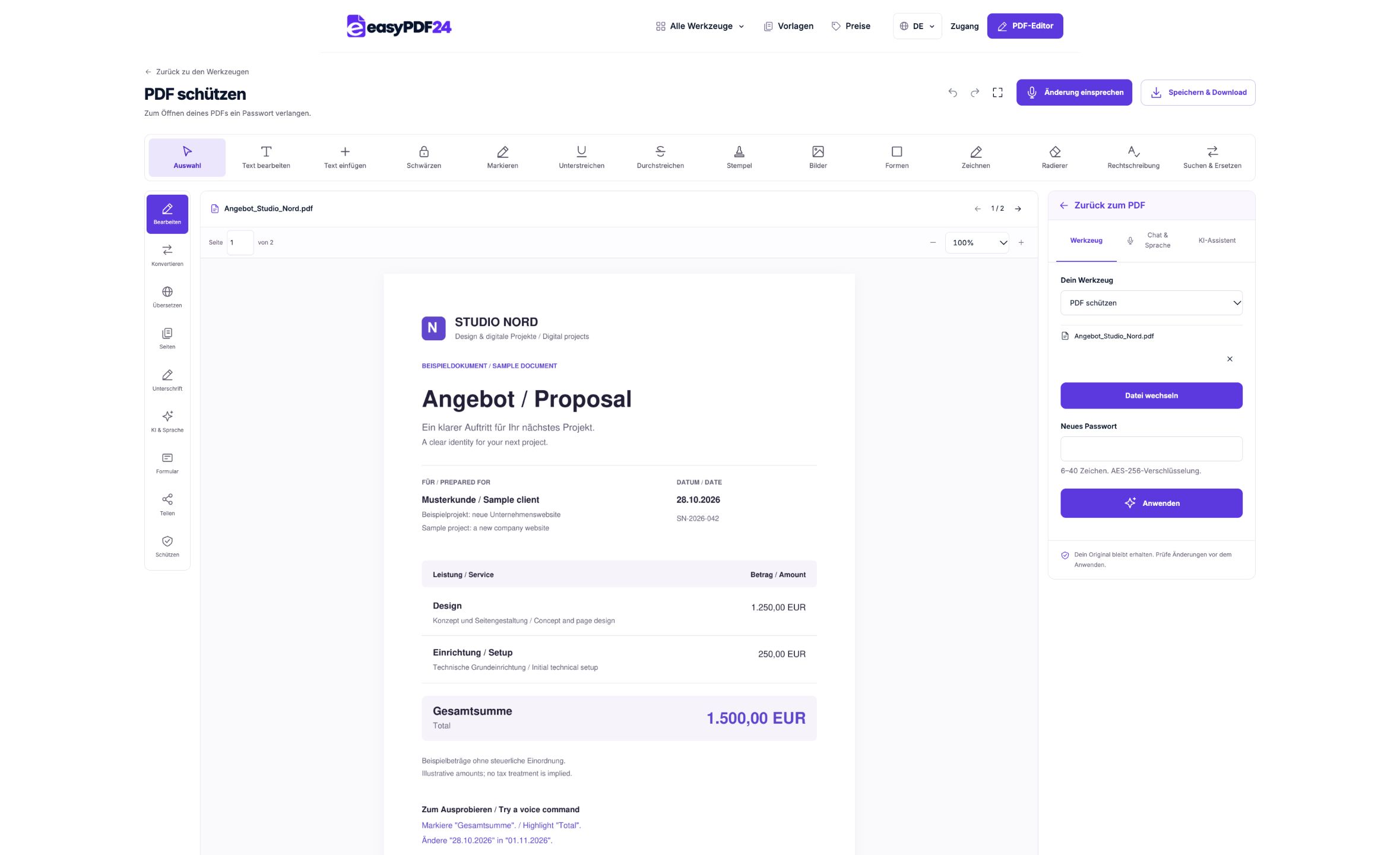
2Einstellungen
Gib ein neues Passwort mit 6–40 Zeichen ein und wende den Schutz an.

3Anwenden
PDF → PDF

4Vorher und nachher
Originaldatei → Bearbeitete Kopie

5Prüfen
Öffnen mit dem vorgesehenen Passwort testen Heruntergeladene Datei erneut öffnen Original für den Vergleich behalten

6Speichern
Lade die geschützte Kopie herunter, schließe bereits geöffnete Fassungen und teste die Passwortabfrage im PDF-Betrachter.
Beispiel
Vorher
Originaldatei
Nachher
Bearbeitete Kopie
Diese Punkte im Ergebnis prüfen
- Öffnen mit dem vorgesehenen Passwort testen
- Heruntergeladene Datei erneut öffnen
- Original für den Vergleich behalten
Die richtige Fassung für die Weitergabe schützen
Erledige Textkorrekturen und Seitenänderungen vor dem Erstellen der geschützten Fassung. Die Ausgabe verwendet AES-256-Verschlüsselung und benötigt zum Öffnen das gesetzte Passwort. Benenne die heruntergeladene Datei eindeutig, damit du nicht versehentlich das ungeschützte Original anhängst. Die Arbeitsvorschau im Editor kann weiterhin sichtbar bleiben; sie allein zeigt daher nicht, wie sich die geschützte Download-Datei öffnen lässt.
Passwort und Dokument nachvollziehbar verwalten
Übermittle das Passwort über einen geeigneten getrennten Weg und behalte eine Ausgangsfassung, auf die du selbst zugreifen kannst. Das Werkzeug stellt ein vergessenes Öffnungspasswort nicht wieder her. Passwortschutz ist außerdem etwas anderes als Schwärzen: Nach dem Öffnen sind die enthaltenen Angaben weiterhin lesbar. Entferne Informationen, die nicht in die weitergegebene Fassung gehören, deshalb vor dem Schützen.
Häufige Fragen
Bestätigt das Passwort die Echtheit oder verhindert es jede Änderung?
Nein. Ein Öffnungspasswort ist keine zertifikatsbasierte digitale Signatur. Es bestätigt keine Urheberschaft und garantiert nicht, dass ein berechtigter Leser Inhalte nicht verändern kann.
Kann ich den Passwortschutz später entfernen?
Ja. Verwende PDF entsperren mit dem richtigen aktuellen Passwort. Dabei entsteht eine separate Kopie, die sich ohne diesen Öffnungsschutz lesen lässt.