
In diesem Ratgeber
So funktioniert es
Eine .html- oder .htm-Datei mit UTF-8-Kodierung hochladen.
Die Umwandlung starten und Text, Tabellen sowie eingebettete Bilder prüfen.
Nach der Seitenkontrolle das PDF herunterladen.
Eingabe, Ergebnis und Grenzen
| Eigenschaft | Details |
|---|---|
| Eingabe | HTML |
| Ausgabe | |
| Wichtige Grenze | Lokale HTML-Teilmenge; keine Webseiten-URLs, Skripte oder externen Dateien. |
Der Ablauf in sechs Ansichten
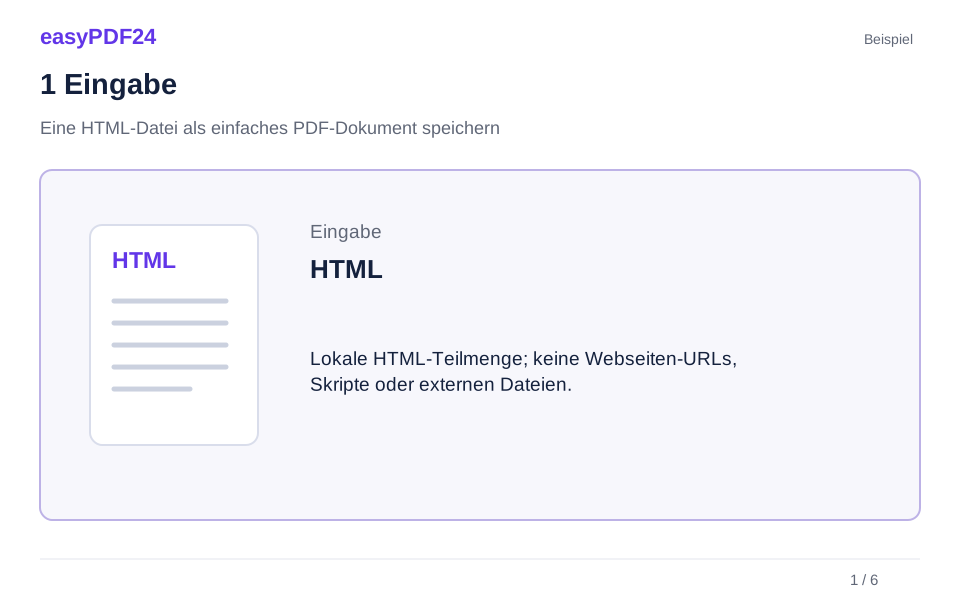
1Eingabe
Eine .html- oder .htm-Datei mit UTF-8-Kodierung hochladen.
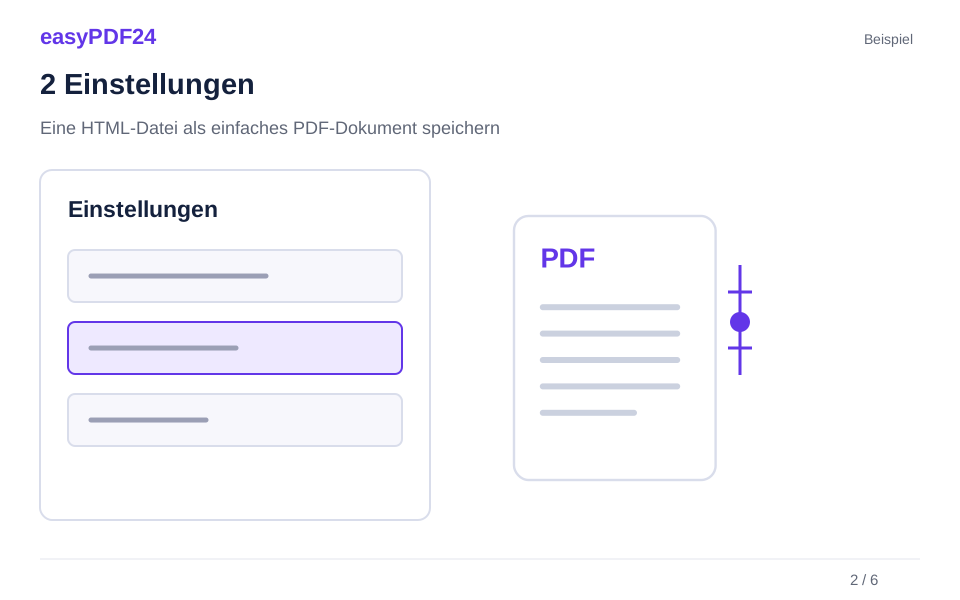
2Einstellungen
Die Umwandlung starten und Text, Tabellen sowie eingebettete Bilder prüfen.
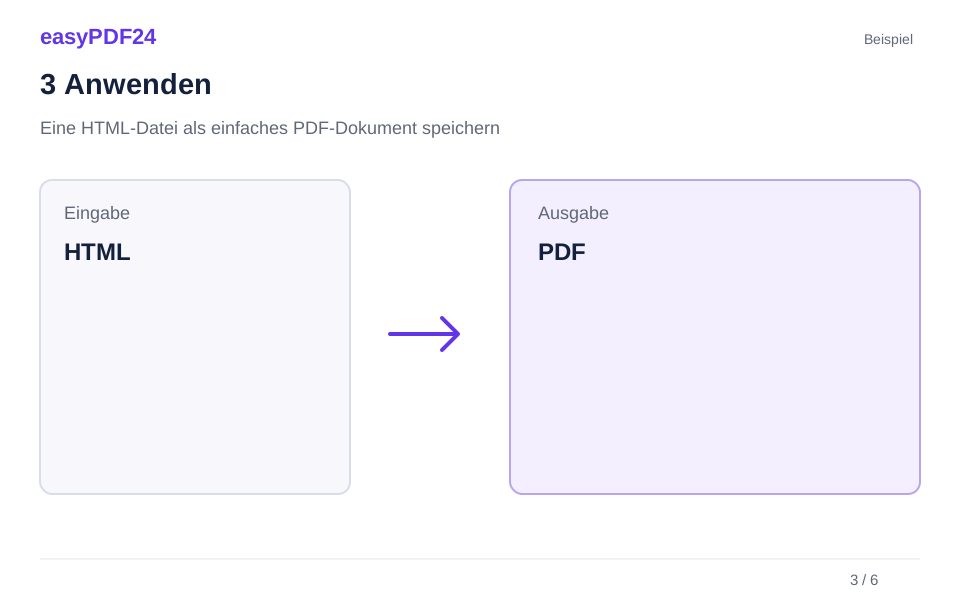
3Anwenden
HTML → PDF
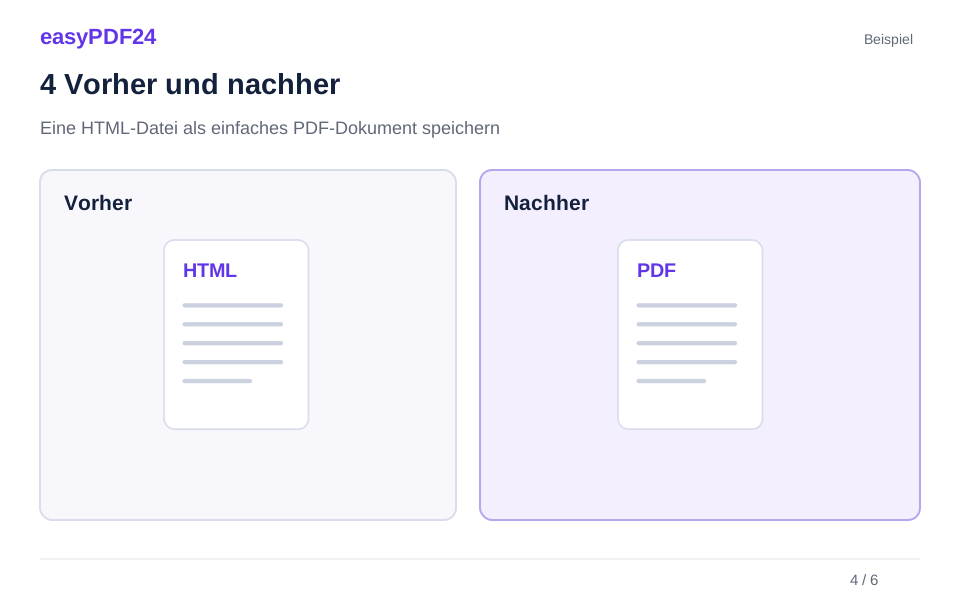
4Vorher und nachher
Ausgelesener Text → Feste Seitendarstellung
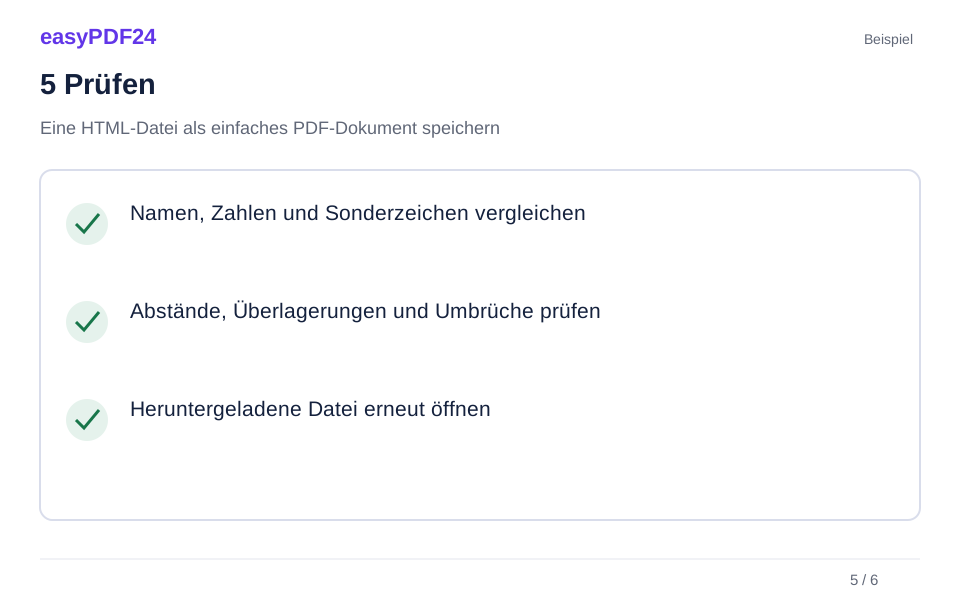
5Prüfen
Namen, Zahlen und Sonderzeichen vergleichen Abstände, Überlagerungen und Umbrüche prüfen Heruntergeladene Datei erneut öffnen
6Speichern
Nach der Seitenkontrolle das PDF herunterladen.
Beispiel
Vorher
Ausgelesener Text
Nachher
Feste Seitendarstellung
Diese Punkte im Ergebnis prüfen
- Namen, Zahlen und Sonderzeichen vergleichen
- Abstände, Überlagerungen und Umbrüche prüfen
- Heruntergeladene Datei erneut öffnen
Dokumentinhalt lesbar aufbereiten
Überschriften, Absätze, Listen und Tabellen bilden die Struktur der Ausgabe. Website-Skripte, interaktive Elemente und ursprüngliche CSS-Regeln werden nicht übernommen. Das Ergebnis dient zum Lesen und Weitergeben der Inhalte; die Darstellung einer geöffneten Website wird nicht vollständig nachgebildet.
Bilder und Ressourcen berücksichtigen
Externe Bilder, Schriften und Stylesheets werden nicht angefragt. Als Daten eingebettete PNG-, JPEG- und WebP-Bilder können innerhalb der Bildgrenzen enthalten sein. Nicht unterstützte Ressourcen können entfallen. Die UTF-8-Quelle ist auf 2 MiB, das Ergebnis auf 80 Seiten begrenzt. Inhalte, die nicht auf die Seite passen, führen zu einer Fehlermeldung.
Häufige Fragen
Kann ich eine Website-Adresse eingeben?
Hier wird eine lokale HTML-Datei verarbeitet. Den gewünschten Inhalt zuerst als Datei speichern oder exportieren.
Sieht das PDF genauso aus wie die Website?
Nein. Es erhält ein vereinfachtes Dokumentlayout. Tabellen, Abbildungen und Seitenumbrüche vor der Weitergabe kontrollieren.