
In diesem Ratgeber
So funktioniert es
Öffne dein PDF und gehe zu der Seite, die du ändern möchtest.
Wähle „Text bearbeiten“ oder ein anderes Werkzeug in der Symbolleiste und wähle dann den Text aus oder zeichne den Bereich, den du bearbeiten möchtest.
Überprüfe die geplante Änderung und wähle oberhalb des Dokuments Änderungen übernehmen. Überprüfe die aktualisierte Seite, bevor du fortfährst.
Eingabe, Ergebnis und Grenzen
| Eigenschaft | Details |
|---|---|
| Eingabe | |
| Ausgabe | |
| Wichtige Grenze | Direktes Ersetzen benötigt unterstützten PDF-Text und ausreichend Platz. |
Der Ablauf in sechs Ansichten
1Eingabe
Öffne dein PDF und gehe zu der Seite, die du ändern möchtest.
2Einstellungen
Wähle „Text bearbeiten“ oder ein anderes Werkzeug in der Symbolleiste und wähle dann den Text aus oder zeichne den Bereich, den du bearbeiten möchtest.
3Anwenden
PDF → PDF
4Vorher und nachher
Originaldatei → Bearbeitete Kopie
5Prüfen
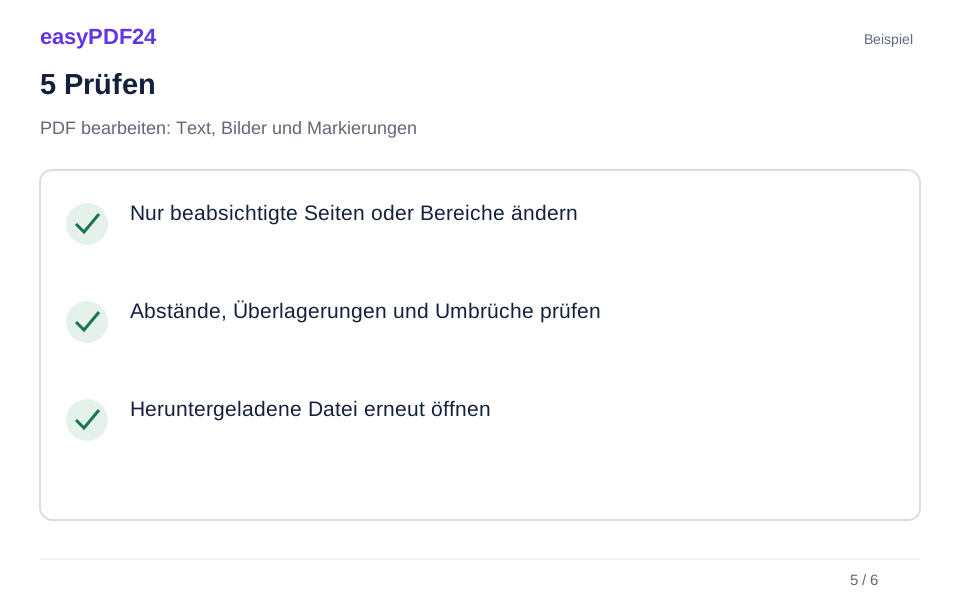
Nur beabsichtigte Seiten oder Bereiche ändern Abstände, Überlagerungen und Umbrüche prüfen Heruntergeladene Datei erneut öffnen
6Speichern
Überprüfe die geplante Änderung und wähle oberhalb des Dokuments Änderungen übernehmen. Überprüfe die aktualisierte Seite, bevor du fortfährst.
Beispiel
Vorher
Originaldatei
Nachher
Bearbeitete Kopie
Diese Punkte im Ergebnis prüfen
- Nur beabsichtigte Seiten oder Bereiche ändern
- Abstände, Überlagerungen und Umbrüche prüfen
- Heruntergeladene Datei erneut öffnen
Wähle die kleinste Änderung, die dein Problem löst
Ein PDF sorgt dafür, dass eine Seite konsistent aussieht, wenn sie zwischen Anwendungen und Geräten übertragen wird. Das ist bei fertigen Dokumenten nützlich, bedeutet aber auch, dass sich das Bearbeiten anders verhält als das Schreiben in einem Textverarbeitungsprogramm. Text kann in vielen einzelnen Teilen gespeichert werden, eine Illustration kann mehrere Objekte enthalten und eine gescannte Seite kann ein einziges großes Bild sein. Entscheide zunächst, was sich tatsächlich ändern muss: ein Datum, eine Adresse, ein Absatz, ein Logo oder die Reihenfolge der Seiten. Diese Entscheidung hilft dir bei der Auswahl des richtigen Tools und vermeidet unnötige Konvertierungen.
Beispielsweise erfordert eine Korrektur einer einzelnen Zeile in einer Besprechungsunterlage in der Regel eine direkte Textbearbeitung. Für das Hinzufügen eines erläuternden Kommentars ist ein neues Textfeld erforderlich. Das Verschieben eines ganzen Kapitels in eine andere Datei erfordert eine Seitenextraktion. Das Umschreiben mehrerer Seiten mit neuen Überschriften und fließenden Absätzen ist im ursprünglichen Quelldokument normalerweise einfacher. Wenn du über diese Quelle verfügst, behalte sie als bearbeitbare Hauptversion bei und exportiere eine neue PDF-Datei, wenn wesentliche Layoutänderungen erforderlich sind. easyPDF24 ist besonders nützlich, wenn das PDF die verfügbare Arbeitskopie ist und die erforderlichen Änderungen auf der vorhandenen Seite überprüft werden können.
Überprüfe das Dokument vor der Bearbeitung
Öffne die Datei und sieh dir eine repräsentative Seite an, bevor du einen Befehl auswählst. Versuche, den Text auszuwählen, den du ändern möchtest. Wenn du einzelne Wörter auswählen kannst, verfügt die Datei wahrscheinlich über eine verwendbare Textebene. Wenn sich das Auswählen der Seite wie das Auswählen eines Bildes verhält, handelt es sich möglicherweise um einen Scan. OCR kann erkannten Text zu unterstützten deutschen oder englischen Scans hinzufügen, rekonstruiert jedoch nicht das ursprüngliche Word-Dokument und wandelt nicht jedes gedruckte Element in ein unabhängig bearbeitbares Objekt um. Schlechte Bildqualität und komplexe Layouts erfordern dennoch eine sorgfältige Prüfung.
Prüfe als Nächstes den Platz rund um die gewünschte Änderung. Ein kurzes Datum passt oft in seinen vorhandenen Bereich; ein deutlich längerer Firmenname kann mit einer benachbarten Bezeichnung kollidieren. Überprüfe den Seitenzähler sowie alle auf der Seite aufgedruckten Zahlen. Ein Deckblatt kann dazu führen, dass die gedruckte Seitenzahl von der Position im PDF abweicht. Bevor du mit einer Reihe von Korrekturen beginnst, erstelle eine kurze Auflistung der betroffenen Seiten und der vorgesehenen Ersatztexte. Wenn du diese Liste außerhalb der PDF-Datei aufbewahrst, kannst du das Endergebnis auf einfache Weise überprüfen, ohne dich auf dein Gedächtnis verlassen zu müssen oder dieselbe Suche wiederholen zu müssen.
Bearbeite vorhandenen Text oder füge ein separates Textfeld hinzu
Verwende „Text bearbeiten“, wenn die vorhandene Formulierung geändert werden soll. Wähle den Text auf der Seite aus, gib den Ersatz ein und prüfe die Vorschau. PDF-Absätze fließen nicht automatisch wie in Word weiter; benachbarte Inhalte rücken nicht nach unten, um Platz zu schaffen. Bei unterstütztem Text übernimmt easyPDF24 die ursprüngliche Schrift einschließlich Schriftstärke, Größe, Farbe und Grundlinie. Hinter dem Ersatztext wird kein weißes Rechteck eingefügt; der vorhandene Seitenhintergrund bleibt erhalten. Lässt sich die ursprüngliche Schrift oder Textanordnung nicht zuverlässig wiedergeben, meldet der Vorgang einen Fehler, statt unbemerkt einen anderen Stil zu verwenden. Gemischte Textabschnitte, nicht unterstützte Zeichen oder ein zu langer Ersatztext können einen anderen Bearbeitungsweg erfordern.
Verwende „Text hinzufügen“ für eine zusätzliche Notiz, ein fehlendes Datum oder Informationen, die in einen leeren Bereich gehören. Lege Position und Größe fest, bevor du die Änderung übernimmst, und prüfe, ob der neue Text bei normaler Betrachtungsgröße lesbar bleibt. Das Hinzufügen von Text über altem Text ist nicht dasselbe wie das Ersetzen oder Entfernen von Text: Der ursprüngliche Inhalt kann unter dem neuen Objekt noch vorhanden sein. Wenn der ursprüngliche Wortlaut verschwinden muss, verwende den entsprechenden Bearbeitungs- oder Schwärzungsvorgang und überprüfe die Ausgabe. Bei einer großen Änderung, die eine passende Schriftart und einen flexiblen Zeilenumbruch erfordert, kehre nach Möglichkeit zur Ursprungsanwendung zurück.
Markierungen für die Durchsicht verwenden
Hervorheben, Unterstreichen und Durchstreichen sind sinnvoll, wenn du die Aufmerksamkeit auf bestehende Formulierungen lenken möchtest. Diese Markierungen geben eine Rückmeldung, ohne den Eindruck zu erwecken, der zugrunde liegende Satz sei umgeschrieben worden. Wähle einen kleinen, präzisen Bereich und vermeide es, mehrere Zeilen abzudecken, wenn nur ein Betrag oder eine Phrase deine Aufmerksamkeit erfordert. Ein Empfänger sollte in der Lage sein, die ursprüngliche Passage und den Grund für die Markierung zu verstehen. Wenn eine Hervorhebung fehl am Platz erscheint, überprüfe die Seite in einem größeren Maßstab und passe den ausgewählten Bereich an, bevor du sie akzeptierst.
Formen und Zeichnungen können helfen, einen Prozess zu erklären oder ein Diagramm zu kennzeichnen, sie verleihen aber auch visuelles Gewicht. Verwende für zugehörige Kommentare eine einheitliche Farbe und Linienstärke. Ein Rechteck um einen Tabelleneintrag sollte die nächste Zeile nicht überlappen und eine handschriftliche Markierung sollte keinen Dezimalpunkt verdecken. Wenn du nach einer Überprüfungsrunde ein sauberes Abschlussdokument erstellst, überlege, ob Anmerkungen noch in diese Version gehören. Bewahre ein separates Prüfexemplar auf, wenn du dein Feedback aufbewahren möchtest. Das Entfernen vertraulicher Informationen erfordert eine Schwärzung; ein farbiges Kästchen oder eine Durchstreichung ist kein Ersatz für das Entfernen des darunter liegenden Inhalts.
Platziere Bilder, ohne Inhalte in der Nähe zu stören
Ein eingefügtes Logo oder eine Illustration sollte einen klaren Zweck haben und ausreichend Platz um sich herum haben. Lade über die Bildsteuerung eine passende PNG-, JPG- oder WebP-Datei hoch, wähle die gewünschte Seite aus und positioniere das Bild in der Vorschau. Der Editor bietet Ziehpunkte am Rahmen und Anpassungssteuerelemente zum Verschieben und Ändern der Größe. Lass das Seitenverhältnis gesperrt, wenn das Bild seine Proportionen beibehalten muss. Ein Logo, das so gedehnt wird, dass es in eine schmale Lücke passt, kann selbst dann falsch aussehen, wenn seine Kanten genau mit dem umgebenden Text übereinstimmen.
Identifiziere für einen Austausch zunächst die alte Bildinstanz und entferne es mit der entsprechenden Operation. Ein Logo kann ein eingebettetes Bild, Teil eines ganzseitigen Scans oder eine Sammlung von Vektorformen sein; in diesen Fällen können unterschiedliche Auswahlen erforderlich sein. Überprüfe den Rahmen genau, bevor du eine Bereichsentfernung anwendest, insbesondere wenn Text neben der Grafik gedruckt wird. Durch das Einfügen eines neuen Bildes wird das alte nicht automatisch gelöscht. Transparente PNG- oder WebP-Grafiken können auf einem farbigen Hintergrund hilfreich sein, die Datei muss jedoch tatsächlich Transparenz enthalten. Ein weißer Hintergrund in einem JPG bleibt Teil des Bildes, wenn er auf der Seite platziert wird.
Überprüfe geplante Änderungen dort, wo du arbeitest
easyPDF24 zeigt geplante Änderungen oberhalb des Bearbeitungsbereichs an, sodass du die Anleitung mit dem sichtbaren Dokument vergleichen kannst. Nutze diesen Schritt für eine kurze Kontrolle: Bestätige die Seite, das ausgewählte Objekt oder Rechteck und den Inhalt des Ersatzes. Wende dann die Änderung an und überprüfe die aktualisierte Seite. Bei einem komplizierten Dokument sind mehrere kleine, überprüfte Änderungen einfacher zu kontrollieren als eine lange Reihe unabhängiger Änderungen, die zusammen angewendet werden. Wenn ein Ergebnis nicht deinen Absichten entspricht, verwende „Rückgängig“, bevor du weitere Änderungen darauf aufbaust.
Chat und Sprache bieten eine weitere Möglichkeit, Änderungen in allen elf unterstützten Sprachen zu beschreiben. Wähle die Befehlssprache im Chat und nenne die Seite und den genauen Zieltext. Ein Screenshot kann helfen, ein Bild zu identifizieren; trotzdem musst du die Auswahl im PDF prüfen. Eine richtig verstandene Anweisung beweist noch nicht, dass der ausgewählte Bereich stimmt. Lass das Dokument sichtbar, während du den vorgeschlagenen Vorgang prüfst. Verwende die manuellen Werkzeuge, wenn der Befehl offenlässt, welcher Inhalt geändert werden soll.
Überprüfe das heruntergeladene PDF wie ein Empfänger
Die Editor-Vorschau ist wertvoll, aber das heruntergeladene Dokument ist die Datei, die eine andere Person erhält. Öffne diese Datei in einem PDF-Viewer, nachdem du deine Änderungen abgeschlossen hast. Besuche jede geänderte Seite und überprüfe Zeilenenden, Abstände, Bildränder und Seitenausrichtung. Suche nach dem neuen Wortlaut, wenn die Änderung Text betrifft. Wenn etwas entfernt werden sollte, suche auch nach dem alten Wortlaut und untersuche in der Nähe befindliches Material auf versehentlichen Verlust. Ein sauberes Erscheinungsbild im kleinen Maßstab kann ein fehlendes Zeichen oder eine abgeschnittene Ersetzung verbergen.
Überprüfe das Dokument im beabsichtigten Kontext. Ein Handout benötigt beim Drucken einen lesbaren Text. Eine Bildschirmpräsentation benötigt klare Beschriftungen in der Displaygröße; ein Anhang benötigt einen aussagekräftigen Dateinamen. Sorge dafür, dass das Original und die bearbeitete Datei unterscheidbar sind, beispielsweise durch einen Projektnamen und ein Versionsdatum. Vermeide Dateinamen wie final-final-new, wenn mehrere Personen mit dem Dokument arbeiten. Die Datei auf deinem Gerät wird vom Editor nicht überschrieben. Durch das Speichern der Ausgabe an einem bestimmten Ort kannst du vermeiden, dass du das unberührte Original oder eine Zwischenversion versendest, die noch frühere Fehler enthält.
Probleme eingrenzen und das passende Werkzeug wählen
Wenn eine Bearbeitung fehlschlägt, grenze das Problem ein, bevor du es wiederholst. Prüfe, ob der Text auswählbar ist, ob die Ersetzung passt und ob die Seite gedrehten oder ungewöhnlich codierten Text enthält. Versuche es mit einer kürzeren Ersetzung in einer Arbeitskopie, wenn die Länge das Problem darstellt. Überprüfe bei einer gescannten Quelle die Erkennungsqualität, bevor du den erkannten Text in einem anderen Vorgang verwendest. Wenn eine Abweichung bei Schriftart oder Layout nicht akzeptabel ist, ist ein erneuter Export aus der Originalanwendung möglicherweise der zuverlässigere Weg. Füge nicht ständig Ebenen hinzu, um ein Ergebnis zu verbergen, das bereits falsch aussieht.
easyPDF24 akzeptiert PDFs innerhalb ihrer Datei- und Seitengrenzen: bis zu 25 MB und 80 Seiten. Ein kleinerer extrahierter Abschnitt kann die Verwaltung einer gezielten Bearbeitung erleichtern. Wähle das passende Werkzeug für die nächste Aufgabe: Suchen und Ersetzen für wiederholte Formulierungen, Bild hinzufügen für eine neue Grafik oder OCR für einen unterstützten Scan. Lade also die Version herunter, die du benötigst, anstatt den Dienst als Langzeitspeicher zu betrachten.
Arbeite eine konkrete Korrektur in einer sinnvollen Reihenfolge durch
Angenommen, ein zweiseitiges Veranstaltungsblatt enthält das gestrige Datum, einen veralteten Kontaktnamen und ein geändertes Logo. Beginne mit dem Datum, da es sich um eine kleine, leicht zu überprüfende Änderung handelt. Wähle das Datum aus, gib den richtigen Wert ein und stelle sicher, dass die Abstände weiterhin stimmen. Ersetze als Nächstes den Kontaktnamen. Wenn der neue Name länger ist, überprüfe die benachbarte Telefonnummer, bevor du das Ergebnis anwendest. Entferne abschließend das alte Logo und positioniere das neue Bild an der verfügbaren Stelle. Diese Reihenfolge hält die Aufgaben getrennt und gibt dir nach jedem Vorgang eine klare visuelle Orientierung.
Überprüfe nun, ob auf der zweiten Seite die gleichen Informationen erscheinen. Eine Überschrift auf dem Umschlag und eine Fußzeile im Zeitplan erfordern möglicherweise gesonderte Aufmerksamkeit. Gehe nicht davon aus, dass sich durch die Auswahl eines Textbereichs jede passende Phrase in der Datei ändert. Wenn wiederholte Formulierungen eine absichtlich breitere Ersetzung erfordern, verwende „Suchen und Ersetzen“ durch eine entsprechende Seitenauswahl. Nachdem die Inhaltsänderungen abgeschlossen sind, überprüfe das Gesamterscheinungsbild noch einmal: Das neue Logo passt jetzt möglicherweise nicht mehr gut zum überarbeiteten Kontaktblock, obwohl jede einzelne Änderung akzeptabel aussah. Prüfe zum Abschluss die ganze Seite. So fällt auf, wenn einzelne korrekte Änderungen im Zusammenspiel nicht mehr stimmig wirken.
Lesbarkeit und Nutzbarkeit des Ergebnisses prüfen
Eine erfolgreiche Bearbeitung sollte verständlich bleiben, wenn jemand das Dokument normal liest. Achte auf Kontrast, Textgröße und den Platz um den geänderten Inhalt. Ein Ersatz, der zwar technisch vorhanden, aber zum Lesen zu klein ist, stellt keine sinnvolle Korrektur dar. Ebenso kann das Hinzufügen einer Notiz in der Mitte einer dichten Tabelle die Beziehung zwischen Werten verschleiern. Bevorzuge einen verfügbaren Rand oder einen freien leeren Bereich, wenn die Notiz außerhalb der ursprünglichen Struktur liegt. Wenn kein geeigneter Platz vorhanden ist, überlege, ob das Quelldokument stattdessen eine Layoutänderung benötigt.
Wenn Barrierefreiheit wichtig ist, prüfe nicht nur die visuelle Seite. Wähle relevanten Text aus und kopiere ihn, um zu sehen, ob er weiterhin verwendbar ist, und überlege, wie der Empfänger im Dokument navigieren wird. Durch die visuelle Bearbeitung werden die Lesereihenfolge, Überschriften oder Barrierefreiheits-Tags einer PDF-Datei nicht automatisch neu erstellt. Wenn das Dokument eine bestimmte Barrierefreiheitsanforderung erfüllen muss, bedarf es einer gesonderten Bewertung mit geeigneten Tools. Im alltäglichen Gebrauch kann selbst eine einfache Überprüfung der Suche, des Kopierens und des lesbaren Kontrasts Probleme aufdecken, die ein kurzer Blick übersieht. Halte dein Bearbeitungsziel konkret: Korrigiere die Informationen und bewahre gleichzeitig die Klarheit und Nützlichkeit des umgebenden Inhalts.
Häufige Fragen
Kann ich ein PDF bearbeiten, ohne es in Word zu konvertieren?
Ja. Unterstützte Text-, Bild- und Seitenänderungen können direkt im Browser vorgenommen werden. Du musst nicht zuerst ein Word-Dokument erstellen.
Überschreibt die Bearbeitung meine Originaldatei?
Die Datei auf deinem Gerät bleibt unverändert. easyPDF24 erstellt eine separate bearbeitete Version, die du herunterladen kannst.
Soll ich die PDF-Datei bearbeiten oder zur Quelldatei zurückkehren?
Nutze die direkte PDF-Bearbeitung für gezielte Korrekturen, die an ihrem vorhandenen Platz überprüft werden können. Kehre zur Quelldatei zurück, wenn du lange Abschnitte neu schreibst, das Seitenlayout ändern oder eine spezielle Schriftart präzise beibehalten müssen. Durch die Synchronisierung der Quell- und PDF-Version wird außerdem verhindert, dass derselbe alte Fehler bei einem späteren Export erneut auftritt.