
In diesem Ratgeber
So funktioniert es
Wähle 2 bis 20 Standbilder in der gewünschten Reihenfolge aus.
Bestimme die Richtung sowie Ausgabeformat, Qualität und maximale Kantenlänge.
Prüfe die gemeinsame Datei auf Reihenfolge, freie Flächen und ausreichend große Details.
Eingabe, Ergebnis und Grenzen
| Eigenschaft | Details |
|---|---|
| Eingabe | JPG / PNG / WebP / HEIC × 2–20 |
| Ausgabe | JPG / PNG / WebP |
| Wichtige Grenze | Nur Standbilder; höchstens 40 Megapixel und 20.000 Pixel je Kante. |
Der Ablauf in sechs Ansichten
1Eingabe
Wähle 2 bis 20 Standbilder in der gewünschten Reihenfolge aus.
2Einstellungen
Bestimme die Richtung sowie Ausgabeformat, Qualität und maximale Kantenlänge.
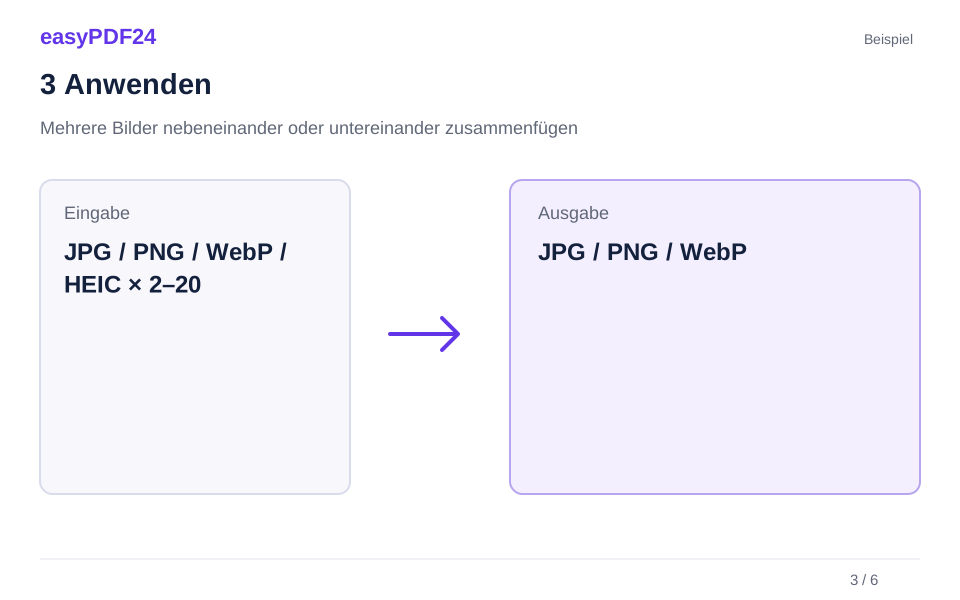
3Anwenden
JPG / PNG / WebP / HEIC × 2–20 → JPG / PNG / WebP
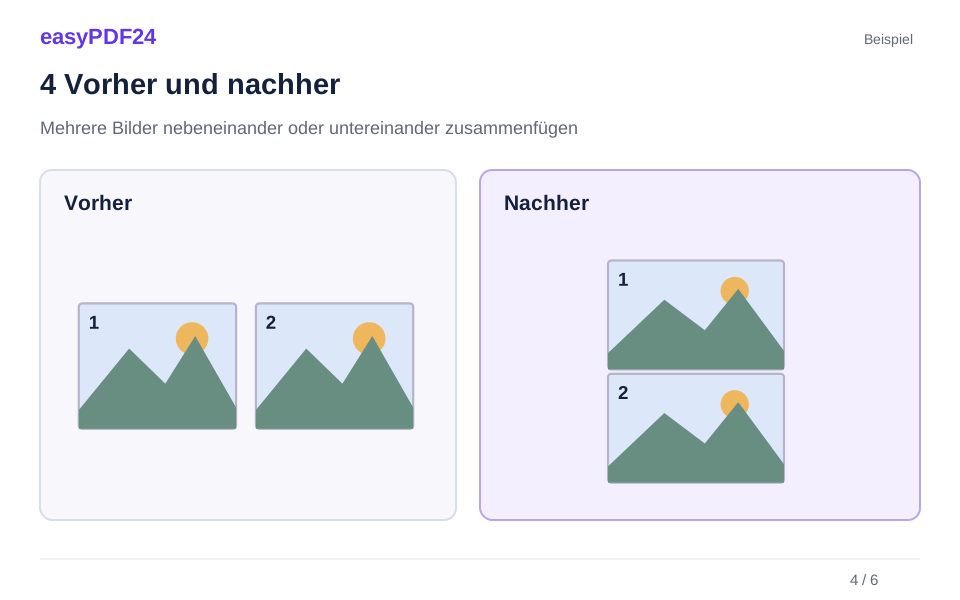
4Vorher und nachher
Getrennte Dateien → Eine Datei in gewählter Reihenfolge
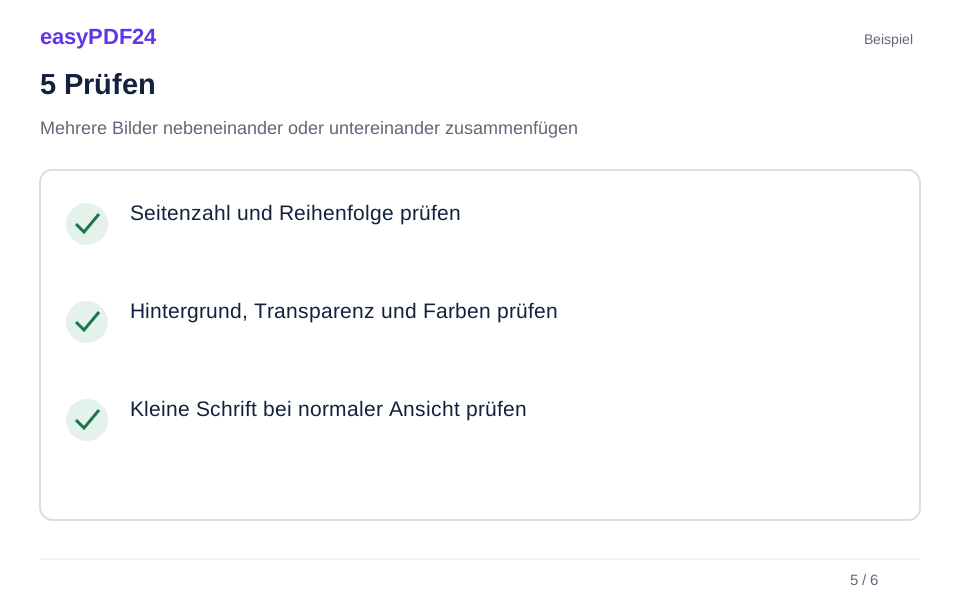
5Prüfen
Seitenzahl und Reihenfolge prüfen Hintergrund, Transparenz und Farben prüfen Kleine Schrift bei normaler Ansicht prüfen
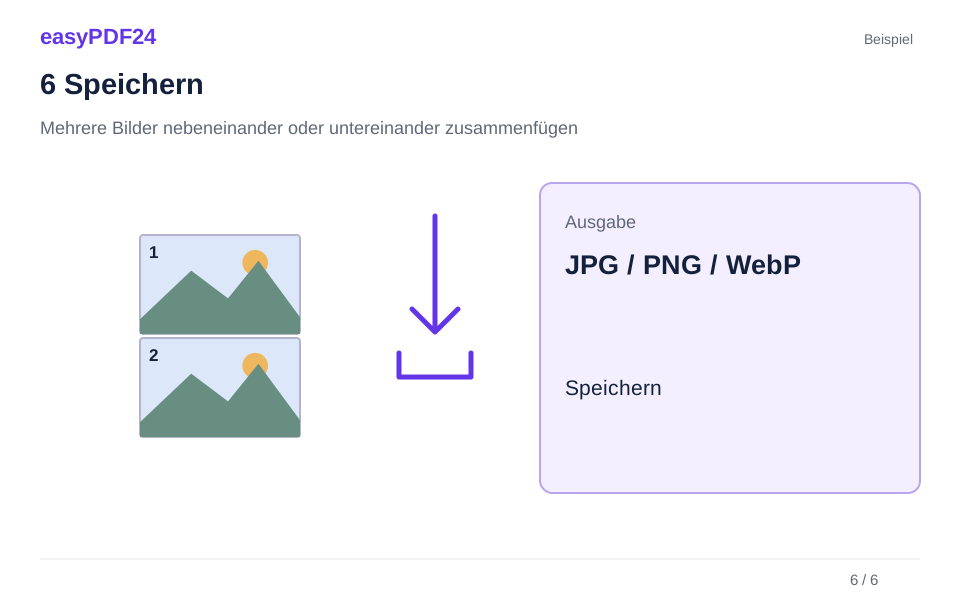
6Speichern
Prüfe die gemeinsame Datei auf Reihenfolge, freie Flächen und ausreichend große Details.
Beispiel
Vorher
Getrennte Dateien
Nachher
Eine Datei in gewählter Reihenfolge
Diese Punkte im Ergebnis prüfen
- Seitenzahl und Reihenfolge prüfen
- Hintergrund, Transparenz und Farben prüfen
- Kleine Schrift bei normaler Ansicht prüfen
Unterschiedliche Bildgrößen vorher berücksichtigen
Die Bilder werden zunächst in ihren vorhandenen Abmessungen aneinandergesetzt. Horizontal liegen sie oben bündig, vertikal links bündig. Sie werden nicht einzeln auf eine gemeinsame Höhe oder Breite gestreckt. Bei verschieden großen Vorlagen bleiben deshalb freie Flächen. Diese können in PNG und WebP transparent bleiben; eine JPG-Ausgabe zeigt sie weiß.
Eine große gemeinsame Bildfläche planen
Die gesamte Fläche wird vor einer späteren Verkleinerung geprüft: Höchstens 40 Megapixel und 20.000 Pixel je Kante sind möglich. Viele hochauflösende Fotos können diese Grenze schnell überschreiten. Verkleinere solche Vorlagen zuerst. Die Dateien dürfen zusammen höchstens 25 MB groß sein. Wenn jede Vorlage eine eigene Dokumentseite bleiben soll, ist Bilder zu PDF der passendere Ablauf.
Häufige Fragen
Erhalte ich mehrere Seiten?
Nein. Das Ergebnis ist eine einzige gemeinsame Bildfläche. Für ein mehrseitiges Dokument verwende Bilder zu PDF.
Werden die Vorlagen verzerrt?
Sie werden ohne individuelle Streckung zusammengesetzt. Eine spätere Kantenbegrenzung verkleinert das Gesamtergebnis proportional.