
In diesem Ratgeber
So funktioniert es
Öffne dein PDF und lade über die Bildsteuerung ein PNG-, JPG- oder WebP-Bild hoch.
Wähle „Bild in PDF einfügen“ und platziere es auf der gewünschten Seite.
Verschiebe das Bild und ändere seine Größe mithilfe der Ziehpunkte am Rahmen oder Anpassungssteuerelemente. Überprüfe die Vorschau und übernimm dann die Änderung.
Eingabe, Ergebnis und Grenzen
| Eigenschaft | Details |
|---|---|
| Eingabe | PDF + JPG / PNG / WebP |
| Ausgabe | |
| Wichtige Grenze | Einzelne Bildobjekte oder gewählte Bereiche bearbeiten; überlappenden Inhalt prüfen. |
Der Ablauf in sechs Ansichten
1Eingabe
Öffne dein PDF und lade über die Bildsteuerung ein PNG-, JPG- oder WebP-Bild hoch.
2Einstellungen
Wähle „Bild in PDF einfügen“ und platziere es auf der gewünschten Seite.
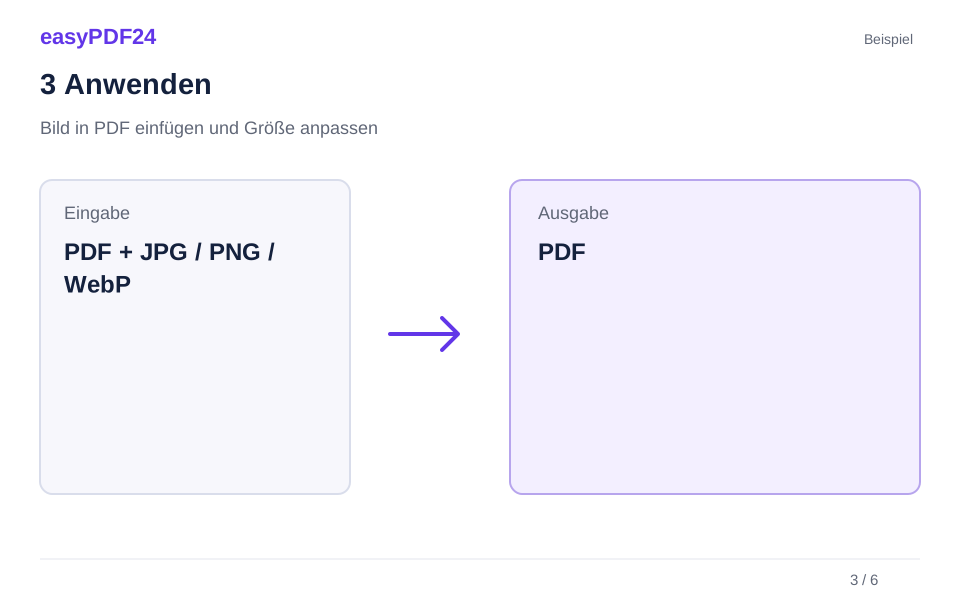
3Anwenden
PDF + JPG / PNG / WebP → PDF
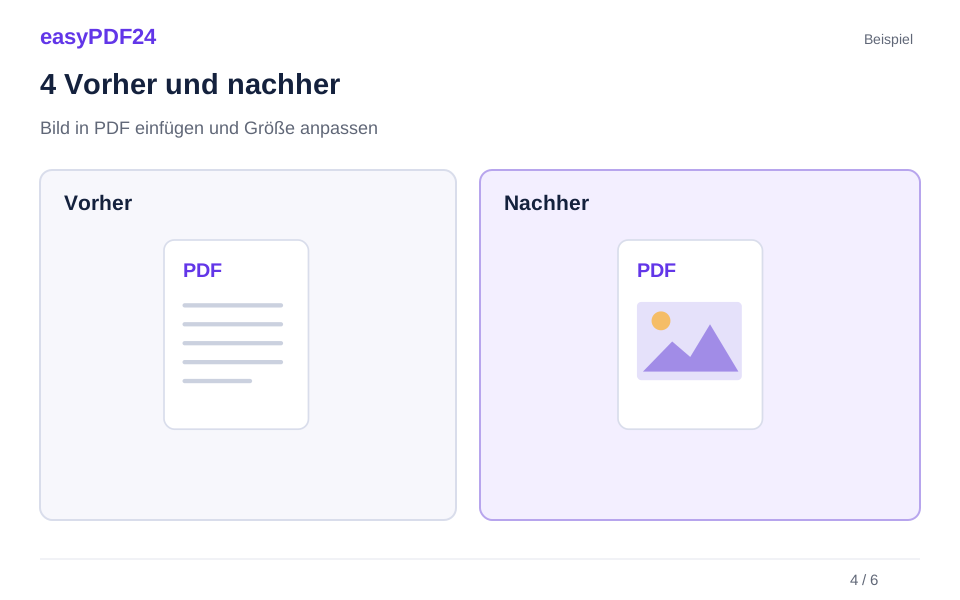
4Vorher und nachher
Originaldatei → Bearbeitete Kopie
5Prüfen
Abstände, Überlagerungen und Umbrüche prüfen Hintergrund, Transparenz und Farben prüfen Nur beabsichtigte Seiten oder Bereiche ändern
6Speichern
Verschiebe das Bild und ändere seine Größe mithilfe der Ziehpunkte am Rahmen oder Anpassungssteuerelemente. Überprüfe die Vorschau und übernimm dann die Änderung.
Beispiel
Vorher
Originaldatei
Nachher
Bearbeitete Kopie
Diese Punkte im Ergebnis prüfen
- Abstände, Überlagerungen und Umbrüche prüfen
- Hintergrund, Transparenz und Farben prüfen
- Nur beabsichtigte Seiten oder Bereiche ändern
Wähle „Einfügen“, wenn du bereits über die PDF-Seite verfügst
Das Hinzufügen eines Bildes ist nützlich, wenn ein fertiges PDF ein visuelles Element benötigt, das weggelassen wurde oder geändert wurde. Du kannst einem Cover ein aktuelles Logo, ein Produktfoto neben einer Beschreibung oder eine Illustration hinzufügen, die eine Notiz erklärt. Die bestehende Seite bleibt die Arbeitsfläche. Du entscheidest, wo die neue Grafik hingehört, anstatt zunächst das gesamte Dokument in ein anderes Format zu konvertieren.
Dies unterscheidet sich von „Bilder in PDF“, wo aus einer Sammlung von Bilddateien ein PDF erstellt wird. Verwende diesen Konverter, wenn die Bilder selbst zum Dokument werden sollen. Verwende das Einfügen, wenn du eine Grafik auf einer Seite platzieren musst, die bereits Text, Tabellen oder andere Designelemente enthält. Durch die Wahl des richtigen Arbeitsablaufs wird vermieden, dass ein zusätzlicher ganzseitiger Anhang erstellt wird, wenn du eigentlich ein kleines Bild neben einem Absatz haben möchtest.
Identifiziere vor dem Hochladen die genaue Seite und den verfügbaren Platz. Ein leer aussehender Bereich kann eine schwache Linie, eine Fußnote oder ein interaktives Feld enthalten. Untersuche den Bereich mit einem lesbaren Zoom und entscheide, welche umgebenden Elemente sichtbar bleiben müssen. Das Tool platziert ein Bild an der von dir angegebenen Stelle. Dabei wird die Seite nicht automatisch neu gestaltet oder vorhandene Absätze aus dem Weg geräumt.
Bereite die richtige Bilddatei vor
Die Bildsteuerung akzeptiert PNG, JPEG und WebP. Jedes eingefügte Bild kann bis zu 5 MB und 20 Megapixel groß sein. Diese Beschränkungen gelten unabhängig vom PDF-Upload-Limit und vom Bilder-zu-PDF-Konverter, der JPG und PNG akzeptiert. Wähle die Datei aus, die das eigentliche Bildmaterial enthält, das du verwenden möchtest, und überprüfe deren Abmessungen vor dem Hochladen, wenn es sich um ein sehr großes Kamerabild handelt.
Ein Logo profitiert von einer sauberen Quelle mit genügend Details für die Größe, in der es angezeigt wird. Durch das Vergrößern eines kleinen Vorschaubilds werden fehlende Kanten oder Beschriftungen nicht wiederhergestellt. Wähle für ein Foto eine Version mit nützlichen Details in dem wichtigen Bereich, anstatt davon auszugehen, dass eine größere Datei in einem kleinen Rahmen immer besser aussieht. Die sichtbare Qualität bei der endgültigen Displaygröße ist das praktische Kriterium.
Öffne zunächst das Bild auf deinem Gerät und überprüfe Ausrichtung, Ränder und unerwünschte Umgebungen. Ein Screenshot kann Browser-Steuerelemente oder leere Ränder enthalten, die die Positionierung erschweren. Bereite bei Bedarf einen geeigneten Ausschnitt in einem Bildbearbeitungsprogramm vor; Gehe nicht davon aus, dass das PDF-Einfügetool das Motiv automatisch erkennt oder alle unnötigen Kanten abschneidet. Eine gut vorbereitete Quelle erleichtert die genaue Verwendung der On-Page-Steuerelemente.
Entscheide, wie sich die Transparenz verhalten soll
Ein transparentes PNG kann den vorhandenen Seitenhintergrund um ein Logo oder eine ausgeschnittene Grafik herum sichtbar machen. Die Transparenz muss bereits im Bild vorhanden sein. Eine Datei, die um ihr Motiv herum weiß aussieht, muss nicht unbedingt transparent sein; es kann gewöhnliche weiße Pixel enthalten. Durch das Einfügen einer JPEG-Datei wird das weiße Rechteck nicht automatisch entfernt oder das Logo vom Hintergrund getrennt.
Überprüfe die Quelle vor einem kontrastierenden Hintergrund in einem Bildbetrachter, wenn Transparenz wichtig ist. Dadurch kann ein blasser Rand, ein weißes Kästchen oder ein Schatten sichtbar werden, der auf einem weißen Bildschirm nicht sichtbar war. Überprüfe dann die eingefügte Vorschau vor dem tatsächlichen PDF-Hintergrund. Eine für eine weiße Seite vorbereitete Grafik kann auf einer farbigen Überschrift sehr unterschiedlich aussehen, selbst wenn ihre Abmessungen korrekt sind.
Entscheide anhand des visuellen Ergebnisses, ob die Quelle geeignet ist. Wenn du eine Hintergrundentfernung oder eine aufwendigere Bildvorbereitung benötigst, erstelle vor dem Einfügen das entsprechende Quellbild. Das PDF-Tool dient zum Platzieren und Anpassen der Größe des bereitgestellten Bildes und nicht zur automatischen fotografischen Bereinigung. Es kann auch besser sein, einen bewussten Rand um ein Logo herum beizubehalten, als es zu eng zu beschneiden und das Design dadurch überfüllt wirken zu lassen.
Positioniere das Bild unter Berücksichtigung des Seitenlayouts
Wähle die gewünschte Seite aus und platziere das Bild dort, wo es den vorhandenen Inhalt unterstützt. Die Ausrichtung an einer nahegelegenen Überschrift, einem Spaltenrand oder einem festgelegten Rand führt häufig zu einem kohärenteren Ergebnis als die Positionierung nach Augenmaß in einer willkürlichen Lücke. Betrachte die Seite als Ganzes und verfeinere dann die genaue Position. Ein technisch zentriertes Bild ist optisch nicht immer ausgewogen, wenn der umgebende Text asymmetrisch ist.
Verwende die Ziehpunkte am Rahmen und Anpassungssteuerelemente, um das Bild zu verschieben und zu vergrößern. Kleine Pfeilanpassungen können hilfreich sein, wenn das Ziehen zu grob ist. Sieh dir die Live-Vorschau an, während sich der Rahmen bewegt, insbesondere in der Nähe von Bildunterschriften, Seitenzahlen und feinen Linien. Lass das gesamte nutzbare Bild innerhalb der Seitenbegrenzung, es sei denn, dein beabsichtigtes Design erfordert ausdrücklich einen beschnittenen Rand und die resultierende Ausgabe wurde überprüft.
Durch das Einfügen fließt der vorhandene Text nicht um das Bild herum. Wenn die Grafik einen Absatz überdeckt, wird der Absatz nicht automatisch darunter verschoben. Suche einen geeigneten Bereich, verwende ein kleineres Bild oder überarbeite das Quelllayout, wenn mehr Platz benötigt wird. Eine saubere Beziehung zwischen Text und Bild ist wichtiger als das Einfügen eines möglichst großen Bildes in eine bereits überfüllte Seite.
Ändere die Größe, ohne das Bildmaterial zu verzerren
Lass das Seitenverhältnis gesperrt, wenn das Bild seine ursprünglichen Proportionen beibehalten soll. Dies ist besonders wichtig für Logos, Produktfotos und Diagramme, bei denen durch unabhängiges Dehnen der Breite Kreise oval werden oder die scheinbare Form eines Objekts verändert werden kann. Ein verzerrtes Bild kann auch dann auffallen, wenn der Leser nicht sofort erkennen kann, warum das Layout falsch aussieht.
Verwende die Größensteuerelemente oder Ziehpunkte am Rahmen, um einige sinnvolle Größen in der Vorschau zu vergleichen. Beginne mit dem verfügbaren Platz und prüfe dann, ob kleine Schriften oder wichtige Details lesbar bleiben. Ein Logo kann zu klein sein, um erkannt zu werden, selbst wenn es genau in eine Kopfzeile passt. Ein Foto kann für seine erklärende Funktion zu groß sein und die Aufmerksamkeit vom Haupttext ablenken, auch wenn dieser Text nicht physisch verdeckt wird.
Beurteile die Qualität anhand der Größe, die der Empfänger tatsächlich verwenden wird. Ein Bild, das als kleines Miniaturbild scharf aussieht, kann beim Vergrößern sichtbar verpixelt werden. Umgekehrt kann die Betrachtung jedes Bilds mit extremer Vergrößerung Probleme hervorheben, die bei normaler Lektüre nicht sichtbar sind. Überprüfe sowohl die gesamte Seite als auch eine genauere Betrachtung wichtiger Details und wähle dann eine Größe aus, die für die beabsichtigte Bildschirm- oder Druckverwendung des Dokuments geeignet ist.
Arbeite ein Beispiel für ein Berichtscover durch
Angenommen, ein Berichtscover hat in der oberen Hälfte einen Titel und darunter einen leeren Bereich. Du möchtest ein Produktfoto hinzufügen, ohne den Untertitel oder das Datum unten zu verdecken. Überprüfe zunächst den Zuschnitt und die Ausrichtung des Fotos auf deinem Gerät. Wähle die gewünschte Seite aus, lade das Bild hoch und platziere es unter Beibehaltung des Seitenverhältnisses im leeren Bereich.
Passe die Größe des Fotos so an, dass das Hauptmotiv klar erkennbar ist und gleichzeitig ein stimmiger Abstand unter dem Titel bleibt. Verwende einen nahegelegenen Textrand oder die Mittellinie der Seite als Ausrichtungsreferenz. Überprüfe dann den unteren Rand anhand des Datums und einer eventuellen Fußzeile. Kleine Höhenänderungen können den Abstand stärker verändern, als du erwartest. Vergleiche daher nach jeder sinnvollen Anpassung das gesamte Deckblatt, anstatt nur den Bildrahmen zu betrachten.
Wende die Platzierung an und überprüfe die aktualisierte Seite. Öffne das heruntergeladene PDF erneut, um sicherzustellen, dass sich das Foto an der vorgesehenen Position befindet und lesbar bleibt. Wenn du auch eine Beschriftung benötigst, füge diese als separaten Vorgang für überprüften Text hinzu. Durch das Einfügen wird keine Bildunterschrift aus dem Foto generiert, und das Bild sollte keine Tatsachen implizieren, die das Dokument nicht belegt. Verwende eine Beschreibung, die genau beschreibt, was das Bild zeigt.
Ersetze ein altes Logo als zwei überprüfte Vorgänge
Wenn du ein Logo ersetzt, stelle zunächst fest, ob es sich bei der alten Markierung um ein separates Bild oder um einen Teil eines größeren Scans oder einer größeren Grafik handelt. Verwende den entsprechenden Entfernungsablauf und überprüfe den geräumten Bereich. Wenn du einfach ein neues Logo über dem alten platzierst, kann der ursprüngliche Inhalt darunter verbleiben und sichtbare Kanten oder ein verwirrendes Ergebnis entstehen, wenn die neue Datei transparent ist.
Nachdem das alte Vorkommen oder der ausgewählte Bereich zufriedenstellend entfernt wurde, füge das Ersatzbild ein. Überprüfe die Proportionen, den Hintergrund und die Beziehung zum Firmennamen oder einem anderen Text in der Nähe. Das neue Logo hat möglicherweise ein anderes Seitenverhältnis als das alte, daher kann das exakte Kopieren des alten Rechtecks das Bildmaterial verzerren. Passe die Platzierung an die neue Grafik an und berücksichtige dabei das umgebende Seitenlayout.
Sieh dir auch andere Stellen an, an denen das Branding erscheint, etwa in der Fußzeile, auf dem Deckblatt eines Anhangs oder auf der letzten Kontaktseite. Eine Einfügung ändert die ausgewählte Seite; Ähnliche Bilder werden im gesamten Dokument nicht automatisch ersetzt. Prüfe die Bildstellen, die du aktualisieren möchtest. Dadurch wird verhindert, dass historische Abbildungen oder Referenzmaterial geändert werden, nur weil sie eine optisch ähnliche Markierung enthalten.
Verwende Bildverweise, ohne sie mit Einfügungen zu verwechseln
Ein an den Chat angehängter Screenshot oder ein Bild kann als Referenz für eine Bearbeitungsanfrage dienen. Es kann beispielsweise das Logo identifizieren, das du entfernen möchtest. Bei dieser Referenz handelt es sich nicht unbedingt um das Bild, das du im PDF platzieren möchtest. Wähle die Einfügeaktion bewusst aus, wenn die hochgeladene Datei zum neuen Seiteninhalt werden soll, und überprüfe den resultierenden Frame, bevor du die Änderung übernimmst.
Die manuellen Regler sind hilfreich, wenn vor allem eine genaue Position und Größe gefragt sind. Im Chat kannst du die gewünschte Änderung beschreiben; die Seite musst du trotzdem prüfen. Gesprochene und geschriebene PDF-Befehle funktionieren in allen elf Sprachen der Oberfläche. Wähle die Befehlssprache im Chat, beschreibe eine konkrete Änderung und kontrolliere ihr Ziel. Verwende die Ziehpunkte und Anpassungsregler, wenn du die Grafik damit genauer platzieren kannst.
Wenn du mehrere Bilder bereitstellst, unterscheide deren Zweck in deinem Arbeitsprozess. Eine beschnittene Referenz, ein Ersatz in voller Auflösung und ein Screenshot, der den gewünschten Ort zeigt, sind unterschiedliche Materialien. Wenn du sie klar benennst, verringert sich die Wahrscheinlichkeit, dass versehentlich eine Referenz mit niedriger Auflösung eingefügt wird. Überprüfe die Vorschau der ausgewählten Datei und nicht nur ihren Namen, bevor du entscheidest, dass es sich um die endgültige Grafik handelt.
Behebe Größen-, Platzierungs- und Dateiprobleme
Wenn ein Bild nicht hochgeladen werden kann, überprüfe den Dateityp, die Größe und die Pixelabmessungen. Eine Dateierweiterung allein garantiert nicht, dass es sich bei den Inhalten um ein unterstütztes Bild handelt. Öffne es auf deinem Gerät und exportiere bei Bedarf ein geeignetes PNG, JPEG oder WebP. Das Reduzieren unnötig großer Abmessungen kann dazu führen, dass ein Kamerabild innerhalb der Einfügungsgrenze liegt. Überprüfe jedoch die verkleinerte Version, um sicherzustellen, dass die wichtigen Details klar bleiben.
Wenn die eingefügte Grafik gestreckt aussieht, überprüfe die Einstellung des Seitenverhältnisses und vergleiche sie mit der Quelle. Wenn es unscharf aussieht, überlege, ob die Quelle für die gewählte Anzeigegröße zu klein war. Das Verkleinern des Rahmens oder das Erhalten einer besseren Quelle ist sinnvoller als das wiederholte Erhöhen des PDF-Zooms. Wenn ein unerwünschtes weißes Kästchen erscheint, untersuche den Quellhintergrund, anstatt davon auszugehen, dass die PDF-Datei keine Transparenz bewahren konnte, die nie vorhanden war.
Wenn der Inhalt abgedeckt ist, kehre zu den Platzierungskontrollen oder einer früheren Arbeitsversion zurück und wähle einen geeigneteren Bereich. Löse ein überfülltes Layout nicht dadurch auf, dass du wichtigen Text unleserlich klein machst. Für eine Seite, die eine umfassende Neuanordnung erfordert, ist die ursprüngliche Quelldatei möglicherweise der bessere Ort, um das Design zu überarbeiten. Das Einfügen von Bildern ist ein gezieltes Bearbeitungstool und kein automatisches Seitenlayoutsystem.
Überprüfe die fertige Seite im gespeicherten Dokument
Überprüfe nach dem Anwenden des Bildes seine Kanten, den Text in der Nähe und die Seitenränder. Sieh dir die gesamte Seite an, um das Gleichgewicht zu beurteilen, und zoome dann weit genug hinein, um wichtige Details zu überprüfen. Wenn das Dokument zum Drucken vorgesehen ist, verwende eine Druckvorschau oder einen repräsentativen Testdruck in der von dir verwendeten Anwendung. Die Bildschirmplatzierung allein gibt keinen Aufschluss darüber, wie sich Skalierung und Druckerränder auf das endgültige Blatt auswirken.
Lade das Ergebnis herunter und öffne es erneut in einem PDF-Viewer. Bestätige die Seitenanzahl und den Speicherort des eingefügten Bilds, insbesondere wenn andere Vorgänge wie das Löschen oder Zusammenführen von Seiten Teil derselben Sitzung waren. Behalte das Original-PDF und die Quellgrafik, bis die überarbeitete Kopie zufriedenstellend ist. Ein aussagekräftiger Dateiname erleichtert die Auswahl der richtigen Version beim späteren Anhängen an eine Nachricht.
Speichere die fertige Datei auf deinem Gerät, anstatt dich auf die offene Bearbeitungssitzung als Speicher zu verlassen. Das nützliche Ergebnis ist ein geprüftes Dokument mit dem richtigen Bild an der richtigen Stelle, bereit für die eigentliche Lese- oder Druckaufgabe.
Häufige Fragen
Kann ich das eingefügte Bild vergrößern oder verkleinern?
Ja. Verwende die Größenregler oder die Griffe um den Rahmen. Die Vorschau zeigt die neue Platzierung, bevor du sie anwendest.
Kann ich ein Bild in ein PDF umwandeln, ohne dass ein Dokument vorhanden ist?
Ja. Verwende dazu Bilder in PDF. Bild hinzufügen fügt eine Grafik auf einer bereits vorhandenen PDF-Seite ein.