
In diesem Ratgeber
So funktioniert es
Öffne die PDF-Datei, wähle die Seite aus und wähle „Signieren“ in der linken Symbolleiste des Editors.
Gib den Namen ein, wähle eine Schriftgröße und zeichne ein Rechteck an der Stelle auf, an der die Signatur erscheinen soll.
Überprüfe die Platzierung, übernimm die Änderung und überprüfe das resultierende Dokument.
Eingabe, Ergebnis und Grenzen
| Eigenschaft | Details |
|---|---|
| Eingabe | |
| Ausgabe | |
| Wichtige Grenze | Sichtbare Unterschrift; keine zertifikatsbasierte digitale Signatur. |
Der Ablauf in sechs Ansichten
1Eingabe
Öffne die PDF-Datei, wähle die Seite aus und wähle „Signieren“ in der linken Symbolleiste des Editors.
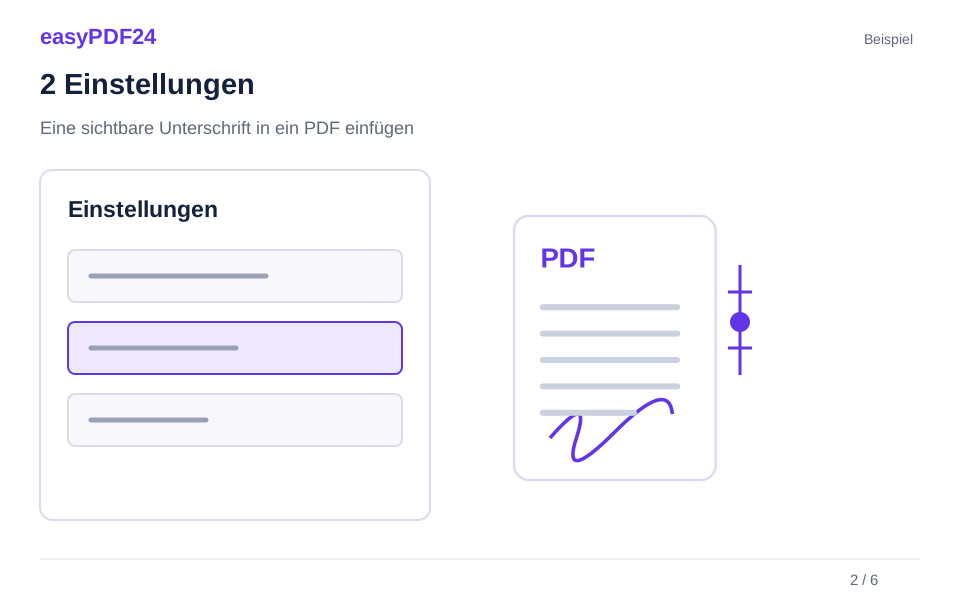
2Einstellungen
Gib den Namen ein, wähle eine Schriftgröße und zeichne ein Rechteck an der Stelle auf, an der die Signatur erscheinen soll.
3Anwenden
PDF → PDF
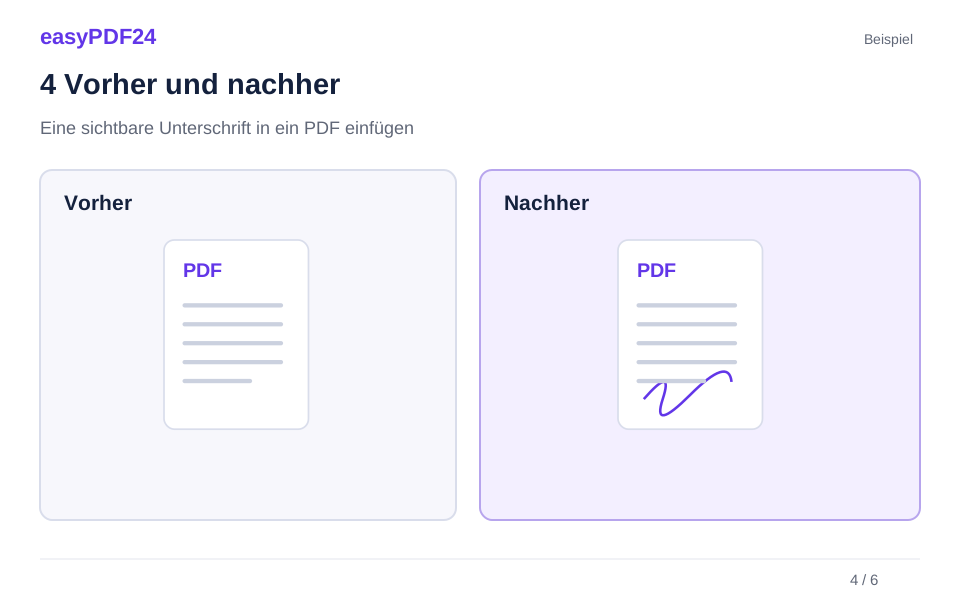
4Vorher und nachher
Originaldatei → Bearbeitete Kopie
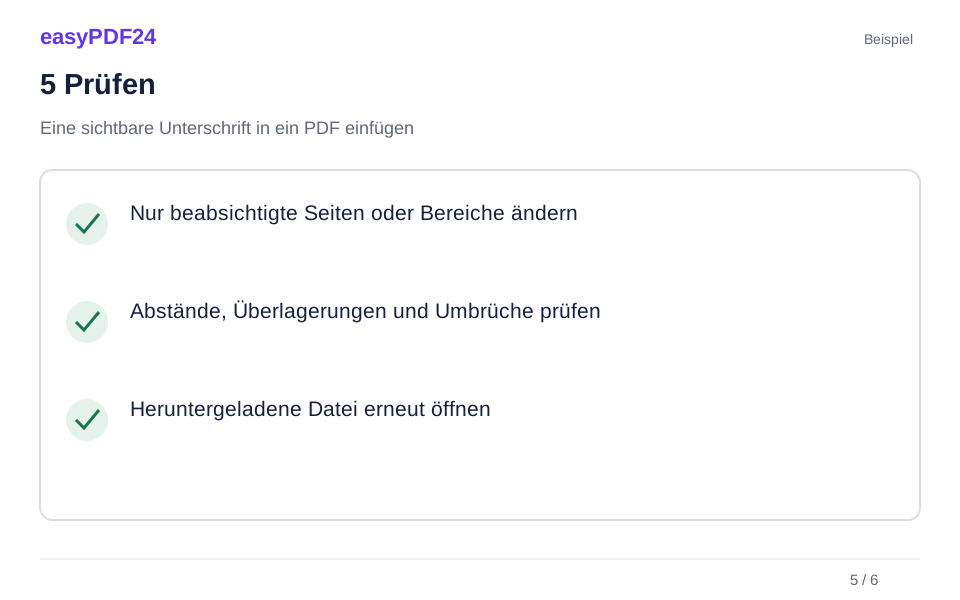
5Prüfen
Nur beabsichtigte Seiten oder Bereiche ändern Abstände, Überlagerungen und Umbrüche prüfen Heruntergeladene Datei erneut öffnen
6Speichern
Überprüfe die Platzierung, übernimm die Änderung und überprüfe das resultierende Dokument.
Beispiel
Vorher
Originaldatei
Nachher
Bearbeitete Kopie
Diese Punkte im Ergebnis prüfen
- Nur beabsichtigte Seiten oder Bereiche ändern
- Abstände, Überlagerungen und Umbrüche prüfen
- Heruntergeladene Datei erneut öffnen
Prüfe, welche Art von Unterschrift der Empfänger erwartet
Beginne mit den Anforderungen des Empfängers und nicht mit dem Erscheinungsbild des Unterschriftenfelds. Das Signaturtool von easyPDF24 platziert einen sichtbaren getippten Namen auf einer PDF-Seite. Es wird kein Signaturzertifikat ausgestellt, die Identität des Unterzeichners nicht überprüft und keine kryptografische Integritätsprüfung durchgeführt. Ein sichtbarer Name kann in einem Dokumenten-Workflow nützlich sein, ist jedoch nicht das gleiche technische Ergebnis wie ein zertifikatbasierter Signaturprozess. Wenn ein Empfänger einen bestimmten Signaturdienst oder eine bestimmte Signaturmethode angibt, bestätige diese Anforderung, bevor du die Datei vorbereitest.
Lies das Dokument, das du markieren möchtest, und prüfe, ob es sich um die beabsichtigte Version handelt. Hinter ähnlichen Dateinamen können sich unterschiedliche Daten, Beträge oder Anhänge verbergen. Vergleiche den Titel, relevante Details und die letzte Seite, bevor du deinen Namen eingibst. Wenn du einen Fehler bemerkst, der korrigiert werden muss, behebe ihn, bevor du die sichtbare Signatur hinzufügst. Dies trägt dazu bei, dass die Reihenfolge der Änderungen verständlich bleibt, und verringert die Wahrscheinlichkeit, dass eine spätere Änderung mit einer bereits überprüften Änderung verwechselt wird.
Beispielsweise kann es sein, dass ein interner Bestätigungsbogen lediglich nach einem sichtbaren Namen und Datum fragt, während ein anderer Arbeitsablauf möglicherweise eine bestimmte Plattform für elektronische Signaturen erfordert. Der gleich aussehende Signaturbereich beweist nicht, dass die beiden Workflows die gleichen Anforderungen haben. Verwende das Tool für sichtbare Signaturen für die Aufgabe, die es tatsächlich ausführt, und wähle einen anderen Prozess, wenn der Empfänger eine Funktion benötigt, die es nicht bietet. In dieser Anleitung wird erläutert, wie das visuelle Element platziert und überprüft wird. Es bestimmt nicht, ob diese Methode einer bestimmten Vereinbarung, Richtlinie oder gesetzlichen Anforderung entspricht.
Finde die richtige Seite und den richtigen Signaturbereich
Öffne die PDF-Datei und navigiere zur gewünschten Signaturseite, bevor du das Signaturtool auswählst. Überprüfe den Seitenzähler sowie die gedruckte Seitenzahl. Umschläge, Einführungsseiten und Anhänge können diese Zahlen unterschiedlich machen. Lies die Etiketten neben dem Unterschriftsbereich, damit du weißt, welcher Name dorthin gehört. Ein Dokument kann separate Leerzeichen für den Autor, den Rezensenten, den Kunden oder einen anderen Teilnehmer enthalten, und die Platzierung eines Namens im falschen Feld kann zu Verwirrung führen, selbst wenn die Platzierung ordentlich aussieht.
Überprüfe den verfügbaren Platz um die Linie oder das Feld herum. Lass Platz für ein Datum, einen gedruckten Namen, eine Rolle oder andere Informationen, die im Formular separat abgefragt werden. Mache die Signatur nicht so groß, dass sie den benachbarten Text verdeckt. Wenn die Seite seitlich liegt, korrigiere ihre Ausrichtung, bevor du die Signatur positionierst. Wenn du mit einer aufrechten Seite arbeitest, ist es einfacher, die beabsichtigte Leserichtung zu beurteilen und die Signatur mit Beschriftungen in der Nähe zu vergleichen.
Betrachte ein zweispaltiges Bestätigungsformular. Die linke Spalte kann für die Person sein, die das Formular ausfüllt, und die rechte Spalte für einen Prüfer. Bevor du ein Rechteck zeichnst, lies beide Überschriften und suche die genaue Zeile, die du benötigst. Überprüfe, ob die Seite mehrere Signaturabschnitte enthält, möglicherweise einen für eine Hauptbestätigung und einen anderen für eine optionale Erklärung. Das Tool platziert Inhalte an der von dir angegebenen Stelle. Daraus lässt sich nicht ableiten, welcher Abschnitt auf dich zutrifft oder ob ein bestimmtes Feld ausgefüllt werden sollte.
Gib den Namen ein und platziere eine deutlich sichtbare Unterschrift
Wähle in der linken Symbolleiste des Editors „Anmelden“ und gib den anzuzeigenden Namen ein. Überprüfe die Rechtschreibung, die Abstände und alle im Namen verwendeten Zeichen, bevor du die Änderung übernimmst. Die aktuelle getippte Signatur verwendet einen kursiv formatierten Namen, anstatt ein handgeschriebenes Strichmuster wiederzugeben. Wähle eine lesbare Größe und zeichne das Rechteck dort, wo es erscheinen soll. Beurteile das Ergebnis anhand des verfügbaren Platzes und des umgebenden Textes und nicht nur danach, ob der gesamte Name in das Feld passt.
Ein längerer Name benötigt möglicherweise einen größeren Bereich oder eine kleinere Größe als ein Kurzname. Vermeide es, es so weit zu verkleinern, dass es bei normaler Anzeigegröße schwer zu lesen ist. Wenn die Platzierung ungeeignet ist, passe die geplante Operation an oder zeichne einen besseren Bereich, bevor du das Endergebnis akzeptierst. Prüfe nach dem Anwenden die Vorschau. Ein Name kann zentriert in einem leeren Bereich angezeigt werden, während er dennoch den Anfang eines Satzes in der Nähe verdeckt oder über einer Beschriftung steht, die sichtbar bleiben soll.
Achte besonders auf Akzente und andere Zeichen, die für den Namen wichtig sind. Die tatsächlich exportierte Darstellung ist die Referenz, insbesondere wenn das Dokument an anderer Stelle andere Schriftarten verwendet. Wenn ein Charakter nicht korrekt angezeigt wird, gehe nicht davon aus, dass der Download ihn repariert. Verwende eine alternative geeignete Darstellung, beispielsweise ein vorbereitetes Bild des beabsichtigten Namens oder der Unterschrift, und überprüfe das Ergebnis. Das Ziel ist ein klares visuelles Element auf der richtigen Seite, wobei die umgebenden Informationen des Dokuments weiterhin lesbar sind und das beabsichtigte Layout erhalten bleibt.
Füge Daten und Begleitinformationen separat hinzu
Ein Signaturbereich erfordert oft mehr als nur einen Namen. Es kann auch ein Datum, einen Ort, eine Rolle oder eine Referenz enthalten. Verwende für diese einzelnen Elemente die entsprechenden Text- oder Formularwerkzeuge, anstatt zu versuchen, alles in den Signaturnamen unterzubringen. Wenn du die Elemente getrennt hältst, kannst du sie leichter neben der Beschriftung platzieren und erkennen, ob ein Element weggelassen wurde. Kopiere die erforderlichen Informationen sorgfältig und überprüfe sie im Kontext des Formulars.
Verwende für ein Datum ein Format, das für den Empfänger klar ist. Numerische Datumsangaben können je nach Region unterschiedlich interpretiert werden. Befolge daher die Anweisungen im Dokument, wenn ein Format angegeben wird. Der Herausgeber entscheidet nicht, welches Datum für deine Situation geeignet ist. Gib den vorgesehenen Wert ein und überprüfe ihn vor der Anwendung. Wenn das Dokument einen gedruckten Namen und eine Unterschrift an getrennten Stellen verlangt, überprüfe, ob beide Bereiche wie gefordert ausgefüllt wurden, anstatt davon auszugehen, dass ein sichtbarer Name automatisch jedes Feld ausfüllt.
Eine praktische Überprüfung kann den Beschriftungen von links nach rechts oder von oben nach unten folgen: Name, Datum, Rolle und alle zugehörigen Referenzen. Vergleiche die eingegebenen Informationen mit dem von dir überprüften Dokument. Wenn du ein Textelement in der Nähe korrigierst, nachdem du die Signatur platziert hast, überprüfe den Signaturbereich erneut, da sich Layoutänderungen auf den umgebenden Raum auswirken können. Verwende kein Datum oder eine Bezeichnung, um den Eindruck zu erwecken, dass ein Verifizierungsprozess nicht stattgefunden hat. Der sichtbare Inhalt sollte genau beschreiben, was eingegeben wurde, während alle externen Genehmigungs- oder Identitätsprozesse von der PDF-Bearbeitungsaktion getrennt bleiben.
Verwende ein Signaturbild, wenn diese Darstellung geeignet ist
Wenn du bereits über ein Bild deiner Signatur verfügst, bietet „Bild hinzufügen“ eine separate Möglichkeit, es auf der Seite zu platzieren. Der Editor akzeptiert unterstützte PNG-, JPG- und WebP-Bilddateien innerhalb seiner Bildbeschränkungen. Wähle das Bild aus, wähle die gewünschte Seite aus und passe den Platzierungsrahmen an. Lass die Proportionen bei der Größenänderung unverändert, wenn du die Form der Signatur beibehalten möchtest. Eine ungewöhnlich weit oder hoch gestreckte Signatur kann sich von der Originalvorlage unterscheiden und ist möglicherweise schwerer zu erkennen.
Bereite das Quellbild so vor, dass es den nützlichen Signaturbereich ohne übermäßigen Leerraum enthält. Ein PNG mit einem vorhandenen transparenten Hintergrund kann natürlich über einen einfachen Signaturbereich passen. Ein JPG mit weißem Hintergrund wird nicht durch das bloße Einfügen in ein PDF transparent. Überprüfe das Ergebnis an jedem farbigen oder strukturierten Teil der Seite. Das Bild kann einen eigenen Hintergrund haben, der eine Linie oder andere Informationen darunter verdecken kann.
Ein Bild bleibt eine sichtbare Grafik, keine kryptografische Signatur oder ein Identitätsnachweis. Schütze das Quellbild im Rahmen deiner eigenen Dateiverwaltung und verwende eine Signatur, zu deren Platzierung du berechtigt bist. Überprüfe die PDF-Datei nach dem Einfügen in normaler Lesegröße und mit einem stärkeren Zoom, um Kanten und Klarheit zu überprüfen. Wenn die Quelle unscharf ist, können durch Erhöhen der angezeigten Größe fehlende Details nicht wiederhergestellt werden. Eine schärfere, richtig vorbereitete Quelle ist einem großen Bild vorzuziehen, das die Form verdeckt oder ein sichtbar raues Ergebnis erzeugt.
Halte mehrere Signaturbereiche und -versionen organisiert
Einige Dokumente enthalten mehrere Stellen, an denen dieselbe Person einen sichtbaren Namen eingeben kann, oder separate Bereiche für verschiedene Teilnehmer. Arbeite die relevanten Seiten bewusst durch und überprüfe die Beschriftung an jeder Stelle. Der aktuelle Editor bietet keinen Remote-Signatur-Einladungsworkflow, keine Empfängerweiterleitung oder automatische Erfassung der Signaturen anderer Personen. Das Hinzufügen von Inhalten zu einer Seite bedeutet nicht, dass alle erforderlichen Bereiche an anderer Stelle im Dokument ausgefüllt wurden.
Wenn mehr als eine Person beteiligt ist, nutze deinen vereinbarten Freigabeprozess außerhalb des Editors und mache die Dokumentversion klar. Vermeide es, zwei Exemplare mit demselben Namen zu versenden, ohne zu erklären, welches Exemplar aktuell ist. Wenn du eine Datei zurückerhältst, vergleiche deren Inhalt und Seitenzahl, bevor du weitere Änderungen vornimmst. Eine sichtbare Markierung auf einer Seite ist kein Ersatz dafür, zu verstehen, wer die Datei bereitgestellt hat oder welcher Prozess verwendet wurde. Halte die Herkunft des Dokuments durch den von dir tatsächlich verwendeten Workflow klar.
Bei einem längeren Formular kann es hilfreich sein, die relevanten Seiten der Reihe nach durchzugehen und die ausgefüllten Bereiche zu notieren. Bestätige jedes einzelne Element anhand des umgebenden Textes, anstatt blind dieselben Platzierungskoordinaten anzuwenden. Ein Signaturfeld befindet sich möglicherweise auf einer anderen Seite in einer anderen Höhe. Wenn du später Seiten hinzufügst oder entfernst, überprüfe die Struktur des gesamten Dokuments erneut. Das wichtige Ergebnis ist ein zusammenhängendes überprüftes PDF mit den beabsichtigten sichtbaren Elementen und nicht einfach eine Datei, in der irgendwo am Ende ein Name steht.
Überprüfe das angewendete Ergebnis vor dem Herunterladen
Überprüfe nach dem Anwenden der Signatur das aktualisierte PDF, anstatt sich nur auf den ausstehenden Platzierungsrahmen zu verlassen. Bestätige die Schreibweise, Größe, Seite und Position des Namens. Überprüfe, ob Beschriftungen, Daten und Linien in der Nähe sichtbar bleiben. Öffne das Dokument in praktischer Lesegröße, um zu sehen, ob die Unterschrift mit dem Formular harmoniert, und zoome dann weit genug hinein, um fehlende Zeichen oder raue Bildkanten zu erkennen. Diese Prüfungen dienen unterschiedlichen Zwecken, daher ist es sinnvoll, beide durchzuführen.
Wenn eine Platzierung falsch ist, verwende während der Sitzung den verfügbaren Rückgängig- oder Wiederherstellungs-Workflow und korrigiere ihn, bevor du die Datei als fertig behandelst. Bewahre dein Originaldokument als separate Referenz auf deinem Gerät auf. Eine heruntergeladene Kopie enthält nicht automatisch den temporären Verlauf des Herausgebers in einer Form, die es jedem Empfänger ermöglicht, deine Änderungen rückgängig zu machen. Entscheide, welche Version als unveränderte Quelle beibehalten werden soll und welche Version die überprüfte Ausgabe darstellt.
Überprüfe nach dem Hinzufügen der Signatur auch den Rest der Seite. Es ist leicht, sich so stark auf das neue Element zu konzentrieren, dass ein veraltetes Datum oder ein leeres Pflichtfeld übersehen wird. Lies die Anleitung in der Nähe und vergewissere dich, dass die eingegebenen Informationen damit übereinstimmen. Wenn der Empfänger eine andere Signaturmethode verlangt, bleibe bei dieser Anforderung stehen und wende das entsprechende Verfahren an, anstatt zu versuchen, die visuelle Markierung offizieller aussehen zu lassen. Ein dekorativer Stempel, eine aufwendige Schriftart oder ein größeres Bild ergänzen nicht die technischen Eigenschaften des zertifikatbasierten Signierens.
Speichere die überprüfte Kopie und vermeide häufige Übergabefehler
Lade die Version herunter, die die angewendete Signatur enthält, und öffne die gespeicherte PDF-Datei auf deinem Gerät. Diese abschließende Prüfung bestätigt, dass du über die von dir überprüfte Ausgabe verfügst und nicht über das unveränderte Original oder einen früheren Versuch. Gib der Datei einen Namen, der den Betreff und die Version erkennbar macht. Bewahre das Quelldokument separat auf, wenn du es möglicherweise erneut benötigst, und verlass dich nicht auf den Browserverlauf oder eine geöffnete Vorschauregisterkarte als einzige Möglichkeit, das Ergebnis wiederherzustellen.
Wenn der Name nicht in der gespeicherten Datei erscheint, prüfe, ob du den Vorgang vor dem Herunterladen durchgeführt und den letzten Download geöffnet hast. Wenn die falsche Seite markiert wurde, kehre zum Original oder einer früheren Arbeitsversion zurück und wiederhole die Platzierung auf der richtigen Seite. Wenn die sichtbare Signatur zu klein ist oder ein Etikett überlappt, passe die Größe oder Position an, anstatt davon auszugehen, dass der Empfänger den ausgeblendeten Text vergrößern oder daraus schließen wird. Zu einer sauberen Übergabe gehört ein lesbares Dokument, nicht nur ein erfolgreicher Dateidownload.
Speichere, was du während der Sitzung benötigst, und verwende den von dir gewählten Kanal, um das Dokument außerhalb von easyPDF24 zu versenden. Wenn der Empfänger meldet, dass ein sichtbarer Name nicht ausreicht, frage, welcher Signaturvorgang erforderlich ist, und befolge diesen. Die Rolle des Editors besteht hier darin, den überprüften visuellen Zusatz zu erstellen und gleichzeitig seine tatsächlichen Fähigkeiten klar zu halten.
Häufige Fragen
Handelt es sich um eine qualifizierte elektronische Signatur?
Nein. Dieses Tool fügt eine sichtbare Namenssignatur hinzu. Es wird keine qualifizierte oder zertifikatsbasierte elektronische Signatur ausgestellt.
Kann ich stattdessen ein Bild meiner Unterschrift verwenden?
Mit Bild hinzufügen kannst du ein vorhandenes PNG-, JPG- oder WebP-Bild einfügen. Dadurch entsteht auch eine sichtbare Grafik anstelle einer kryptografischen Signatur.