
In diesem Ratgeber
So funktioniert es
Öffne dein PDF und das Chat- und Sprachfenster. Erlaube den Zugriff auf das Mikrofon, wenn du einen Befehl aufzeichnen möchtest.
Gib einen genauen Auftrag in der gewählten Befehlssprache, zum Beispiel “Drehe Seite 1 um 90 Grad”. Prüfe den erkannten Text; du kannst denselben Befehl auch eintippen.
Überprüfe die geplanten Schritte und die betroffene Seite. Wende die Änderung an, sobald der ausgewählte Inhalt und die Anleitung korrekt sind.
Eingabe, Ergebnis und Grenzen
| Eigenschaft | Details |
|---|---|
| Eingabe | PDF und Mikrofon |
| Ausgabe | |
| Wichtige Grenze | Gesprochene Änderungen vor dem Anwenden als geplante Schritte prüfen. |
Der Ablauf in sechs Ansichten
1Eingabe
Öffne dein PDF und das Chat- und Sprachfenster. Erlaube den Zugriff auf das Mikrofon, wenn du einen Befehl aufzeichnen möchtest.
2Einstellungen
Gib einen genauen Auftrag in der gewählten Befehlssprache, zum Beispiel “Drehe Seite 1 um 90 Grad”. Prüfe den erkannten Text; du kannst denselben Befehl auch eintippen.
3Anwenden
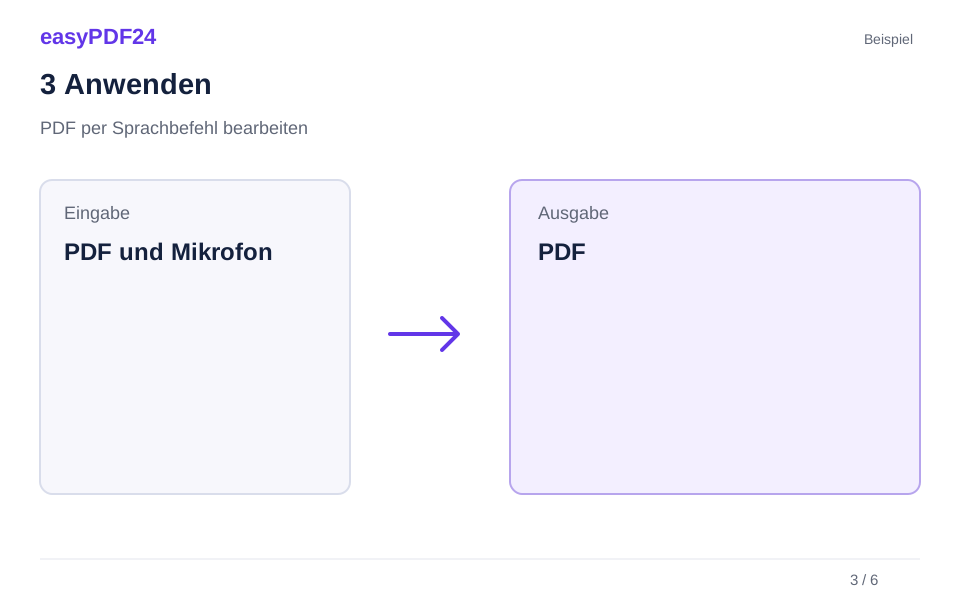
PDF und Mikrofon → PDF
4Vorher und nachher
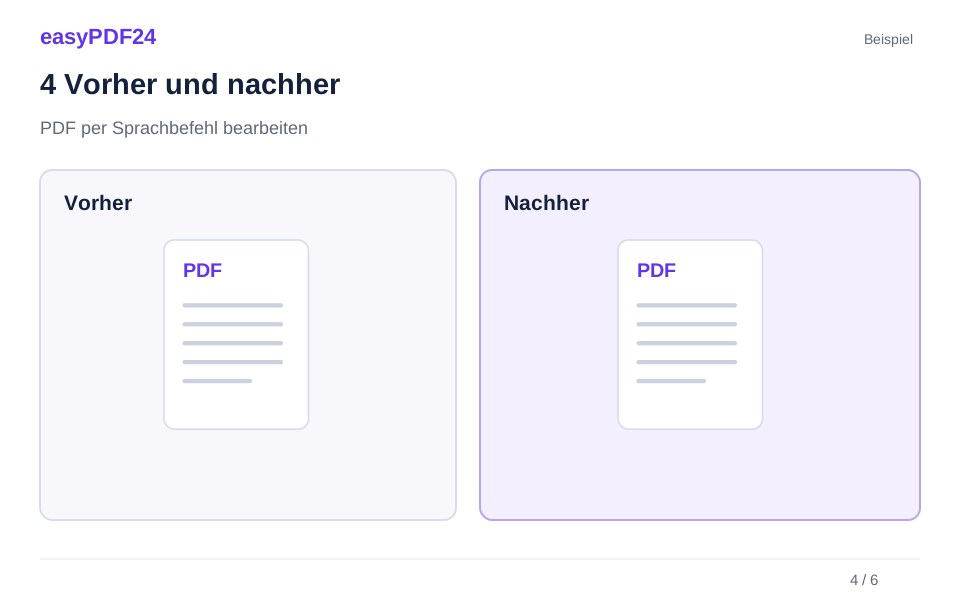
Originaldatei → Bearbeitete Kopie
5Prüfen
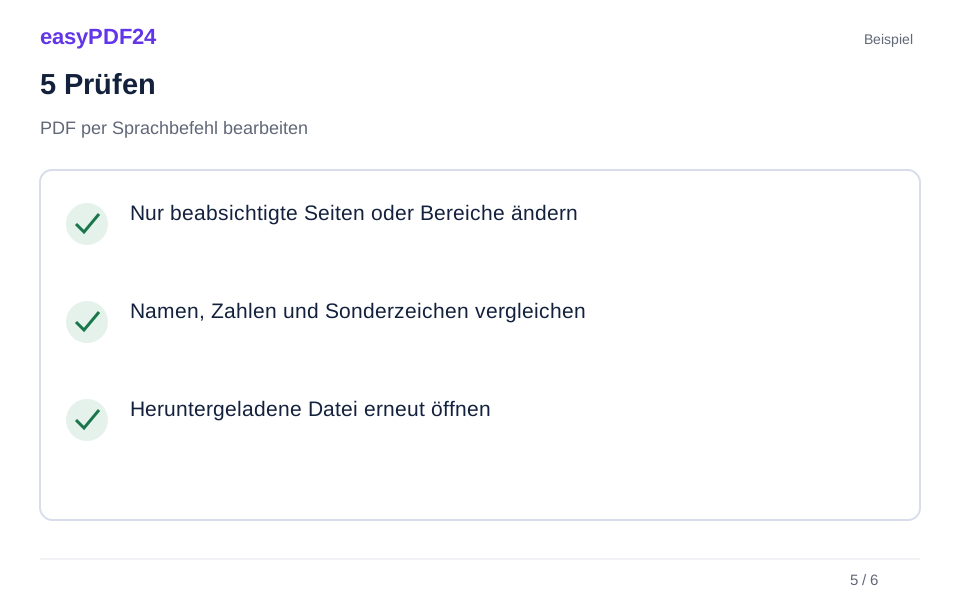
Nur beabsichtigte Seiten oder Bereiche ändern Namen, Zahlen und Sonderzeichen vergleichen Heruntergeladene Datei erneut öffnen
6Speichern
Überprüfe die geplanten Schritte und die betroffene Seite. Wende die Änderung an, sobald der ausgewählte Inhalt und die Anleitung korrekt sind.
Beispiel
Vorher
Originaldatei
Nachher
Bearbeitete Kopie
Diese Punkte im Ergebnis prüfen
- Nur beabsichtigte Seiten oder Bereiche ändern
- Namen, Zahlen und Sonderzeichen vergleichen
- Heruntergeladene Datei erneut öffnen
Beginne mit einer klaren Bearbeitungsabsicht
Sprachsteuerung ist hilfreich, wenn du bereits weißt, was sich ändern soll, und nicht für jeden Vorgang die Symbolleiste durchsuchen möchtest. Eine klare Anweisung benennt die Aktion, das Ziel und die Position. Zum Beispiel gibt “Drehe Seite 1 um 90 Grad” dem Editor einen konkreten Vorgang vor. Eine allgemeine Aufforderung, das Dokument zu reparieren, lässt dagegen offen, welcher Inhalt gemeint ist. Dasselbe gilt für geschriebene Nachrichten im Chat. Du musst das Dokument nicht ausführlich erklären, sondern die gewünschte Änderung von anderen ähnlichen Inhalten unterscheidbar machen. Wähle die passende Befehlssprache und prüfe vor dem Anwenden die vorgeschlagene Seite und Aktion.
Schau dir vor dem Sprechen die Seite an und entscheide, ob du Text ändern, ein Bild entfernen oder Seiten organisieren möchtest. Dies sind unterschiedliche Vorgänge, auch wenn sie zur gleichen Gesamtaufgabe beitragen. Eine Anfrage zur Aktualisierung eines Briefkopfes könnte das Ersetzen eines Firmennamens, das Löschen eines Logos und das Einfügen einer neuen Adresse bedeuten. Arbeite diese Änderungen in einer sinnvollen Reihenfolge durch und überprüfe jedes Ergebnis. Eine umfassende Anweisung kann anders interpretiert werden als beabsichtigt. Durch die Aufteilung in klare Schritte ist es auch einfacher, ein Missverständnis zu korrigieren, ohne eine ganze Bearbeitungssitzung rückgängig machen zu müssen.
Informiere dich über die verfügbaren Sprachen und Eingabemethoden
easyPDF24 unterstützt gesprochene und geschriebene PDF-Befehle in allen elf Sprachen der Oberfläche: Deutsch, Englisch, Spanisch, Französisch, Italienisch, Portugiesisch, Niederländisch, Polnisch, Türkisch, Indonesisch und Schwedisch. Wähle vor der Aufnahme oder Eingabe die Befehlssprache im Chat. Sie kann von der Sprache der Oberfläche abweichen. Formuliere den Auftrag in dieser Sprache, lasse aber den genauen Dokumenttext, den du suchen oder ersetzen möchtest, unverändert in Anführungszeichen stehen. Unterstützt werden die verfügbaren Bearbeitungsaktionen. Prüfe vor dem Anwenden den erkannten Vorgang und sein Ziel. Namen, Zahlen und ungewöhnliche Formulierungen können weiterhin falsch erkannt werden. Lies deshalb die Transkription und korrigiere sie bei Bedarf. OCR ist davon unabhängig und erkennt derzeit Deutsch und Englisch.
Du kannst eine Anweisung eingeben, anstatt sie aufzuzeichnen. Für genaue Datumsangaben, Referenznummern und Ersatzphrasen, die beim Diktieren umständlich wären, ist die getippte Eingabe oft praktisch. Für einfache Aktionen wie das Drehen einer Seite kann die Spracheingabe angenehmer sein. Die beiden Ansätze können kombiniert werden: die Hauptanweisung diktieren, die Transkription überprüfen und eine Nummer vor der Abgabe korrigieren. Wenn kein Zugriff auf das Mikrofon möglich ist, bleibt der Bearbeitungsworkflow über den Chat und die Symbolleiste nutzbar. Die Aufzeichnung ist eine zusätzliche Eingabemethode und keine Voraussetzung zum Öffnen, Überprüfen oder Bearbeiten einer PDF-Datei.
Gib Textbefehle ein, die genau überprüft werden können
Identifiziere beim Ersetzen von Formulierungen sowohl den vorhandenen Text als auch die beabsichtigte Ersetzung. Markante Formulierungen sind leichter zu finden als ein häufiges Wort, das im gesamten Dokument vorkommt. Eine Anfrage mit „May“ kann sich auf einen Monat, eine Person oder einen Teil eines Satzes beziehen. Füge daher Kontext hinzu und schränke die Seite bei Bedarf ein. Bei einem einzelnen Vorkommen kann es präziser sein, den Text direkt mit „Text bearbeiten“ auszuwählen, als nach einer umfassenden Ersetzung zu fragen. Überprüfe die vorbereitete Aktion, anstatt davon auszugehen, dass das System deinen bevorzugten Umfang abgeleitet hat.
Zahlen verdienen besondere Sorgfalt. Ein gesprochenes Datum kann in mehr als einem Format interpretiert werden und ein Dezimalpunkt kann mit einer Pause verwechselt werden. Überprüfe die Kontoreferenzen, Mengen und Beträge Zeichen für Zeichen in der Transkription und im vorgeschlagenen Ersatz. Wenn das genaue Format wichtig ist, gib es ein. Auch längerer Ersetzungstext benötigt Platz auf der PDF-Seite: Das Dokument wird nicht automatisch wie ein Word-Absatz umgebrochen. Die Spracheingabe verändert die Art und Weise, wie du einen Vorgang anforderst, nicht die physischen Grenzen der Seite oder das Verhalten des zugrunde liegenden Textbearbeitungstools.
Nutze Screenshots zur Verdeutlichung von Bildwünschen
Ein Bildverweis ist hilfreich, wenn eine Seite mehrere Grafiken enthält oder das Logo, das du entfernen möchtest, schwer zu beschreiben ist. Hänge im Chat einen Screenshot oder ein Bild an und erkläre dann, wie es mit der PDF-Datei zusammenhängt. Gib beispielsweise an, dass der angehängte Ausschnitt das Logo in der oberen linken Ecke von Seite 1 zeigt. Die Referenz unterstützt die Konversation; das ersetzt nicht die Überprüfung des tatsächlichen Bildvorkommens, das im Dokument ausgewählt wurde. Ähnliche Bilder können auf mehreren Seiten oder mehr als einmal auf derselben Seite erscheinen.
Nachdem ein Bild vorgeschlagen wurde, prüfe dessen hervorgehobene Position. Wenn das Logo als separates Bild eingebettet ist, kannst du dieses Vorkommen möglicherweise direkt entfernen. Wenn es Teil einer gescannten Seite oder einer Vektorgrafik ist, ist möglicherweise eine Bereichsauswahl erforderlich. Passe den Rahmen mit den Griffen und Bewegungs- oder Größenreglern an. Behalte den angrenzenden Text außerhalb der Entfernungsgrenze bei. Durch das Entfernen eines Bereichs wird kein gemusterter oder fotografischer Hintergrund hinter einem Objekt wiederhergestellt. Bereite für eine solche visuelle Reparatur separat eine entsprechende Ersatzgrafik vor und prüfe, wie diese in das Dokument passt.
Anweisung prüfen und Änderung bewusst übernehmen
Eine gesprochene Anfrage bereitet eine Bearbeitungsaktion zur Überprüfung vor. Der wichtige Kontrollpunkt ist der Bereich für geplante Änderungen oberhalb des Dokuments. Lies die Aktion, bestätige die Seite und prüfe jedes ausgewählte Rechteck oder Objekt. Wende die Änderung nur an, wenn diese Details deinen Wünschen entsprechen. Die resultierende Arbeitsversion erscheint in der Vorschau, sodass du sehen kannst, ob das Logo verschwunden ist, der neue Text passt oder die Seite jetzt in die richtige Richtung zeigt. Dieser Überprüfungsschritt macht einen Ablauf mit Chat und Sprachsteuerung kontrollierbar.
Wenn die vorgeschlagene Maßnahme falsch ist, korrigiere die Anweisung oder wechsle zu einem manuellen Werkzeug. Es ist unwahrscheinlich, dass die Wiederholung derselben vagen Formulierung ein mehrdeutiges Ziel auflöst. Füge stattdessen die Seitenzahl hinzu, verwende eine genaue Formulierung oder wähle den Bereich selbst aus. Wenn ein bereits angewendetes Ergebnis ungeeignet ist, verwende „Rückgängig“ und überprüfe die wiederhergestellte Version, bevor du es erneut versuchst. Bei mehreren zusammenhängenden Bearbeitungen ist es oft sinnvoll, eine kleine Änderung vorzunehmen, diese zu überprüfen und dann fortzufahren. Eine klare Reihenfolge sorgt dafür, dass das Gespräch an der aktuell auf dem Bildschirm angezeigten Dokumentversion ausgerichtet ist.
Erstelle einen praktischen Workflow für ein wiederkehrendes Dokument
Stell dir einen monatlichen Bericht vor, der ein neues Datum, einen aktualisierten Titel und die Entfernung eines veralteten Sponsorenlogos erfordert. Überprüfe zunächst, ob du den richtigen Bericht geöffnet hast, und notiere dir die Seitenpositionen der drei Änderungen. Gib die Datumsersetzung als genaue Anweisung an und überprüfe das Ergebnis. Aktualisiere dann den Titel und berücksichtige dabei den verfügbaren Platz. Identifiziere abschließend das Logo anhand eines Screenshots oder einer direkten Bildauswahl und prüfe den Entfernungsrahmen. Jede Aktion hat ein bestimmtes Ziel und ein beobachtbares Ergebnis.
Nachdem du diese Änderungen übernommen hast, überprüfe den Bericht als Ganzes. Das alte Datum könnte auch in einer Fußzeile erscheinen und ein Logo auf dem Cover könnte in einem Anhang wiederholt werden. Ein Befehl, der auf ein Vorkommen abzielt, aktualisiert nicht unbedingt die anderen. Verwende die Suche und die Seitennavigation, um den beabsichtigten Umfang zu überprüfen. Führe für wiederkehrende Aufgaben eine kurze externe Checkliste, insbesondere wenn jeden Monat mehrere Seiten aktualisiert werden müssen. Mithilfe dieser Checkliste kannst du die Vollständigkeit überprüfen, ohne davon ausgehen zu müssen, dass ein Gesprächsassistent deinen Veröffentlichungsprozess kennt oder sich Änderungen an einem früheren Dokument merkt.
Löse Mikrofon- und Erkennungsprobleme methodisch
Wenn die Aufnahme nicht startet, überprüfe die Mikrofonberechtigung des Browsers und das ausgewählte Eingabegerät. Möglicherweise verwendet eine andere Anwendung ein anderes Mikrofon oder dem Browser wurde der Zugriff zuvor verweigert. Sprich nach der Änderung der Einstellung einen kurzen Testbefehl ein. Sprich in normalem Tempo und reduziere Hintergrundgeräusche nach Möglichkeit. Eine klare Aufzeichnung erleichtert die Transkription, beseitigt jedoch nicht Unklarheiten bei Namen, Abkürzungen oder Nummern. Überprüfe immer den resultierenden Text, bevor du ihn als präzise Bearbeitungsanweisung verwendest.
Wenn die Aufnahme verständlich ist, der geplante Vorgang jedoch nicht, liegt das Problem möglicherweise eher am Befehl als am Mikrofon. Vereinfache die Anfrage auf eine unterstützte Aktion. Ersetze „Diese Seite bereinigen“ durch eine Anweisung, die ein bestimmtes Bild, einen genauen Text oder eine konkrete Seitendrehung benennt. Wenn ein Befehl weiterhin ungeeignet ist, verwende die sichtbaren Bearbeitungswerkzeuge. Es hat keinen Vorteil, mehrere Redeversuche zu unternehmen, wenn eine direkte Auswahl schneller wäre. Das Ziel ist ein korrektes Dokument; Sprache ist neben Eingabe, Bildreferenzen und manuellen Steuerungen ein bequemer Weg zu diesem Ergebnis.
Schließe die Dokumentenprüfung ab und speichere dein Ergebnis
Besuche vor dem Herunterladen noch einmal jede Seite, die per Chat oder Spracheingabe geändert wurde. Überprüfe das Ergebnis in normaler Lesegröße und vergrößere kleinen Text oder eine eng begrenzte Entfernung. Suche ggf. nach ersetzten Formulierungen und öffne das Ausgabe-PDF nach dem Download in einem Viewer. Die mündliche Anweisung und die Antwort des Assistenten sind kein Beweis dafür, dass alle beabsichtigten Änderungen korrekt durchgeführt wurden; die tatsächliche Ausgabe ist die endgültige Referenz. Gib der Datei einen eindeutigen Namen, der sie vom Original und allen früheren Arbeitskopien unterscheidet.
Speichere daher das fertige Dokument auf deinem Gerät. Wechsle für die nächste Aufgabe zu dem spezifischen Tool, das dazu passt: Suchen und Ersetzen für wiederholte Formulierungen, Bildentfernung für eine ausgewählte Grafik oder den allgemeinen Editor für eine Kombination präziser manueller Änderungen. Überprüfe das Dokument im Verlauf des Gesprächs weiterhin.
Halte die Seitenanweisungen an der Arbeitsversion ausgerichtet
Seitenzahlen in einem Befehl beziehen sich auf Positionen in der PDF-Datei, die du gerade bearbeitest. Wenn du ein Deckblatt löschst oder Seiten neu anordnest, können sich spätere Positionen ändern. Eine Seite, die ursprünglich als Seite 4 angezeigt wurde, kann nach einer Löschung zur Seite 3 werden. Bevor du den nächsten Befehl erteilst, prüfe noch einmal den Zähler in der Vorschau. Auch die gedruckte Nummer auf einer Seite kann von ihrer Position in der Datei abweichen, insbesondere bei Berichten mit Umschlägen, Inhaltsseiten oder separat nummerierten Anhängen. Durch die Benennung der tatsächlichen Position wird eine häufige Fehlerquelle beseitigt.
Erwäge die Organisation von Seiten, bevor du viele seitenbezogene Inhaltsänderungen vornimmst. Sobald die Struktur festgelegt ist, können sich deine verbleibenden Anweisungen auf stabile Positionen beziehen. Wenn du es vorziehst, zuerst zu bearbeiten, schließe die Änderungen ab und überprüfe sie, bevor du das Dokument neu anordnst. Keine der beiden Sequenzen ist allgemein erforderlich. Der nützliche Punkt besteht darin, den Wechsel zwischen beiden zu vermeiden, ohne zu überprüfen, wohin sich das Ziel bewegt hat. Eine Konversation kann frühere Referenzen enthalten, die für die aktuelle Arbeitskopie nicht mehr gültig sind. Das sichtbare Dokument ist die Referenz für den nächsten Vorgang und keine Seitenzahl, die du dir einige Schritte zuvor gemerkt hast.
Ordne eine gesprochene Anfrage dem Inhalt der PDF-Datei zu
Eine Anfrage kann vollkommen klar sein, während die Quelldatei immer noch eine einfache Bearbeitung verhindert. Ein gescannter Satz ist zunächst Teil eines Bildes, sodass die Aufforderung, ein Wort zu ersetzen, ihn nicht zu einem gewöhnlichen auswählbaren Text macht. Unterstützte OCR stellt möglicherweise eine Textebene bereit, aber erkannte Zeichen müssen überprüft werden und das ursprüngliche gescannte Erscheinungsbild ist weiterhin wichtig. Ebenso erscheint ein aus Vektorformen gezeichnetes Logo möglicherweise nicht in der Liste der eingebetteten Bilder. In diesem Fall kann ein sorgfältig ausgewählter Bereich sinnvoller sein, als eine wiederholte Aufforderung zum Entfernen eines Bildes, das im PDF nicht separat gespeichert ist.
Mit den verfügbaren Steuerelementen kannst du diese Unterschiede sichtbar beheben. Überprüfe eine Textauswahl, wähle eine bestimmte Bildinstanz aus oder passe das Entfernungsrechteck an, bevor du etwas anwendest. Für ein schmales Logo neben dem Namen einer Organisation verschiebe die Grenze von den Buchstaben weg und sieh dir die vergrößerte Vorschau an. Wenn der beabsichtigte Vorgang benachbarte Inhalte entfernen würde, halte an und wähle eine kleinere Auswahl oder eine andere Bearbeitungsroute. Die Spracheingabe sollte den Aufwand für die Erteilung einer Anweisung verringern und dir gleichzeitig die Kontrolle über deren Umfang überlassen. Die nützlichste Reaktion auf eine schwierige Datei ist oft eine klarere manuelle Auswahl, gefolgt von einem kurzen, präzisen Befehl.
Häufige Fragen
Kann ich den Editor ohne Mikrofon nutzen?
Ja. Gib einen Befehl in den Chat ein oder verwende die Symbolleiste. Die Stimme ist eine zusätzliche Möglichkeit, Anweisungen zu erteilen.
Werden gesprochene Änderungen sofort angewendet?
easyPDF24 bereitet Änderungen zur Überprüfung vor. Überprüfe die vorgeschlagenen Schritte und wähle dann „Änderungen übernehmen“, um das Arbeits-PDF zu aktualisieren.
Kann ich mehrere unabhängige Änderungen in einer Nachricht beschreiben?
Um einen vorhersehbaren Arbeitsablauf zu gewährleisten, gib jeweils einen klaren Vorgang vor und überprüfe den vorgeschlagenen Umfang. Eine lange Nachricht kann mehrdeutige Verweise wie „dieses Bild“ oder „die nächste Seite“ enthalten, insbesondere wenn frühere Bearbeitungen das Dokument geändert haben. Schließe den ersten Vorgang ab, überprüfe die aktualisierte Seite und gib dann die nächste Anweisung. Dadurch ist die Funktion „Rückgängig“ auch einfacher zu verwenden, wenn nur ein Ergebnis korrigiert werden muss. Wähle für wiederholten Text einen bewussten Ersetzungsbereich, anstatt davon auszugehen, dass eine einzelne gesprochene Referenz jedes Vorkommen in der Datei bedeutet.
In welchen Sprachen kann ich Befehle sprechen oder schreiben?
Gesprochene und geschriebene PDF-Befehle funktionieren auf Deutsch, Englisch, Spanisch, Französisch, Italienisch, Portugiesisch, Niederländisch, Polnisch, Türkisch, Indonesisch und Schwedisch. Wähle vor der Aufnahme oder Eingabe die Befehlssprache im Chat. Sie kann von der Sprache der Oberfläche abweichen. Erlaube für eine Aufnahme den Mikrofonzugriff und prüfe anschließend den erkannten Text und die geplanten Änderungen. Du kannst den Auftrag korrigieren, genaue Werte tippen oder die manuellen Werkzeuge nutzen. OCR ist eine separate Funktion und unterstützt derzeit Deutsch und Englisch.