
In diesem Ratgeber
So funktioniert es
Öffne das PDF unter „PDF komprimieren“.
Führe die Optimierung durch und warte auf die neue Arbeitsversion.
Vergleiche die Ausgabegröße mit dem Original und prüfe, ob die Seiten lesbar bleiben.
Eingabe, Ergebnis und Grenzen
| Eigenschaft | Details |
|---|---|
| Eingabe | |
| Ausgabe | |
| Wichtige Grenze | Die Einsparung hängt von der Datei ab; keine feste Kompressionsquote. |
Der Ablauf in sechs Ansichten
1Eingabe
Öffne das PDF unter „PDF komprimieren“.
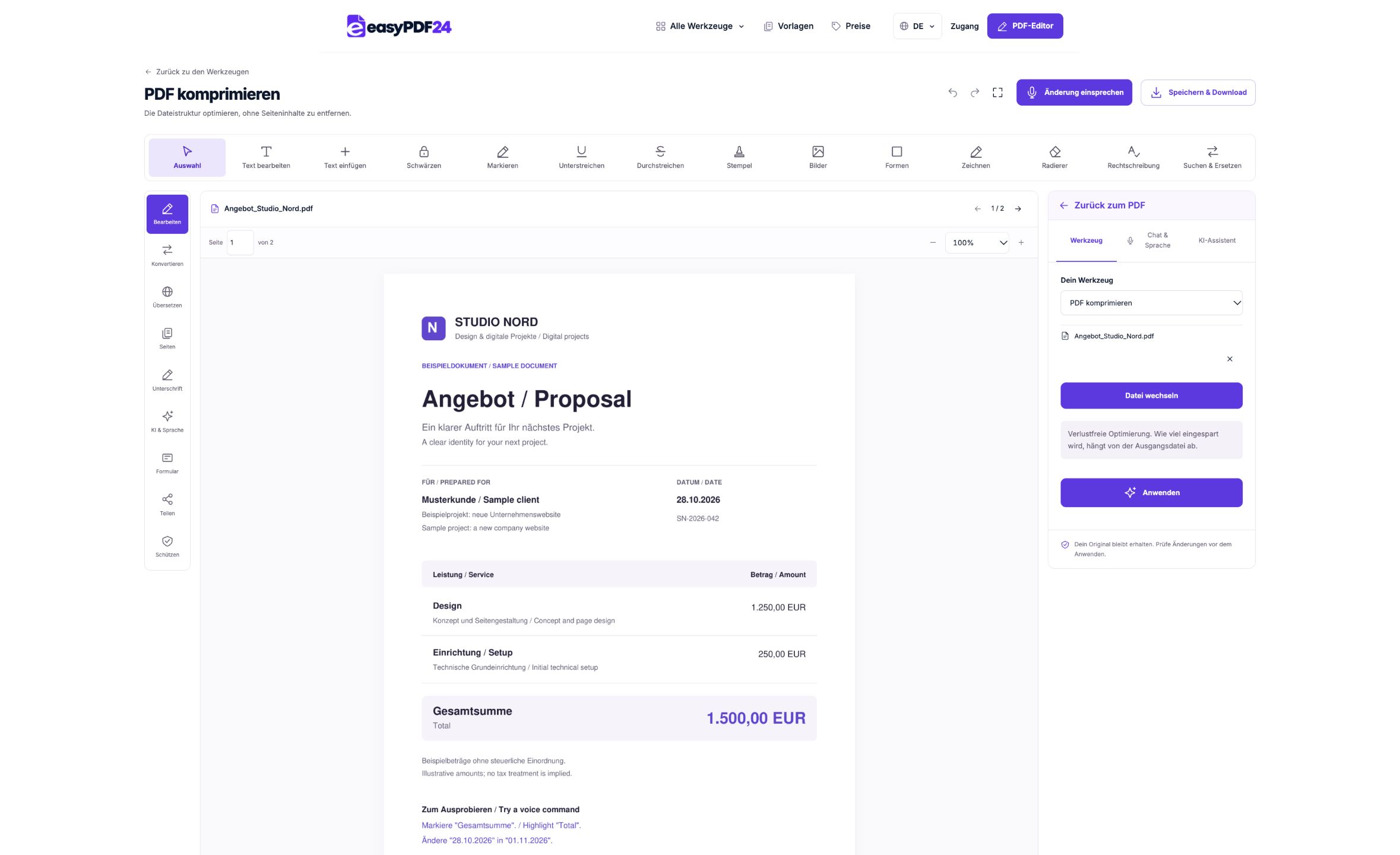
2Einstellungen
Führe die Optimierung durch und warte auf die neue Arbeitsversion.
3Anwenden
PDF → PDF
4Vorher und nachher
Originaldatei → Bearbeitete Kopie
5Prüfen
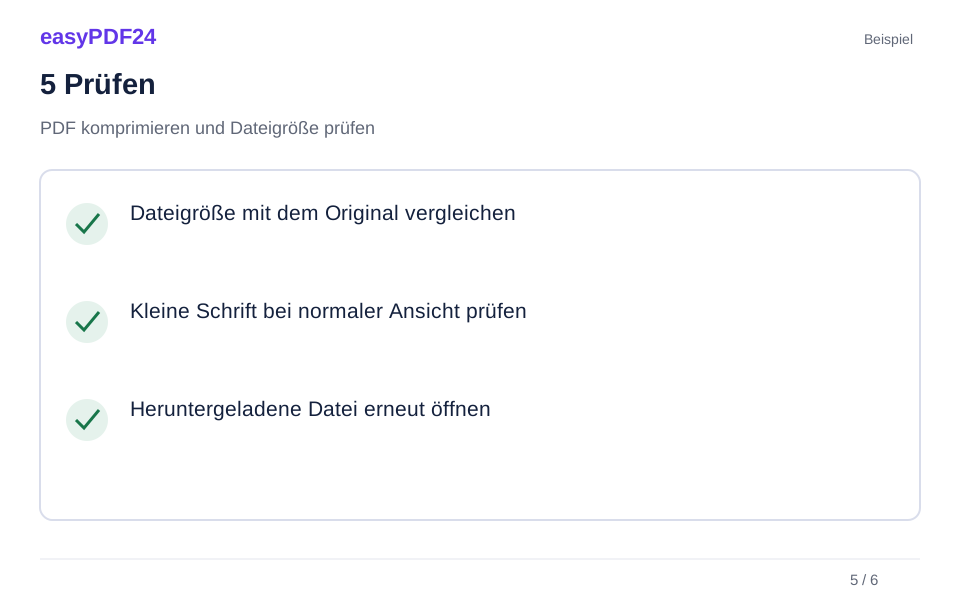
Dateigröße mit dem Original vergleichen Kleine Schrift bei normaler Ansicht prüfen Heruntergeladene Datei erneut öffnen
6Speichern
Vergleiche die Ausgabegröße mit dem Original und prüfe, ob die Seiten lesbar bleiben.
Beispiel
Vorher
Originaldatei
Nachher
Bearbeitete Kopie
Diese Punkte im Ergebnis prüfen
- Dateigröße mit dem Original vergleichen
- Kleine Schrift bei normaler Ansicht prüfen
- Heruntergeladene Datei erneut öffnen
Beginne mit der eigentlichen Upload- oder Freigabeanforderung
Ein PDF kann für ein Formular, einen E-Mail-Anhang oder einen Dokumentenverwaltungs-Workflow zu groß sein. Ermittle vor dem Komprimieren das tatsächliche Limit und überprüfe die Größe deiner Datei. Eine Anfrage zur Verkleinerung eines Dokuments lässt sich leichter lösen, wenn du weißt, ob eine geringfügige Verkleinerung erforderlich ist oder ob ein sehr enger Schwellenwert eingehalten werden muss. Prüfe auch, ob das Limit für einen Anhang oder für den kombinierten Upload gilt. Mehrere einzeln akzeptable Dateien können einen Gesamtkontingent dennoch überschreiten.
Behalte die Inhaltsanforderung neben der Größenanforderung bei. Eine Einreichung, die jede Seite benötigt, kann nicht durch das Löschen wesentlicher Materialien gelöst werden. Ein lesbarer Bericht sollte nicht verkleinert werden, bis das Kleingedruckte unbrauchbar wird. Das aktuelle Komprimierungstool von easyPDF24 konzentriert sich auf verlustfreie Strukturoptimierung und nicht auf aggressives Downsampling von Bildern. Es kann bei ineffizienten PDF-Daten helfen, kann jedoch nicht versprechen, dass ein beliebiges Dokument in eine Zielgröße wie 200 KB oder 1 MB passt. Wenn du diesen Unterschied kennst, bevor du beginnst, kannst du entscheiden, ob du die Datei optimieren, einen relevanten Abschnitt extrahieren oder für einen anderen Export zur Ursprungsanwendung zurückkehren möchtest.
Verstehe, was Strukturoptimierung verändern kann
Ein PDF enthält den Seiteninhalt sowie Ressourcen und interne Strukturen, die zu seiner Anzeige verwendet werden. Unterschiedliche Erstellungs- und Bearbeitungsworkflows können zu unterschiedlichen Effizienzniveaus führen. Durch Strukturoptimierung können ungenutzte Daten entfernt und die Speicherung des verbleibenden Dokuments verbessert werden. Dies kann bei einigen Dateien einen spürbaren Unterschied machen, während sich bei einem bereits optimierten PDF möglicherweise nur sehr wenig ändert. Die ursprüngliche Dateigröße allein sagt dir nicht, wie viel entfernbarer Overhead sie enthält.
Das aktuelle Tool reduziert die Bildauflösung nicht absichtlich durch aggressives Downsampling. Dies ist nützlich, wenn du einen Komprimierungsworkflow vermeiden möchtest, der kleine gedruckte Texte oder Diagramme sichtbar weicher macht. Dies erklärt auch, warum ein Dokument, das hauptsächlich aus großen Fotoscans besteht, möglicherweise groß bleibt. Seine Größe kann eher von den Bildern selbst als von der ineffizienten Struktur um sie herum herrühren. Behandle die Ausgabegröße als gemessenes Ergebnis, nicht als versprochenen Prozentsatz. Vergleiche die ursprünglichen und optimierten Dateien nach der Verarbeitung und behalte die Version bei, die den praktischen Anforderungen entspricht, ohne dass die Benutzerfreundlichkeit beeinträchtigt wird oder ein Problem bei den benötigten Dokumentfunktionen entsteht.
Prüfe, ob Bilder oder die Dokumentstruktur die Datei dominieren
Schau dir ein paar Seiten an, um die Quelle zu verstehen. Ein digital erstellter Brief mit wählbarem Text unterscheidet sich von einem hochauflösenden Scan desselben Briefes. Ein Bericht mit vielen Fotos ist wieder anders. Bildintensive Dateien enthalten oft umfangreiche Daten, die nicht allein durch strukturelle Bereinigung verschwinden können. Wenn es sich bei jeder Seite um ein ganzseitiges Foto handelt, kann es für eine sehr starke Verkleinerung erforderlich sein, die Bilder vor oder während der PDF-Erstellung zu ändern, was außerhalb des beabsichtigten Verhaltens des aktuellen Komprimierungstools liegt.
Du musst nicht jedes interne PDF-Objekt diagnostizieren, um eine sinnvolle Auswahl zu treffen. Prüfe, ob das Dokument hauptsächlich aus gewöhnlichem Text, detaillierten Abbildungen, Fotos oder Scans besteht. Führe dann die Optimierung einmal durch und vergleiche das Ergebnis. Wenn die Reduzierung gering ist, ist das nicht unbedingt ein Fehler; Möglicherweise muss nur ein geringer struktureller Mehraufwand entfernt werden. Vermeide es, denselben Vorgang wiederholt auszuführen, in der Hoffnung, dass jeder Durchgang die Datei weiter verkleinert. Wenn das erste Ergebnis immer noch zu groß ist, solltest du basierend auf dem Inhalt und den Empfangsanforderungen einen anderen Weg in Betracht ziehen, anstatt davon auszugehen, dass eine wiederholte Optimierung letztendlich ein willkürliches Ziel erreichen wird.
Führe die Komprimierung auf einer eindeutig identifizierten Arbeitskopie durch
Öffne die gewünschte PDF-Datei in „PDF komprimieren“ und stelle sicher, dass es sich um die richtige Version handelt. Eine komprimierte Kopie eines veralteten Berichts ist immer noch das falsche Dokument, auch wenn sie dem Upload-Limit entspricht. Beachte die Originalgröße und bei einer längeren Datei die Seitenzahl. Führe die Optimierung durch und warte auf die neue Arbeitsversion, bevor du die Ergebnisse vergleichst. Halte das Original auf deinem Gerät bereit, damit du Unterschiede überprüfen oder darauf zurückgreifen kannst, wenn die Ausgabe nicht geeignet ist.
Verwende beim Speichern des optimierten Ergebnisses einen eindeutigen Dateinamen. Ein Suffix, das die Version oder den Zweck beschreibt, kann dabei helfen, es vom Original zu unterscheiden, ohne dass eine endlose Kette von „neuen“ und „endgültigen“ Kopien entsteht. Vergleiche die tatsächlich heruntergeladenen Dateigrößen im selben Dateimanager oder in der gleichen Anwendung, da unterschiedliche Anzeigen die Zahlen möglicherweise unterschiedlich runden. Wenn der empfangende Dienst einen strengen Schwellenwert erzwingt, lass einen gewissen Spielraum, anstatt sich auf einen gerundeten Wert zu verlassen, der genau am Grenzwert liegt. Der entscheidende Test besteht darin, ob der vorgesehene Dienst die geprüfte Datei akzeptiert, und nicht darin, ob ein Etikett mit abgerundeter Größe nah genug aussieht.
Überprüfe die Lesbarkeit sowie die Größenangabe
Öffne das optimierte PDF und überprüfe repräsentative Seiten. Wähle eine Seite mit kleinem Text, eine mit Bildern und eine beliebige Seite mit einer dichten Tabelle oder einem Diagramm. Zoome weit genug heran, um feine Details zu überprüfen, und kehre dann zum normalen Lesemaßstab zurück. Das Dokument sollte dennoch in der Art und Weise, wie du es weitergeben möchtest, praktisch zu verwenden sein. Eine Datei, die kleiner ist, aber wichtige Inhalte oder Verhaltensweisen verloren hat, löst das ursprüngliche Problem nicht.
Suche nach einer bekannten Phrase, wenn die Quelle auswählbaren Text enthält, und überprüfe alle Formulare, Links oder andere Funktionen, die für den Empfänger wichtig sind. Die Strukturverarbeitung ist keine pauschale Garantie dafür, dass jeder spezielle PDF-Workflow weiterhin geeignet ist. Wenn ein Dokument über eine digitale Signatur verfügt oder ein Einreichungsprozess von einem unveränderten Original abhängt, überprüfe diese Anforderung, bevor du die Datei änderst. Halte das Original und die optimierte Version während der Überprüfung getrennt. Eine kurze Überprüfung ist besonders wertvoll, wenn das PDF als Vorlage wiederverwendet oder an viele Personen gesendet wird, da ein übersehenes Problem dann bei mehreren späteren Aufgaben wiederholt werden kann.
Verwende die Extraktion, wenn nur ein Teil eines Dokuments benötigt wird
Manchmal lässt sich eine Größenbeschränkung am einfachsten einhalten, indem nur die relevanten Seiten gesendet werden. Wenn ein Empfänger ein Kapitel aus einem 80-seitigen Bericht anfordert, kann eine kleinere extrahierte PDF-Datei sinnvoller sein als die Komprimierung des gesamten Berichts. Bestätige zunächst den gewünschten Umfang. „Seiten extrahieren“ hält ausgewählte Seiten in einem neuen PDF zusammen, während „PDF teilen“ ein separates PDF pro ausgewählter Seite erstellt. Wähle den Vorgang aus, der dem gewünschten Anhang entspricht, anstatt die Aufteilung zu verwenden, nur weil die Quelle groß ist.
Überprüfe den extrahierten Abschnitt auf Kontext. Eine Tabelle kann sich auf eine Überschrift oder Erklärung auf der vorherigen Seite stützen, und eine Fortsetzungsseite identifiziert das Projekt möglicherweise nicht allein. Füge den erforderlichen Kontext hinzu, wenn der Empfänger ihn benötigt. Entferne die erforderlichen Seiten nicht nur, um eine Größenzahl zu erreichen. Sobald du einen sinnvollen, vollständigen Abschnitt hast, kannst du die Ausgabe bei Bedarf optimieren und die Größe erneut vergleichen. Diese Reihenfolge berücksichtigt sowohl die Relevanz als auch die Dateigröße: Entscheide zunächst, was der Empfänger benötigt, und sorge dann dafür, dass das Material so einfach zu übertragen ist, wie es die verfügbaren Tools zulassen.
Bereite gegebenenfalls einen kleineren Quellexport vor
Wenn du noch über das ursprüngliche Word-Dokument, die Originalpräsentation oder die Bildsammlung verfügen, bieten die Exporteinstellungen möglicherweise eine geeignetere Möglichkeit, eine kleinere PDF-Datei zu erstellen. Überprüfe, welche Inhalte tatsächlich hohe Details erfordern. Ein als kleine Illustration verwendetes Foto benötigt möglicherweise nicht die gleichen Originalabmessungen wie ein ganzseitiges Bild, das für eine genaue Betrachtung gedacht ist. Triff diese Entscheidungen im Arbeitsablauf in der Ursprungsanwendung, wo du den Auswirkungen auf die Bildqualität vergleichen und ein neues Dokument exportieren kannst. Die Strukturoptimierung von easyPDF24 bietet für diesen Zweck keinen einstellbaren Schieberegler für die Bildqualität.
Beginne bei gescannten Dokumenten mit lesbaren, korrekt ausgerichteten Seiten. Möglicherweise wurde ein übergroßer Scan mit Einstellungen erstellt, die über den vorgesehenen Verwendungszweck hinausgehen. Eine zu starke Reduzierung kann jedoch die Texterkennung und das Lesen erschweren. Behalte ein Original mit höherer Qualität, wenn du eine Archivkopie benötigst, und erstelle eine separate Freigabeversion, wenn dein Arbeitsablauf dies zulässt. Vermeide es, eine kleine Übertragungskopie als universellen Ersatz für die Quelle zu betrachten. Die nützliche Frage ist, was der Empfänger lesen, drucken oder verarbeiten muss und ob die gewählte Ausgabe diese Informationen in einer praktischen Größe bewahrt.
Arbeite ein realistisches Dateilimit-Beispiel durch
Angenommen, ein Upload-Formular akzeptiert eine PDF-Datei unterhalb einer angegebenen Grenze und dein Bericht ist nur geringfügig größer. Überprüfe zunächst, ob der Bericht vollständig und aktuell ist, und führe dann eine Strukturoptimierung durch. Vergleiche das heruntergeladene Ergebnis mit dem Schwellenwert und öffne es, um zu bestätigen, dass die Seiten intakt sind. Wenn die Datei nun passt, hast du die Aufgabe gelöst, ohne den beabsichtigten Inhalt des Dokuments zu ändern. Es besteht keine Notwendigkeit, die Verarbeitung fortzusetzen, nur um eine kleinere Zahl zu erhalten.
Wenn derselbe Bericht weiterhin weit über dem Grenzwert liegt, weil er viele ganzseitige Fotos enthält, überdenke den Arbeitsablauf. Prüfe, ob die empfangende Partei einen relevanten Auszug, mehrere eindeutig benannte Teile oder eine andere genehmigte Übertragungsart akzeptiert. Wenn der vollständige Bericht eine Datei bleiben muss, kehre zum Quellexport zurück und prüfe dort die Bildanforderungen. Versprich sich nicht eine bestimmte Komprimierungsrate basierend auf dem Ergebnis eines anderen Dokuments. Zwei PDFs gleicher Größe können sehr unterschiedliche Arten von Daten enthalten und unterschiedlich auf die Optimierung reagieren. Halte die Empfangsanforderungen, die Vollständigkeit und die Lesbarkeit des Inhalts während der gesamten Entscheidung sichtbar.
Vermeide es, Komprimierung mit Entfernung oder Schutz zu verwechseln
Durch die Komprimierung soll die Effizienz der Dateispeicherung verbessert werden. Es ist kein Ersatz für das Entfernen vertraulichen Textes, das Löschen eines bestimmten Bildes oder die Überprüfung der Metadaten eines Dokuments. Wenn Informationen nicht weitergegeben werden dürfen, verwende den entsprechenden Schwärzungs- oder Entfernungsvorgang und überprüfe die resultierende Datei. Eine kleinere PDF-Datei kann immer noch dieselben vertraulichen Informationen wie ihre Quelle enthalten. Ebenso wird beim Komprimieren eines Dokuments kein Passwort hinzugefügt oder festgelegt, wer es öffnen darf.
Führe inhaltliche Korrekturen durch, bevor du die endgültige Freigabekopie erstellst. Wenn du eine Datei komprimierst, dann eine ältere Version bearbeitest und versehentlich diese ältere Kopie versendest, hat der Aufwand nicht geholfen. Behalte eine eindeutig identifizierte Arbeitsversion und führe nach den erforderlichen Änderungen eine endgültige Größenprüfung durch. Wenn du Seiten löschst, um das Paket zu verkleinern, überprüfe gedruckte Seitenverweise und das Inhaltsverzeichnis, da diese nicht automatisch neu geschrieben werden. Diese Aufgaben hängen in einem Dokumentenworkflow zusammen, lösen jedoch unterschiedliche Probleme. Wenn du sie in deinem Denken trennst, kannst du leichter überprüfen, ob die endgültige PDF-Datei sowohl die richtige Größe als auch die richtige Größe für die beabsichtigte Zielgruppe hat.
Speichere das geprüfte Ergebnis und bestätige die Übertragung
Die Aufgabe ist abgeschlossen, wenn das geprüfte PDF am vorgesehenen Zielort verwendet werden kann. Speichere die optimierte Datei lokal, öffne sie bei Bedarf erneut und lade genau diese Version hoch oder hänge sie an. Wenn das Ziel es ablehnt, lies den Grund sorgfältig durch: Das Problem kann an der Dateigröße, der Seitenzahl, Formatbeschränkungen oder einer anderen Anforderung liegen. Gehe nicht davon aus, dass jede Ablehnung bedeutet, dass die Datei stärker komprimiert werden muss. Vergleiche den angegebenen Bedarf mit der tatsächlichen Leistung, bevor du einen anderen Vorgang wählst.
Die easyPDF24-Vorschau akzeptiert Dateien bis zu 25 MB und PDFs bis zu 80 Seiten. Bewahre daher deine eigenen Originale und fertigen Kopien auf. Verwende die zugehörigen Tools, wenn sie einen bestimmten verbleibenden Bedarf decken: Extrahieren für einen vollständigen relevanten Abschnitt, Löschen für unnötige Seiten oder Office in PDF für einen überarbeiteten Quellexport. Eine nützliche kleinere Datei bleibt lesbar, vollständig und erkennbar als die Version, die der Empfänger verwenden soll.
Häufige Fragen
Kann easyPDF24 jedes PDF kleiner als 200 KB machen?
Nein. Die Reduzierung hängt vom Dokument und seiner Erstellung ab. Dieses Tool bietet keine garantierte Zieldateigröße.
Verlieren die Bilder an Auflösung?
Dieses Tool optimiert die PDF-Struktur, ohne die Bildauflösung bewusst zu reduzieren. Überprüfe die Ausgabe, bevor du sie verwendest.
Warum ist ein gescanntes PDF nach der Komprimierung immer noch groß?
Bei einem Scan kann jede Seite als umfangreiches Bild gespeichert werden. Wenn diese Bilder den größten Teil der Datei ausmachen, kann die Bereinigung der umgebenden PDF-Struktur nur begrenzte Auswirkungen haben. Dieses Tool verringert ihre Auflösung nicht aggressiv. Überlege, ob ein relevanter extrahierter Abschnitt die Empfangsanforderungen erfüllt, oder bereite gegebenenfalls einen separaten Freigabeexport aus dem ursprünglichen Scan-Workflow vor. Bewahre ein genaues, lesbares Original auf und überprüfe alle kleineren Kopien, bevor du sie verwendest.
Soll ich die komprimierte oder die Originalversion behalten?
Bewahre das Original auf, während du das Ergebnis auswertest. Verwende die optimierte Kopie für die beabsichtigte Übertragung, wenn sie kleiner genug ist, um nützlich zu sein, und deine Inhalts- und Funktionsprüfungen besteht. Wenn die Reduzierung vernachlässigbar ist, gibt es möglicherweise keinen praktischen Grund, das Original in deinem Archiv zu ersetzen. Unterscheide die beiden durch eindeutige Dateinamen und stelle sicher, dass spätere Änderungen auf die Version angewendet werden, die du tatsächlich verteilen möchtest.