
In diesem Ratgeber
So funktioniert es
Wähle die Inhaltsart und gib die Daten ein oder wechsle zum Lesen aus einem Bild beziehungsweise der Kamera.
Erzeuge den Code und kontrolliere seinen Inhalt; prüfe gelesene Ergebnisse, bevor du einen Link öffnest.
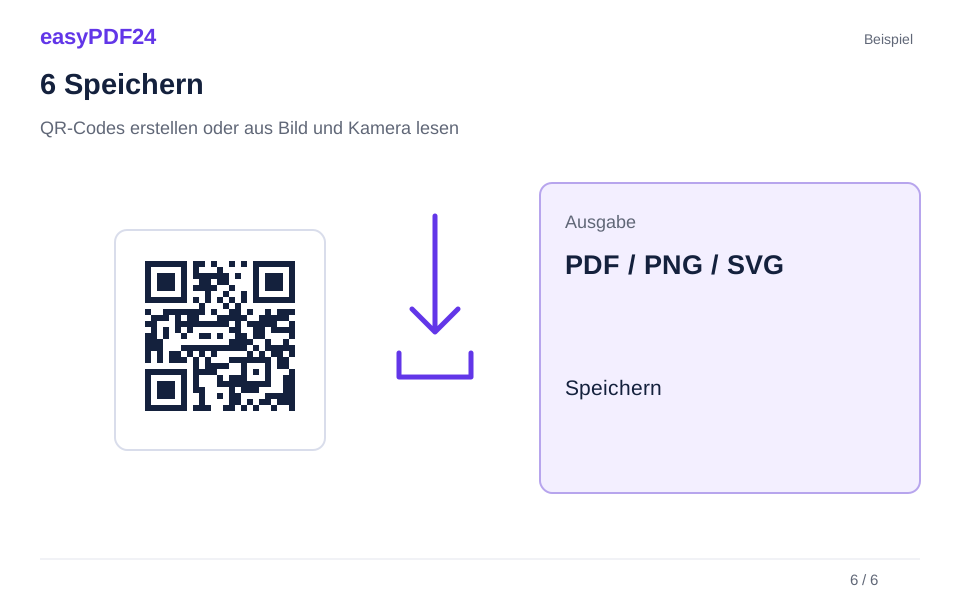
Lade PDF, PNG oder SVG herunter und teste den Code in der vorgesehenen Druck- oder Anzeigegröße.
Eingabe, Ergebnis und Grenzen
| Eigenschaft | Details |
|---|---|
| Eingabe | Text, URL oder QR-Bild |
| Ausgabe | PDF / PNG / SVG |
| Wichtige Grenze | QR-Inhalt lokal prüfen; ein QR-Code bestätigt nicht die Vertrauenswürdigkeit eines Links. |
Der Ablauf in sechs Ansichten
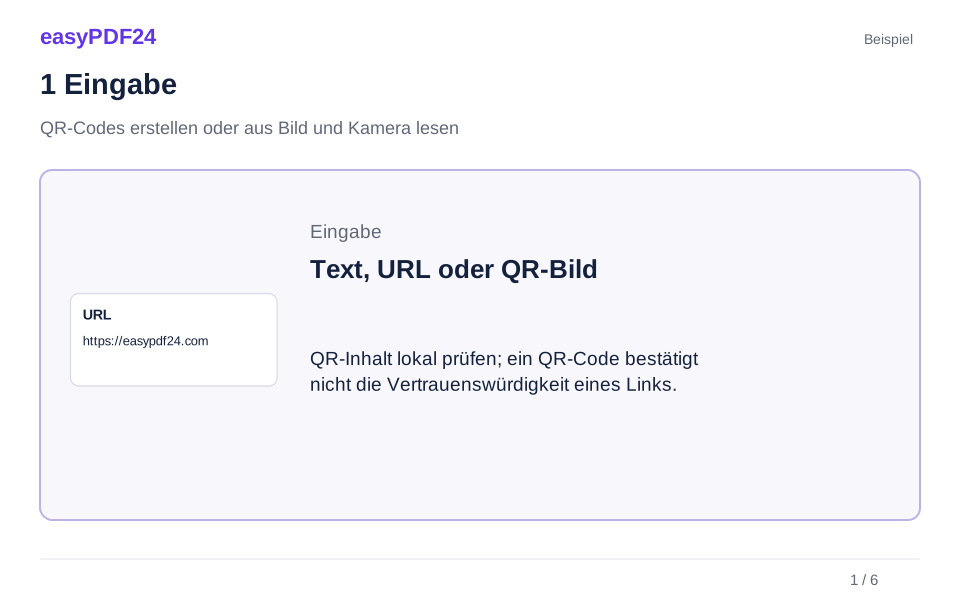
1Eingabe
Wähle die Inhaltsart und gib die Daten ein oder wechsle zum Lesen aus einem Bild beziehungsweise der Kamera.
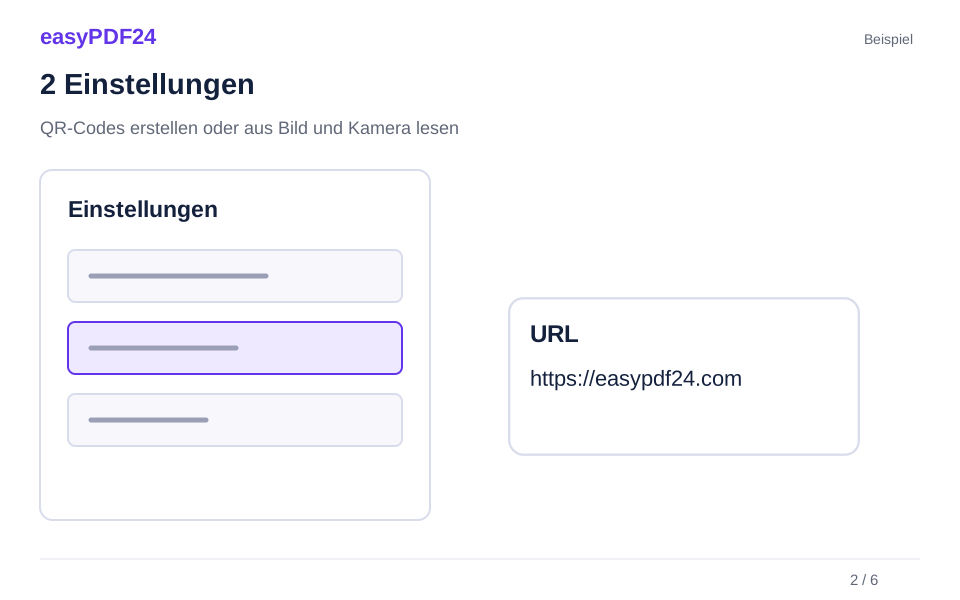
2Einstellungen
Erzeuge den Code und kontrolliere seinen Inhalt; prüfe gelesene Ergebnisse, bevor du einen Link öffnest.
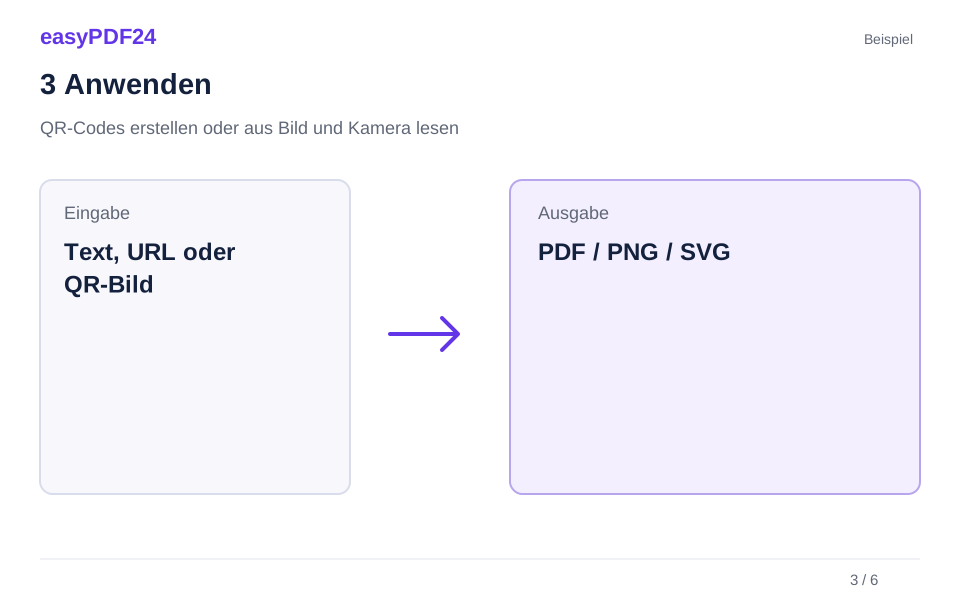
3Anwenden
Text, URL oder QR-Bild → PDF / PNG / SVG
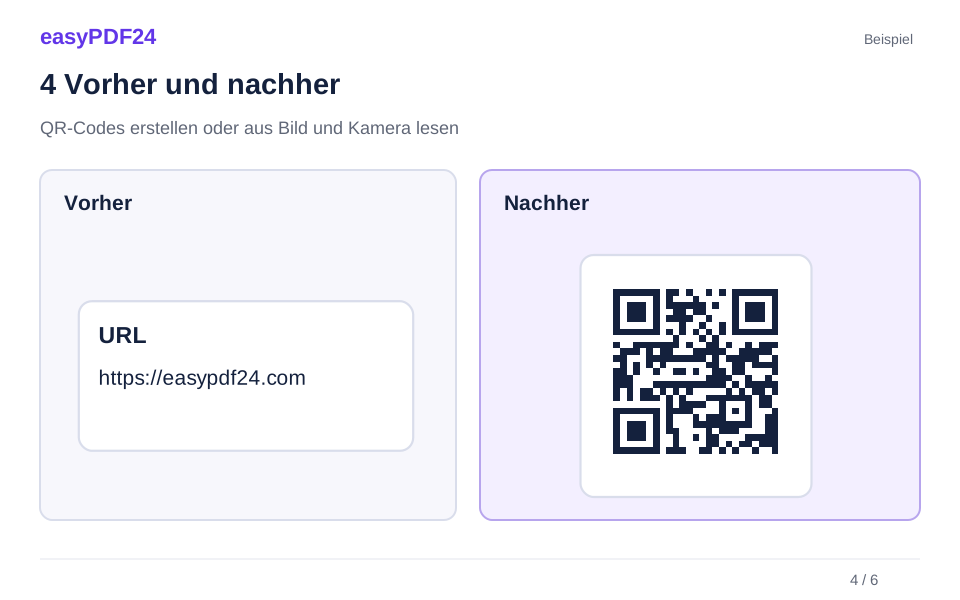
4Vorher und nachher
Text oder Zieladresse → Lesbarer QR-Code
5Prüfen
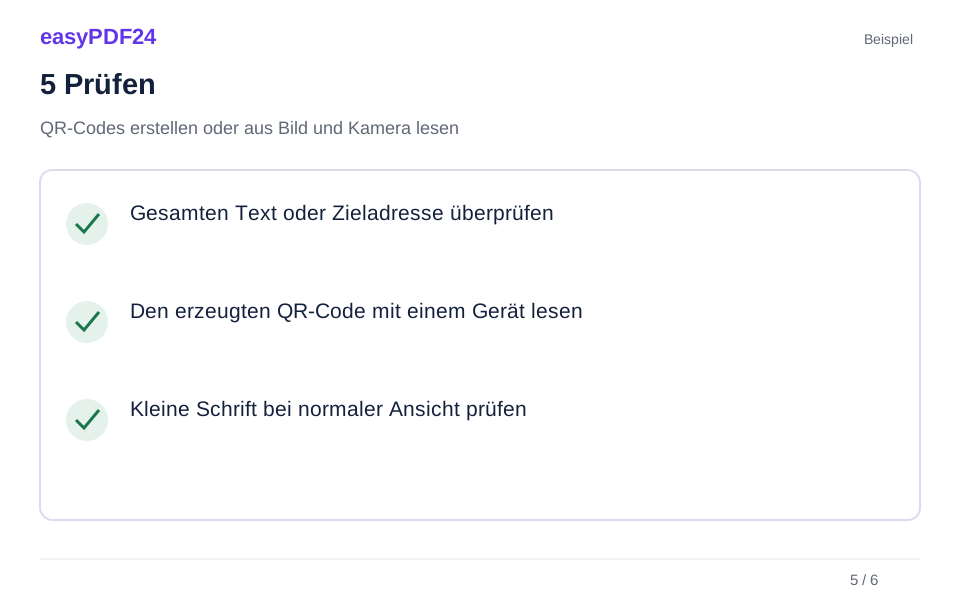
Gesamten Text oder Zieladresse überprüfen Den erzeugten QR-Code mit einem Gerät lesen Kleine Schrift bei normaler Ansicht prüfen
6Speichern
Lade PDF, PNG oder SVG herunter und teste den Code in der vorgesehenen Druck- oder Anzeigegröße.
Beispiel
Vorher
Text oder Zieladresse
Nachher
Lesbarer QR-Code
Diese Punkte im Ergebnis prüfen
- Gesamten Text oder Zieladresse überprüfen
- Den erzeugten QR-Code mit einem Gerät lesen
- Kleine Schrift bei normaler Ansicht prüfen
Inhalt und passendes Ausgabeformat wählen
Verwende eine Webadresse für ein vorhandenes Ziel oder hinterlege Text, WLAN-Daten, einen Kontakt, eine E-Mail- oder Telefonnummer. Kürzere Inhalte ergeben meist weniger dichte Codes. PDF eignet sich für ein Druckblatt, PNG als Bild und SVG für scharfes Skalieren. Lass einen hellen freien Rand um den Code und verzerr ihn beim Einfügen in ein anderes Dokument nicht.
Gelesene Inhalte vor der Verwendung prüfen
Erzeugung und Auslesen aus Bild oder Kamera finden lokal im Browser statt. Die Kamera benötigt ein geeignetes Gerät und eine Berechtigung; alternativ kannst du eine Bilddatei wählen. Erkannte Adressen werden zur Prüfung angezeigt und nicht automatisch geöffnet. Der erzeugte Code ist statisch: Ändert sich sein hinterlegtes Ziel, brauchst du einen neuen Code, sofern du nicht das Ziel hinter der ursprünglichen Adresse selbst steuern kannst.
Häufige Fragen
Versteckt ein WLAN-QR-Code das Passwort?
Nein. Ein QR-Code speichert lesbare Daten. Wer ihn scannen kann, kann die enthaltenen Angaben erhalten, einschließlich eines hinterlegten WLAN-Passworts.
Warum sollte ich den heruntergeladenen Code testen?
Druckgröße, Kontrast und benachbarte Grafiken beeinflussen die Lesbarkeit. Scanne die tatsächliche Druck- oder Bildschirmfassung und kontrolliere den Inhalt vor der Verteilung.