
In diesem Ratgeber
So funktioniert es
Wähle deine JPG- oder PNG-Dateien. Du kannst bis zu 20 Dateien mit einer Gesamtgröße von 25 MB verwenden.
Prüfe die Bildreihenfolge. Füge Bilder einzeln in der von dir benötigten Reihenfolge hinzu. Entferne Dateien und füge sie bei Bedarf erneut hinzu.
Erstelle das PDF und überprüfe die Seitenausrichtung, Klarheit und Reihenfolge der Bilder.
Eingabe, Ergebnis und Grenzen
| Eigenschaft | Details |
|---|---|
| Eingabe | JPG / PNG / WebP / HEIC |
| Ausgabe | |
| Wichtige Grenze | Höchstens 80 PDF-Seiten; Eingaben zusammen bis 25 MB. |
Der Ablauf in sechs Ansichten
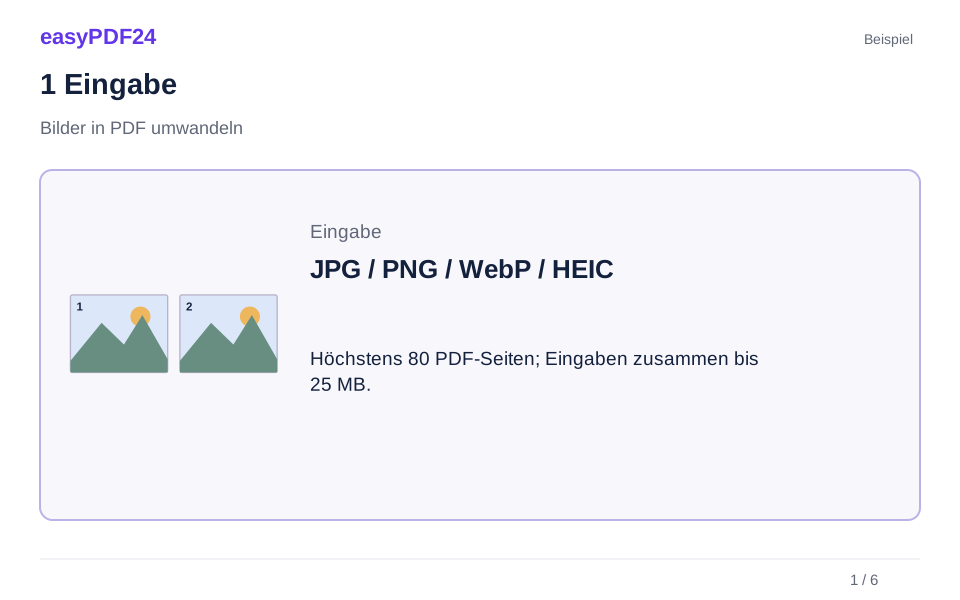
1Eingabe
Wähle deine JPG- oder PNG-Dateien. Du kannst bis zu 20 Dateien mit einer Gesamtgröße von 25 MB verwenden.
2Einstellungen
Prüfe die Bildreihenfolge. Füge Bilder einzeln in der von dir benötigten Reihenfolge hinzu. Entferne Dateien und füge sie bei Bedarf erneut hinzu.
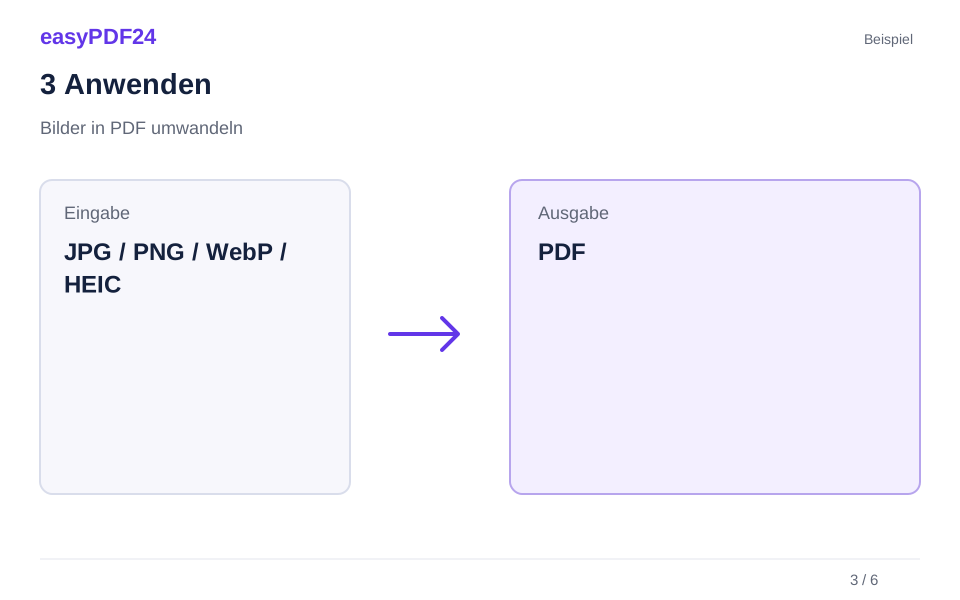
3Anwenden
JPG / PNG / WebP / HEIC → PDF

4Vorher und nachher
Getrennte Dateien → Eine Datei in gewählter Reihenfolge
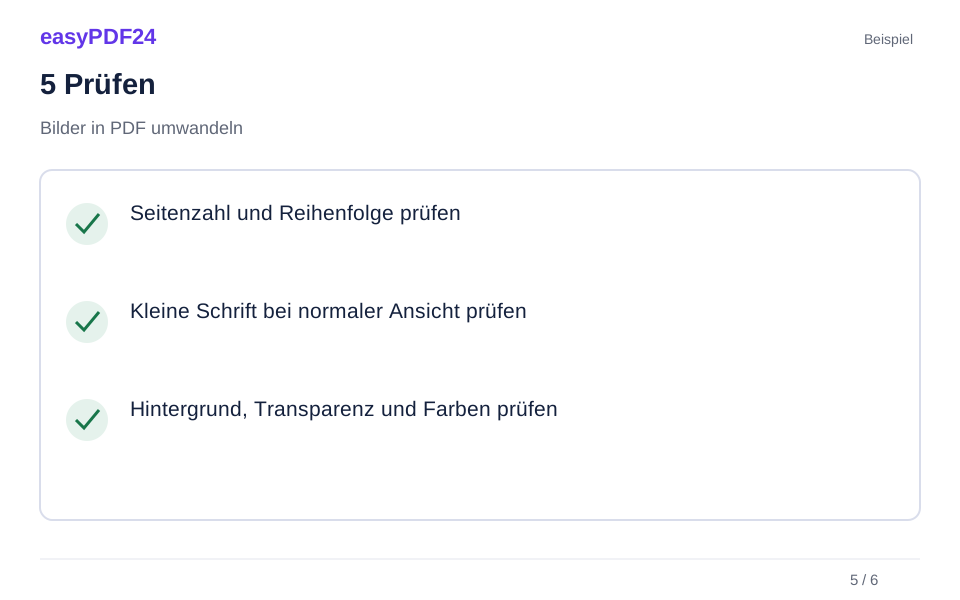
5Prüfen
Seitenzahl und Reihenfolge prüfen Kleine Schrift bei normaler Ansicht prüfen Hintergrund, Transparenz und Farben prüfen
6Speichern
Erstelle das PDF und überprüfe die Seitenausrichtung, Klarheit und Reihenfolge der Bilder.
Beispiel
Vorher
Getrennte Dateien
Nachher
Eine Datei in gewählter Reihenfolge
Diese Punkte im Ergebnis prüfen
- Seitenzahl und Reihenfolge prüfen
- Kleine Schrift bei normaler Ansicht prüfen
- Hintergrund, Transparenz und Farben prüfen
Wähle Bildseiten, wenn ein Dokument einfacher zu verwenden ist
Das Lesen einer Sammlung von Bildern kann umständlich sein, wenn jede Datei separat geöffnet wird. Ein PDF gibt der Sammlung eine Seitenreihenfolge und ein einzelnes Dokument zur Weitergabe. Dies ist nützlich für eine Reihe fotografierter Blätter, eine kurze visuelle Aufzeichnung eines Artikels oder Screenshots, die einen Prozess erläutern. Entscheide, was der Leser verstehen muss, bevor du die Bilder auswählst. Eine kleine, vollständige Sequenz ist normalerweise nützlicher als ein ungeordneter Ordner, der jedes von dir aufgenommene Foto enthält.
„Bilder in PDF“ erstellt für jedes Bild eine neue Seite. Es werden nicht mehrere Bilder in einer gestalteten Collage platziert oder ein Logo in ein vorhandenes Dokument eingefügt. Wenn du neben einer Überschrift ein Logo wünschst, verwende stattdessen „Bild hinzufügen“ im PDF-Editor. Wenn dein Ausgangsmaterial eine Mischung aus Bildern und vorhandenen PDFs ist, erstelle zunächst ein PDF aus den Bildern und kombiniere es dann mit den anderen PDFs. Dadurch bleibt der Konvertierungsschritt von der Entscheidung über die endgültige Dokumentreihenfolge getrennt.
Ein einfacher Gerätedatensatz könnte beispielsweise ein Gesamtfoto, eine nähere Ansicht eines Etiketts und einen Screenshot eines zugehörigen Diagramms umfassen. Stelle den Überblick an die erste Stelle, damit die Details einen Kontext haben. Entferne nahezu identische Aufnahmen, es sei denn, der Unterschied ist relevant. Überprüfe vor dem Hochladen, ob um einen Screenshot herum private Nachrichten, unabhängige Browser-Tabs oder persönliche Daten sichtbar sind. Das Beschneiden der Quelle auf ihren nützlichen Inhalt kann das Verständnis der fertigen Seiten erleichtern und gleichzeitig vermeiden, dass Informationen in das Dokument aufgenommen werden, die keinen Zweck haben.
Bereite klare Fotos von Papierdokumenten vor
Ein PDF-Wrapper kann keine Details wiederherstellen, die nicht im Quellbild erfasst wurden. Fotopapier so gerade wie möglich, mit dem gesamten Blatt innerhalb des Rahmens und ausreichender Auflösung für den kleinsten nützlichen Text. Sorge für eine gleichmäßige Beleuchtung und achte auf Blendung, Finger, gefaltete Ecken und Schatten. Überprüfe das eigentliche Foto nach der Aufnahme, anstatt sich auf die Kameravorschau zu verlassen. Wichtige Wörter am Rand können leicht übersehen werden, wenn du dich darauf konzentrierst, die Seite allgemein zentriert zu halten.
Wenn ein Dokument mehrere Seiten umfasst, erfasse diese einheitlich. Durch eine ähnliche Beleuchtung und Ausrichtung ist das kombinierte PDF angenehmer zu lesen. Überprüfe den oberen und unteren Rand jeder Seite auf fehlende Zeilen. Ein Bild kann als Miniaturansicht akzeptabel aussehen, während ein Datum oder eine Gesamtsumme beim Vergrößern unscharf ist. Wenn möglich, nimm ein schlechtes Bild vor der Konvertierung noch einmal auf. Durch wiederholtes Konvertieren desselben unscharfen Fotos werden dessen Beschriftungen nicht deutlicher und ein geneigter Kamerawinkel wird nicht korrigiert.
Bereite vor dem Hochladen die erforderlichen Zuschnitte und Begradigungen in einer Bildbearbeitungsanwendung vor. Bei der Konvertierung von easyPDF24 werden Schatten nicht automatisch entfernt, die Perspektive korrigiert oder beschädigtes Papier wiederhergestellt. Behalte ausreichend Kontext bei, damit der Inhalt einen Sinn ergibt. Ein Ausschnitt, der eine Überschrift oder Einheit entfernt, kann einen ansonsten scharfen Wert mehrdeutig machen. Bei einer Quittung beispielsweise müssen Datum, Verkäufer und Gesamtbetrag möglicherweise zusammen bleiben. Entscheide, was das Dokument veranschaulichen soll, und behalte die Teile bei, die für eine genaue Interpretation erforderlich sind, anstatt es nur zu beschneiden, um die Seite sauberer aussehen zu lassen.
Verwende geeignete JPG- und PNG-Dateien
Die Konvertierung akzeptiert JPG- und PNG-Bilder. Wähle die echten Quelldateien in einem dieser Formate; Durch das Ändern einer Erweiterung einer nicht unterstützten Datei wird deren Inhalt nicht konvertiert. JPG ist für Fotos üblich, während PNG für Screenshots und Grafiken üblich ist. Wähle Dateien aus, die die benötigten Details enthalten, ohne unnötige doppelte Bilder einzufügen. Du kannst bis zu 20 Dateien mit einer Gesamt-Upload-Größe von 25 MB hinzufügen. Überprüfe sowohl die Anzahl der Dateien als auch deren Gesamtgröße, wenn eine Auswahl abgelehnt wird.
Dieser Workflow bereitet Bilder für Dokumentseiten vor, anstatt jedes Quellpixel und jede Bildeigenschaft beizubehalten. Die aktuelle Konvertierung kann die Größe großer Bilder ändern, sie in RGB konvertieren und intern die JPEG-Komprimierung verwenden. Außerdem wird jedes Bild proportional auf einer A4-Seite im Hoch- oder Querformat mit einem Rand platziert. Verwende diese Konvertierung nicht als Archiv von Originalfotodateien oder als Möglichkeit, exakte Transparenz, Farbprofile oder Pixelabmessungen beizubehalten. Behalte für diese Zwecke die ursprünglichen JPG- oder PNG-Dateien.
Ein Bild, das transparente Bereiche aufweist, sollte daher nach der Konvertierung sorgfältig überprüft werden. Wenn du Transparenz für ein Logo benötigst, das über dem vorhandenen Seiteninhalt positioniert ist, ist der Vorgang „Bild hinzufügen“ des Editors der relevantere Arbeitsablauf. Ebenso kann ein technisches Bild, dessen genaue Pixelabmessungen wichtig sind, besser im Originalformat neben dem PDF geteilt werden. Die Aufgabe des PDF besteht darin, die visuelle Sequenz leichter lesbar zu machen. Wähle die Quell- und Ausgabeformate entsprechend diesem Zweck aus und überprüfe dann das tatsächliche Ergebnis, anstatt davon auszugehen, dass die Erweiterung allein eine bestimmte Qualität garantiert.
Kontrolliere die Lesereihenfolge, bevor du das PDF erstellst
Die in der Dateiliste angezeigte Reihenfolge wird zur Reihenfolge der generierten Bildseiten. Um vorhersehbare Ergebnisse zu erzielen, füge die Bilder einzeln in der gewünschten Reihenfolge hinzu. Wenn die Reihenfolge falsch ist, entferne die Dateien und füge sie nach Bedarf erneut hinzu, bevor du mit der Konvertierung beginnst. Gehe nicht davon aus, dass die Reihenfolge, in der Miniaturansichten in deinem Betriebssystem angezeigt werden, immer der beabsichtigten Lesereihenfolge entspricht, insbesondere wenn Dateinamen Datumsangaben, Kameranummern oder eine Mischung aus nummerierten und nicht nummerierten Bildern enthalten.
Lies die geplante Sequenz so durch, wie es der Empfänger tun würde. Erklärt das erste Bild, worum es in der Sammlung geht? Wird nach der Übersicht eine Detailansicht platziert? Verfolgen Screenshots die tatsächlichen Phasen eines Prozesses? Vergleiche bei fotografiertem Papier die sichtbaren Seitenzahlen sowie die Anfänge und Enden der Sätze. Eine fehlende mittlere Seite kann schwer zu erkennen sein, wenn die umgebenden Seiten ähnliche Layouts haben. Durch die Überprüfung der Reihenfolge vor der Konvertierung wird eine weniger komfortable Bereinigung vermieden, nachdem das Dokument bereits generiert wurde.
Betrachte eine Anleitung mit fünf Bildern, die zeigt, wie du eine Einstellung in einer Anwendung findest. Der erste Screenshot sollte den Startbildschirm darstellen, gefolgt vom Menü, dem entsprechenden Panel, der geänderten Einstellung und dem resultierenden Zustand. Ein Screenshot von einem nicht verwandten Versuch kann den Leser verwirren, selbst wenn er optisch ähnlich aussieht. Verwende Dateinamen, die dir bei der Auswahl der Dateien helfen, die einzelnen Schritte zu erkennen, aber überprüfe auch den Inhalt. Ein Dateiname ist ein nützliches Hilfsmittel und kein Beweis dafür, dass ein Bild zur endgültigen Sequenz gehört oder dass die darin enthaltenen Informationen aktuell sind.
Überprüfe die Seitenausrichtung, die Ränder und die lesbare Größe
Überprüfe nach der PDF-Erstellung die Seiten in der Vorschau. Das Bild wird proportional an eine Seite angepasst, sodass seine ursprüngliche Form Einfluss darauf hat, wie viel Platz um es herum verbleibt. Ein sehr breiter Screenshot nimmt möglicherweise nur einen Teil der verfügbaren Seitenhöhe ein. Dieser Rand ist kein Beweis dafür, dass das Bild nicht hochgeladen werden konnte. Die wichtige Frage ist, ob die relevanten Details in der Größe, in der das PDF verwendet wird, lesbar bleiben.
Überprüfe Hoch- und Querformatbilder getrennt. Wenn ein Papierfoto seitwärts gerichtet ist, verwende nach der Konvertierung das Seitendrehungstool, um die Leserichtung zu korrigieren. Eine kleine Kameraneigung oder perspektivische Verzerrung kann jedoch durch eine Drehung um eine Vierteldrehung nicht korrigiert werden. Diese Probleme gehören in die Quellenvorbereitung. Überprüfe jeglichen Text in der Nähe eines Bildrandes und vergewissere dich, dass er nicht bereits aus der Quelle herausgeschnitten wurde. Wenn ein Bild zu klein erscheint, weil es einen großen Bereich leeren Hintergrunds enthält, bereite einen fokussierteren Quellausschnitt vor und konvertiere ihn erneut.
Teste für ein Dokument auf dem Bildschirm eine typische Anzeigegröße, anstatt es nur bei maximalem Zoom zu prüfen. Für ein zu druckendes Dokument solltest du einen Probedruck der detailliertesten Seite in Betracht ziehen. Kleine Quittungstexte, Diagrammbeschriftungen und hellgraue Linien sind nützliche Kontrollen. Wenn die Lesbarkeit schlecht ist, hilft möglicherweise ein besseres Quellbild mehr, als die Dateigröße der PDF-Datei zu erhöhen. Gehe nicht davon aus, dass ein größerer Upload zwangsläufig zu einer besseren Seite führt: Einem großen Bild mit Bewegungsunschärfe fehlen immer noch klare Buchstabenformen, während ein sorgfältig aufgenommenes kleineres Bild möglicherweise dieselben Informationen effektiver vermittelt.
Entscheide, ob du auch durchsuchbaren Text benötigst
Bei der Bild-zu-PDF-Konvertierung wird das sichtbare Bild auf einer PDF-Seite angezeigt. Die Buchstaben in diesem Bild werden nicht automatisch erkannt. Das Ergebnis sieht möglicherweise wie ein Textdokument aus, verhält sich aber dennoch wie ein Bild, wenn du versuchst, einen Satz auszuwählen oder nach einem Wort zu suchen. Diese Unterscheidung ist wichtig, wenn der Empfänger Referenzen kopieren, eine lange Sammlung durchsuchen oder den Text in einem anderen Dokument wiederverwenden muss. Plane diese Anforderung ein, bevor du das Bild-PDF als fertig betrachtest.
OCR ist ein separater Vorgang, der versucht, erkannten Text hinzuzufügen und gleichzeitig das Seitenbild beizubehalten. In easyPDF24 unterstützt OCR Deutsch und Englisch und kann eine Auswahl von bis zu zehn Seiten in einem Vorgang verarbeiten. Eine übersetzte Benutzeroberfläche bedeutet nicht, dass OCR-Modelle für jede Benutzeroberflächensprache verfügbar sind. Wenn deine Bilder eine andere Sprache enthalten, verlass dich nicht auf diesen Workflow, um genau durchsuchbaren Text bereitzustellen. Wähle ein Erkennungstool, das die Sprache explizit unterstützt, wenn diese Fähigkeit erforderlich ist.
Überprüfe auch bei unterstützten Sprachen die erkannte Ausgabe. Überprüfe Namen, Daten, Referenznummern und Zeichen, die einander ähneln, beispielsweise eine Null und den Buchstaben O. Ein Suchergebnis kann unvollständig sein, wenn ein Wort falsch erkannt wurde. OCR stellt auch nicht die ursprüngliche Tabellenstruktur wieder her und wandelt ein Foto nicht in ein bearbeitbares Quelllayout um. Behalte das visuelle PDF bei, wenn das Erscheinungsbild der Seite wichtig ist, und verwende erkannten Text als Hilfsmittel, das überprüft werden muss. Das Originalfoto bleibt nützlich, um ein unsicheres Wort mit dem zu vergleichen, was tatsächlich aufgenommen wurde.
Kombiniere Bildseiten mit einem vorhandenen Dokument
Wenn deine Bilder nach einem Bericht oder neben einem vorhandenen Formular gehören, erstellen und überprüfe zunächst das Bild-PDF. Lade es herunter und verwende dann „PDF zusammenführen“ mit den anderen PDF-Dateien. Ordne die Dokumente in der gewünschten Reihenfolge an und überprüfe die Grenzen zwischen ihnen. Eine Bildseite, die für sich genommen offensichtlich ist, benötigt möglicherweise eine Überschrift oder eine umgebende Erklärung, wenn sie in ein größeres Paket eingefügt wird. Entscheide, ob diese Erläuterung in den Quellbericht gehört oder als separate Notiz im Editor hinzugefügt werden soll.
Verwende den entsprechenden Vorgang, wenn nur ein Teil der Bildsammlung benötigt wird. Du kannst eine unnötig generierte Seite entfernen oder eine Auswahl extrahieren, die zusammengehalten werden soll. Split PDF dient einem anderen Zweck: Es erstellt für jede ausgewählte Seite ein individuelles PDF und verpackt die Ergebnisse in einer ZIP-Datei. Durch die Wahl zwischen Zusammenführen, Löschen und Extrahieren basierend auf dem beabsichtigten Ergebnis werden unnötige Schritte vermieden. Behalte beim Durchlaufen dieser Vorgänge den Überblick darüber, welche Dokumentversion du bearbeitest.
Beispielsweise könnte eine Wartungszusammenfassung drei Textseiten gefolgt von vier Fotos enthalten. Überprüfe zuerst den Text, dann das erste Foto und nach dem Zusammenführen das letzte Foto. Stelle sicher, dass die Bildunterschriften oder Verweise in der Zusammenfassung weiterhin auf die richtigen Bilder verweisen. Der Zusammenführungsvorgang schreibt diese Referenzen nicht automatisch neu. Wenn du ein Foto aus der Mitte löschst, aktualisiere alle Erklärungen, die sich auf die frühere Position beziehen. Bei einem Komplettpaket handelt es sich um ein Paket, bei dem die Text- und Bildreihenfolge übereinstimmen, und nicht einfach um ein Paket, bei dem alle Dateien im selben PDF abgelegt sind.
Löse häufige Probleme und überprüfe das gespeicherte Ergebnis
Wenn die Dateiauswahl kein Bild anbietet, überprüfe, ob es sich um ein unterstütztes JPG- oder PNG-Format handelt und ob auf deinem Gerät auf die Datei zugegriffen werden kann. Wenn die Auswahl die Grenzen überschreitet, entferne Duplikate oder bereite kleinere Quelldateien mit einem Bildtool vor und bewahre dabei die benötigten Details. Vermeide es, ein Foto wiederholt zu komprimieren und erneut zu speichern, ohne das Ergebnis zu überprüfen. Bei jeder Vorbereitungsentscheidung sollte davon ausgegangen werden, ob das Dokument weiterhin nützlich ist, und nicht nur davon, ob seine Dateigröße kleiner wird.
Wenn eine Seite unerwartet leer ist oder anders aussieht als die Originalseite, öffne das Originalbild und vergleiche es mit der generierten Seite. Achte auf transparente Bereiche und auf sehr helle Inhalte. Wenn die Seite seitlich ist, drehe die PDF-Seite oder korrigiere das Quellbild; Wenn es unscharf ist, kehre zur ursprünglichen Aufnahme zurück. Dabei handelt es sich um unterschiedliche Probleme, die unterschiedliche Lösungen erfordern. Überprüfe die erste, letzte und detaillierteste Seite, bevor du das endgültige Dokument herunterlädst, und zähle die Seiten, um sicherzustellen, dass jedes gewünschte Bild einmal erscheint.
Öffne abschließend die gespeicherte PDF-Datei auf deinem Gerät und prüfe, ob es sich um die überprüfte Version handelt. Bewahre die Quellbilder separat auf, wenn du sie möglicherweise wiederverwenden oder erneut aufnehmen musst. Gib der fertigen PDF-Datei einen eindeutigen, themenbezogenen Dateinamen, damit der Empfänger die Sammlung erkennen kann, ohne eine Liste mit von der Kamera generierten Bildnamen prüfen zu müssen.
Häufige Fragen
Wird der Text im Foto automatisch durchsuchbar?
Nein. Durch die Konvertierung allein wird kein erkannter Text hinzugefügt. Du kannst anschließend OCR für unterstützte Scans ausführen.
Kann ich diese Seiten zu einem vorhandenen PDF hinzufügen?
Erstelle zunächst das PDF aus deinen Bildern und kombiniere es dann mit „PDF zusammenführen“ mit dem vorhandenen Dokument.